
¿Te imaginas poder llevar Windows 11 completo dentro de un SSD que cabe prácticamente en tu bolsillo? No hablamos de guardar simplemente el instalador de Windows, sino de tener el sistema operativo funcionando directamente desde la unidad, junto con tus archivos, configuraciones y aplicaciones.
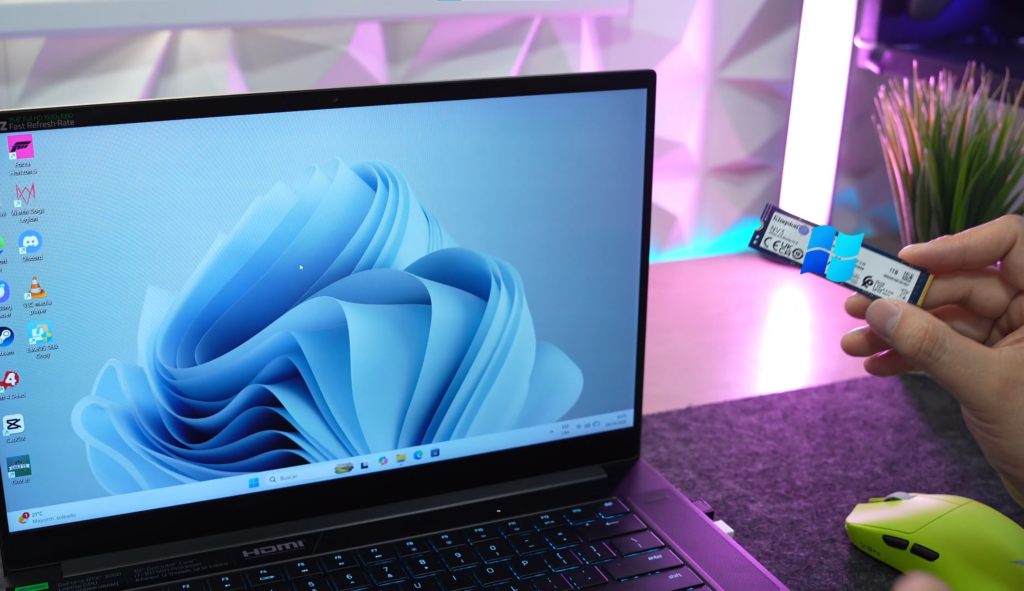
La idea es sencilla: conectas el SSD externo a una computadora compatible, arrancas desde él y utilizas tu propio Windows 11 sin modificar el sistema instalado en el disco interno. Cuando terminas, apagas el equipo, desconectas el SSD y la computadora puede volver a iniciar normalmente con su propio sistema operativo.
En este tutorial veremos cómo instalar Windows 11 directamente en un SSD externo utilizando Windows To Go y Rufus, qué tipo de unidad conviene utilizar y qué debemos tener en cuenta para conseguir un Windows realmente portátil.
¿Qué necesitas para crear un Windows 11 portátil?
Antes de descargar Windows o comenzar con Rufus, hay una decisión especialmente importante: elegir correctamente la unidad donde instalaremos el sistema.
Windows realiza constantemente operaciones de lectura y escritura. Carga servicios, administra archivos temporales, actualiza información, utiliza memoria virtual y ejecuta aplicaciones en segundo plano. Por este motivo, el rendimiento del almacenamiento influye directamente en la experiencia.
¿Se puede instalar Windows 11 en una memoria USB?
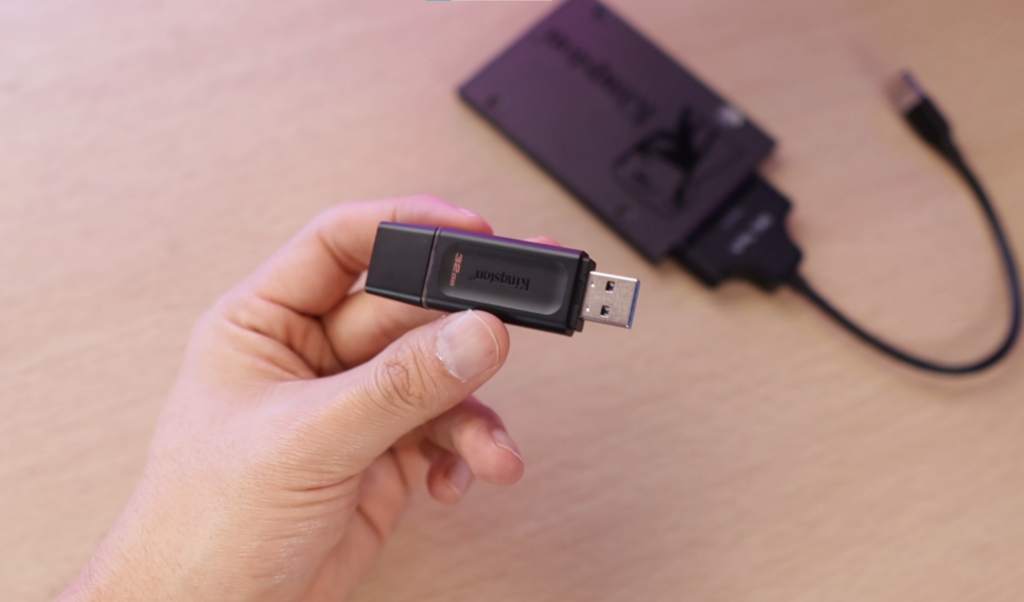
Aunque técnicamente es posible conseguir que Windows arranque desde determinadas memorias USB, no recomiendo utilizar un pendrive convencional como unidad principal.
Estas memorias están pensadas principalmente para almacenar y transferir archivos, no para soportar continuamente la carga de trabajo de un sistema operativo.
Por eso, aunque Windows consiga iniciar, puedes encontrarte con tiempos de carga elevados, aplicaciones lentas y una experiencia general bastante inferior a la que tendrías utilizando un SSD.
Utilizar un SSD SATA externo
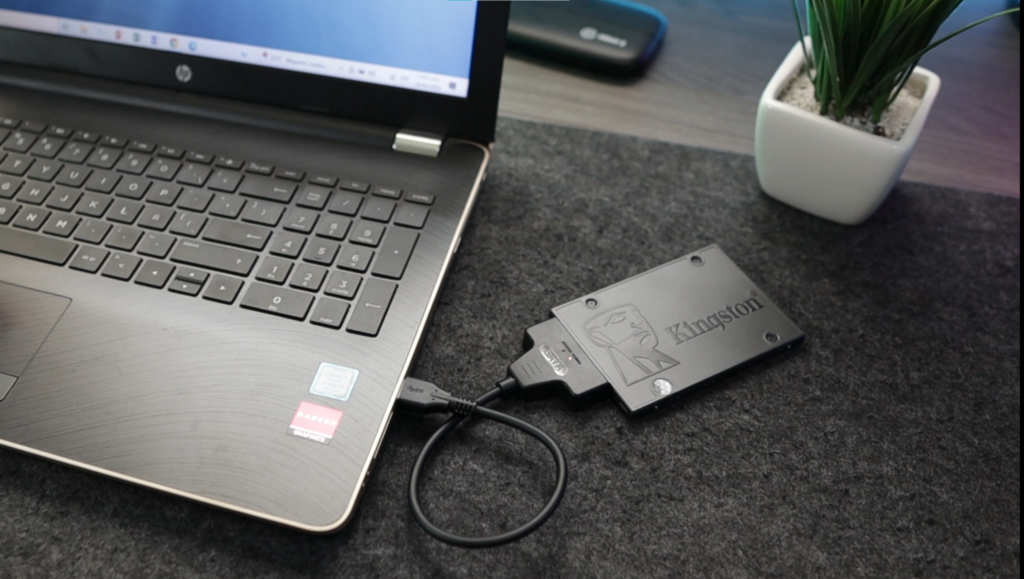
Una alternativa mucho mejor consiste en utilizar un SSD SATA conectado mediante un adaptador SATA a USB.
Incluso un SSD SATA relativamente económico ofrece un comportamiento mucho más apropiado para ejecutar Windows que una memoria USB convencional, especialmente cuando el sistema comienza a realizar múltiples operaciones simultáneas.
SSD M.2 NVMe con carcasa USB: la opción más rápida
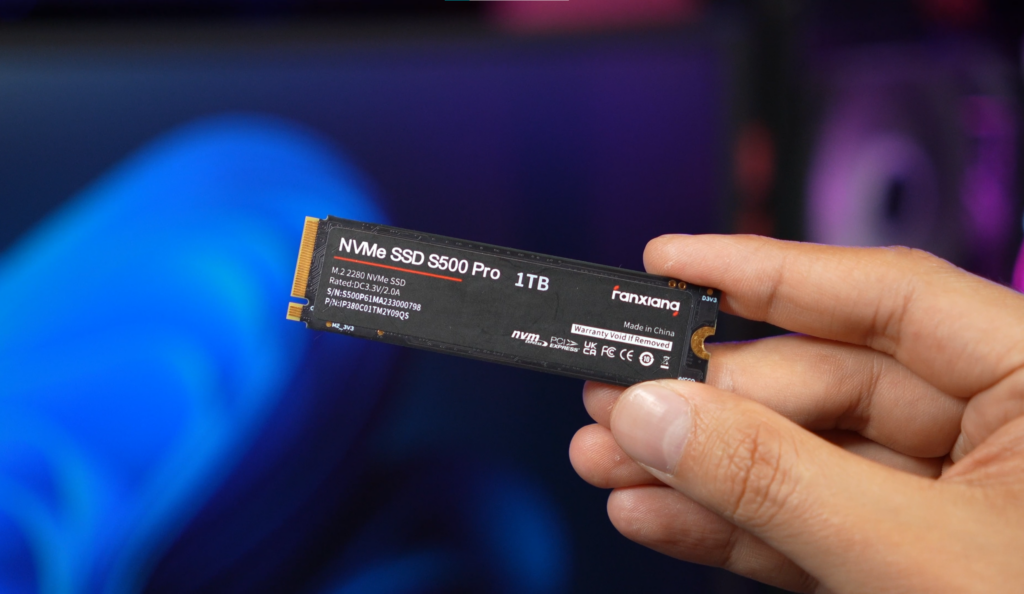
Si queremos obtener todavía más rendimiento, podemos utilizar un SSD M.2 NVMe dentro de una carcasa externa USB.
Para esta prueba utilizaré precisamente esta configuración: un SSD NVMe de 500 GB instalado dentro de una carcasa externa, que posteriormente podremos conectar mediante USB a diferentes computadoras.
Con esta capacidad tenemos espacio suficiente para instalar Windows 11, guardar documentos y añadir una buena cantidad de aplicaciones.
La velocidad del puerto USB también importa
No sirve de mucho utilizar un SSD NVMe rápido si después lo conectamos mediante una interfaz USB demasiado lenta.
Lo recomendable es utilizar un puerto USB de alta velocidad, ya sea USB Tipo A o USB Tipo C, idealmente USB 3.1 o superior, siempre que tanto la carcasa como la computadora sean compatibles.
El rendimiento final estará limitado por el componente más lento de toda la conexión: SSD, carcasa, cable o puerto USB.
Descargar la ISO oficial de Windows 11
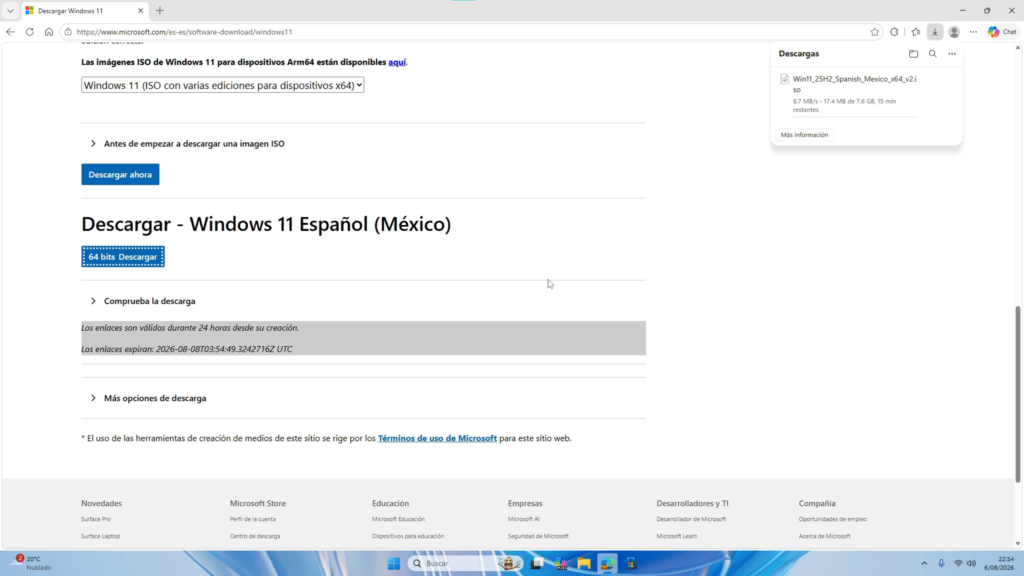
Con nuestro SSD preparado, el siguiente paso será conseguir la imagen de instalación.
Para evitar ISOs modificadas o procedentes de fuentes desconocidas, recomiendo utilizar directamente la imagen oficial de Windows 11 proporcionada por Microsoft.
Desde la página de descargas de Windows 11 debemos localizar el apartado para descargar la imagen de disco o ISO, seleccionar la edición correspondiente, elegir nuestro idioma y finalmente descargar la versión de 64 bits.
El archivo ISO será posteriormente utilizado por Rufus para instalar Windows directamente sobre nuestro SSD externo.
Descargar Rufus
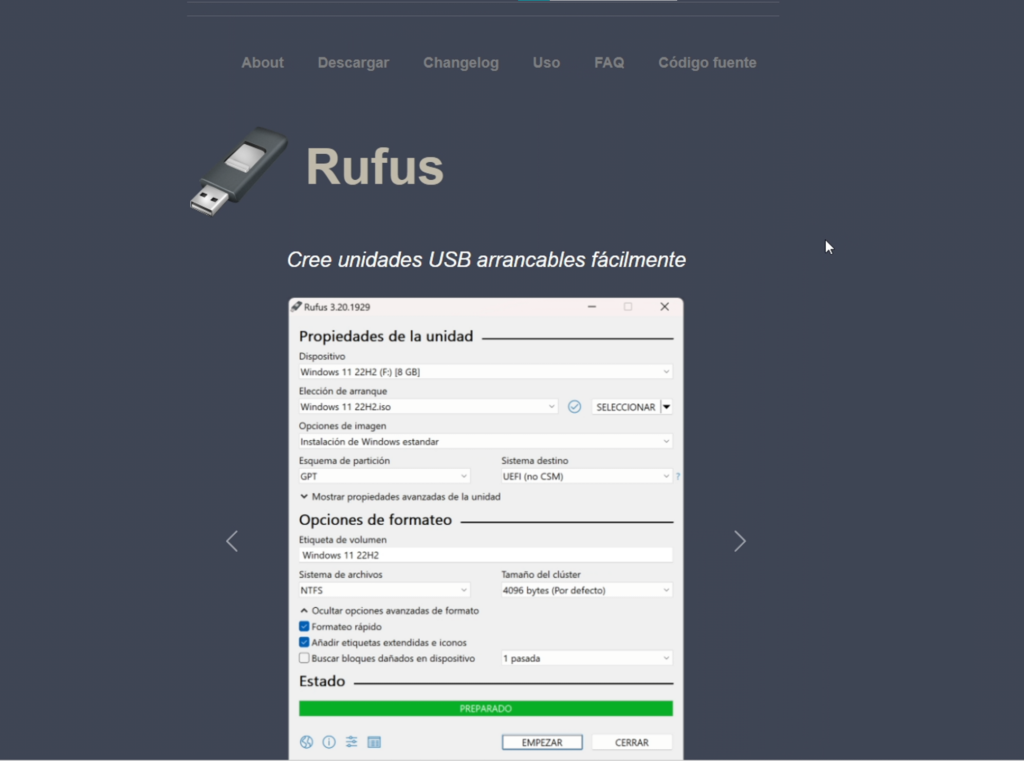
También necesitaremos Rufus, una herramienta gratuita y muy conocida para preparar unidades de instalación de Windows.
En este caso, sin embargo, no vamos a utilizar Rufus simplemente para crear el típico USB booteable. Aprovecharemos su compatibilidad con Windows To Go para colocar una instalación funcional de Windows directamente dentro del SSD.
Lo recomendable es descargar siempre la versión más reciente disponible desde la página oficial de Rufus.
Una vez que tengamos descargados tanto Rufus como la ISO oficial de Windows 11, conectamos al equipo el SSD externo que preparamos anteriormente.
Cómo hacer que Rufus detecte el SSD externo
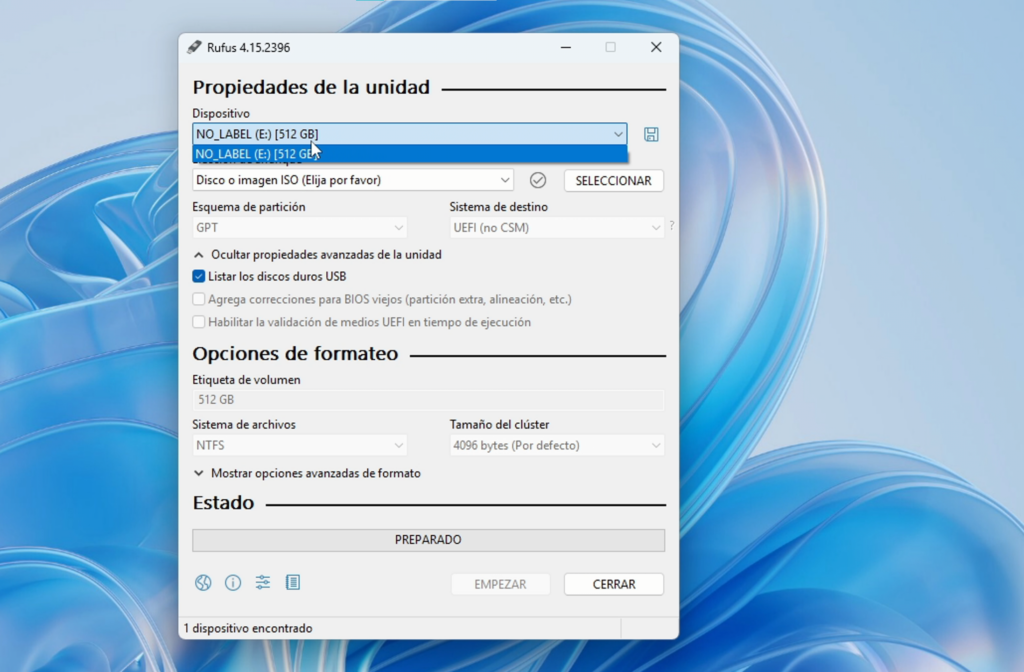
Abrimos Rufus y comprobamos el apartado Dispositivo.
Dependiendo de la versión de Rufus y de cómo Windows identifique nuestra unidad, es posible que el SSD externo aparezca inmediatamente. Sin embargo, en determinados casos Rufus puede ocultar discos conectados mediante USB como medida de seguridad.
Esto ayuda a evitar que seleccionemos accidentalmente un disco externo que contiene información importante.
Mostrar discos duros USB en Rufus
Si nuestro SSD no aparece, desplegamos:
Mostrar propiedades avanzadas de la unidad
A continuación activamos:
Listar discos duros USB
Después de hacerlo, el SSD debería aparecer entre los dispositivos disponibles.
En mi caso estoy utilizando una unidad de 500 GB, que con la versión actual de Rufus fue detectada desde el principio.
Importante: comprueba cuidadosamente que has seleccionado el SSD correcto. El procedimiento que realizaremos a continuación eliminará todo el contenido existente en esa unidad.
Crear Windows 11 portátil con Rufus
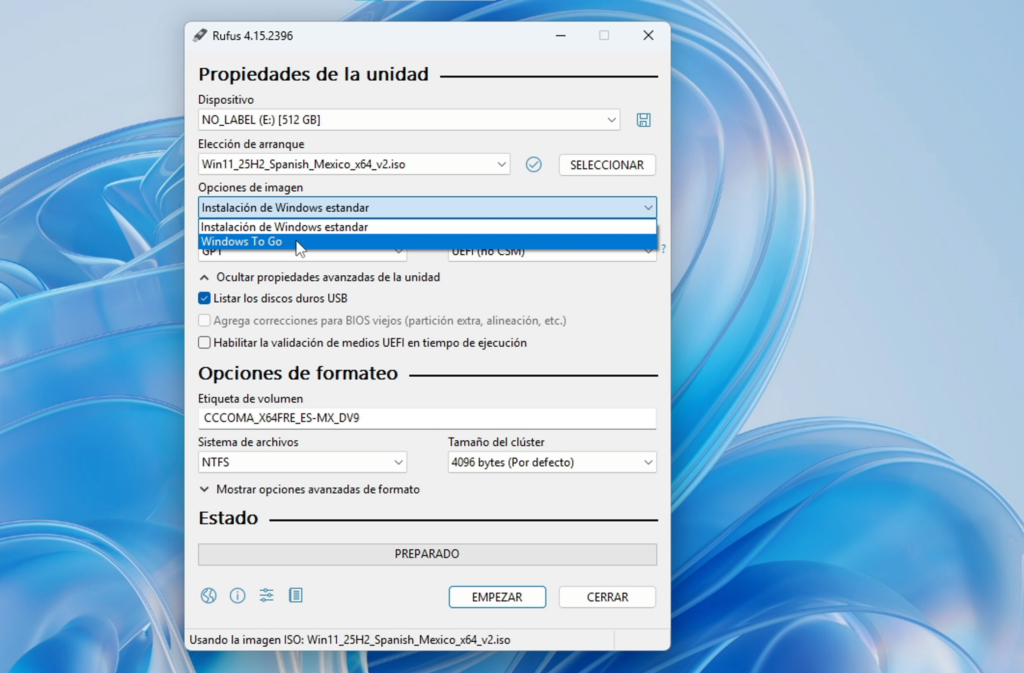
Ahora viene el paso que realmente permite convertir nuestro SSD externo en una instalación portátil de Windows.
Dentro de Rufus, en Elección de arranque, hacemos clic en Seleccionar y buscamos la ISO de Windows 11 que descargamos anteriormente.
Una vez cargada, Rufus reconocerá automáticamente la imagen y habilitará las opciones correspondientes.
Seleccionar Windows To Go
Dentro de Opciones de imagen normalmente encontramos seleccionada:
Instalación estándar de Windows
Esta opción sirve para crear un medio desde el cual posteriormente instalaremos Windows en otro disco. Pero en este tutorial buscamos algo diferente: queremos que Windows quede instalado y pueda ejecutarse directamente desde nuestro SSD externo.
Por eso cambiamos esta opción a:
Windows To Go
Esta es la característica fundamental del procedimiento. Rufus preparará el SSD externo como una unidad desde la cual Windows podrá arrancar y funcionar directamente.
Las demás opciones podemos mantenerlas prácticamente con sus valores predeterminados y posteriormente hacemos clic en Empezar.
Elegir la edición de Windows 11
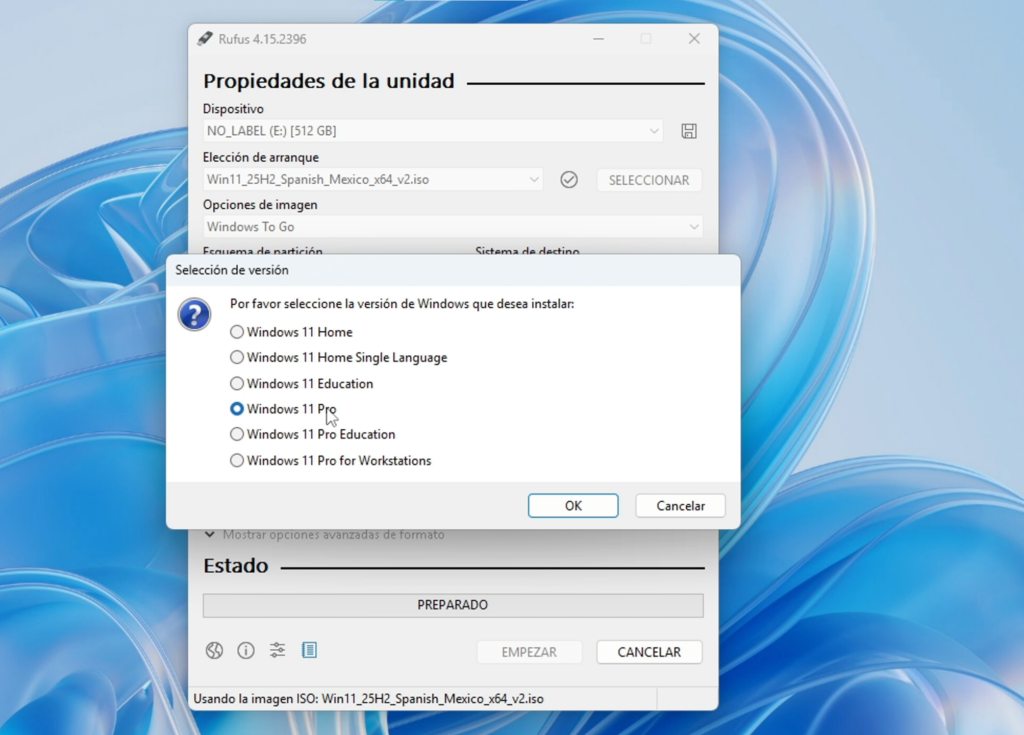
Si nuestra ISO contiene diferentes ediciones, Rufus nos preguntará cuál queremos utilizar.
Dependiendo de la imagen descargada podremos encontrar opciones como Windows 11 Home, Pro o Education. Para esta prueba seleccionaré Windows 11 Pro.
Personalizar Windows antes de instalarlo
A continuación aparecerán las opciones de personalización que Rufus incorpora para simplificar la configuración de Windows 11.
Podemos utilizarlas para evitar algunos pasos del primer inicio, establecer previamente determinadas preferencias y reducir parte de las configuraciones que normalmente debemos realizar después de instalar Windows.
En mi caso activaré las opciones destinadas a agilizar y optimizar la configuración inicial, incluyendo las mejoras de calidad disponibles en Rufus. El objetivo es que, cuando arranquemos por primera vez desde el SSD externo, podamos llegar al escritorio lo antes posible.
Una vez seleccionadas las opciones hacemos clic en OK.
Advertencia: el SSD será borrado completamente
Antes de comenzar, Rufus mostrará una advertencia indicando que todos los datos almacenados en la unidad seleccionada serán eliminados.
Debemos comprobar una última vez que estamos trabajando con el SSD externo correcto.
Si la unidad contiene varias particiones, Rufus también puede mostrar una advertencia adicional antes de continuar. Confirmamos únicamente después de asegurarnos de que no existe información que necesitemos conservar.
Ahora Rufus comenzará a preparar el SSD y a colocar en él una instalación completa de Windows 11.
Este proceso puede tardar dependiendo principalmente de la velocidad del SSD, la carcasa USB, el puerto utilizado y el propio equipo.
Cuando Rufus termine, nuestro Windows 11 portátil ya estará preparado dentro del SSD externo.
Cómo arrancar Windows 11 desde el SSD externo
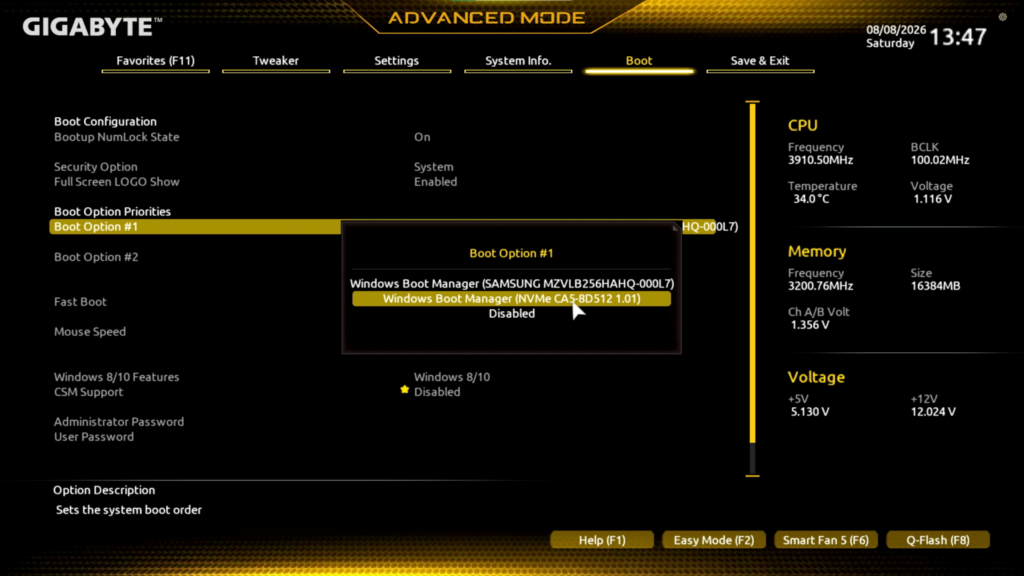
Para comprobar que realmente funciona, podemos desconectar el SSD del equipo donde lo hemos preparado y conectarlo a otra computadora compatible.
Al encenderla necesitamos acceder al Boot Menu o menú de arranque para indicarle al equipo que queremos iniciar desde nuestra unidad externa.
Entrar al Boot Menu
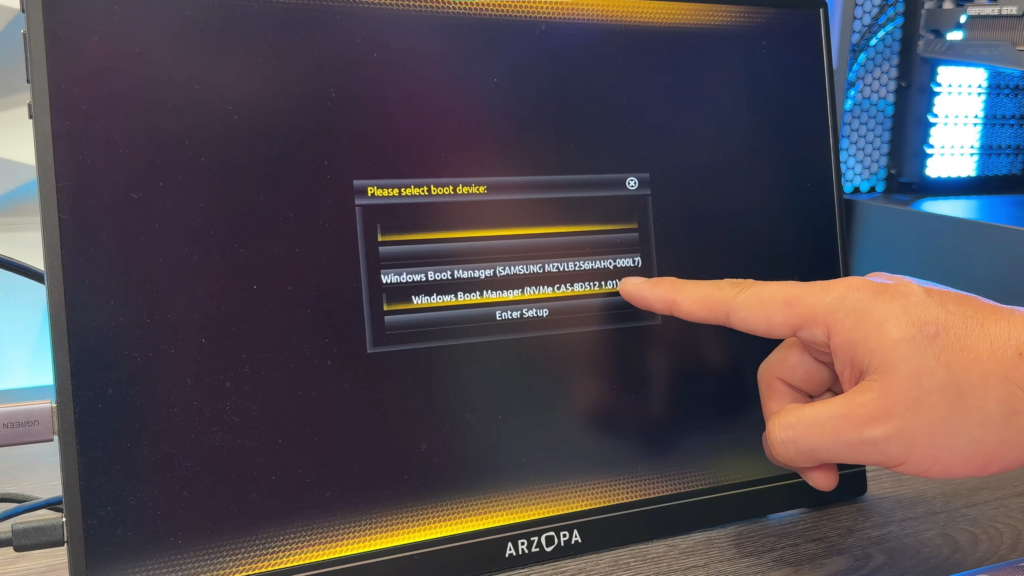
La tecla cambia dependiendo del fabricante de la computadora o placa base. Algunas de las más habituales son F12, F11, Esc, F2 o Supr.
Debemos presionarla durante los primeros segundos del encendido, antes de que comience a cargar el sistema operativo instalado normalmente en el equipo.
Si nuestra computadora no dispone de un acceso directo al Boot Menu, también podemos entrar en la BIOS/UEFI y seleccionar temporalmente el SSD externo como dispositivo de arranque.
Una vez dentro del menú, seleccionamos nuestro SSD externo y presionamos Enter.
Si todo se realizó correctamente, Windows comenzará a cargar directamente desde la unidad USB.
El primer inicio puede tardar más
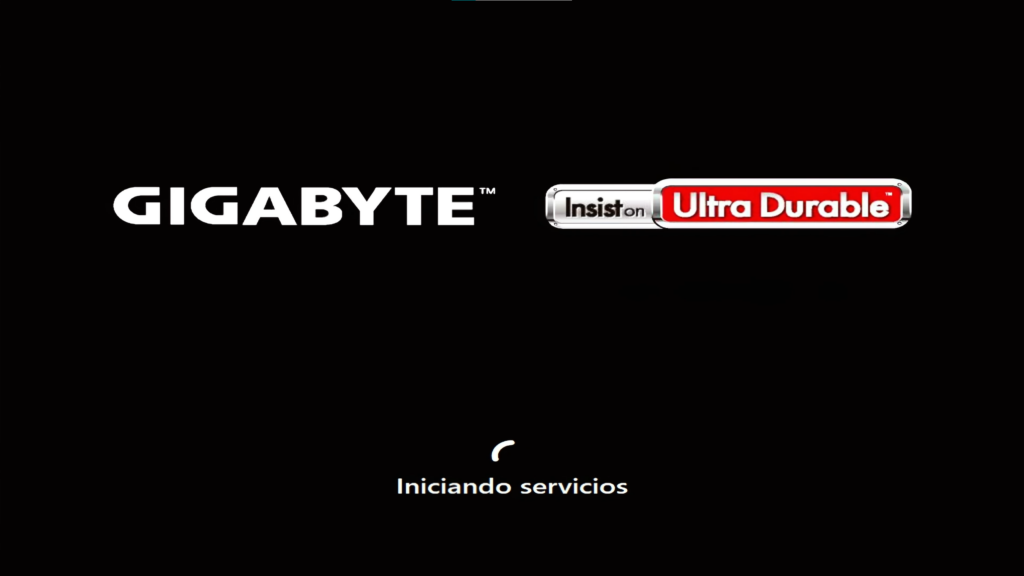
No te preocupes si el primer arranque tarda considerablemente más de lo habitual.
Windows está iniciando en un equipo diferente y necesita detectar el hardware, preparar dispositivos y adaptar diferentes componentes antes de mostrar el escritorio.
Posteriormente aparecerá la configuración inicial de Windows. Como previamente hemos utilizado las opciones de personalización de Rufus, buena parte del procedimiento estará simplificado.
En mi caso únicamente completaré los pasos necesarios y continuaré sin conexión a Internet para llegar al escritorio rápidamente.
Y listo: ahora tenemos Windows 11 ejecutándose directamente desde un SSD NVMe conectado mediante USB, sin utilizar el Windows instalado en el almacenamiento interno de esa computadora.
¿Realmente Windows 11 puede ser portátil?
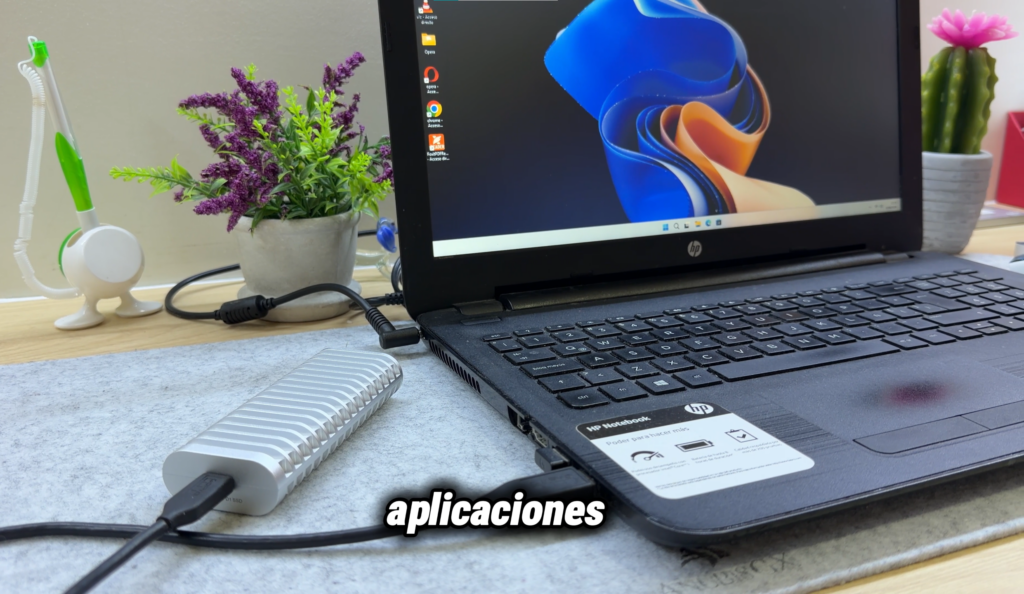
Una vez que Windows 11 está funcionando desde el SSD externo, aparece la pregunta más importante: ¿realmente podemos llevar esta instalación de una computadora a otra?
En gran medida, sí. Los documentos, configuraciones y aplicaciones que guardemos permanecerán dentro del SSD externo. Esto significa que podemos apagar el equipo, desconectar la unidad y posteriormente conectarla a otra computadora compatible para iniciar nuestro mismo Windows.
La gran diferencia frente a una instalación convencional es que no dependemos del Windows instalado en el disco interno del equipo. Nuestro entorno está almacenado en el SSD que llevamos con nosotros.
¿Qué ocurre al conectarlo a otra computadora?
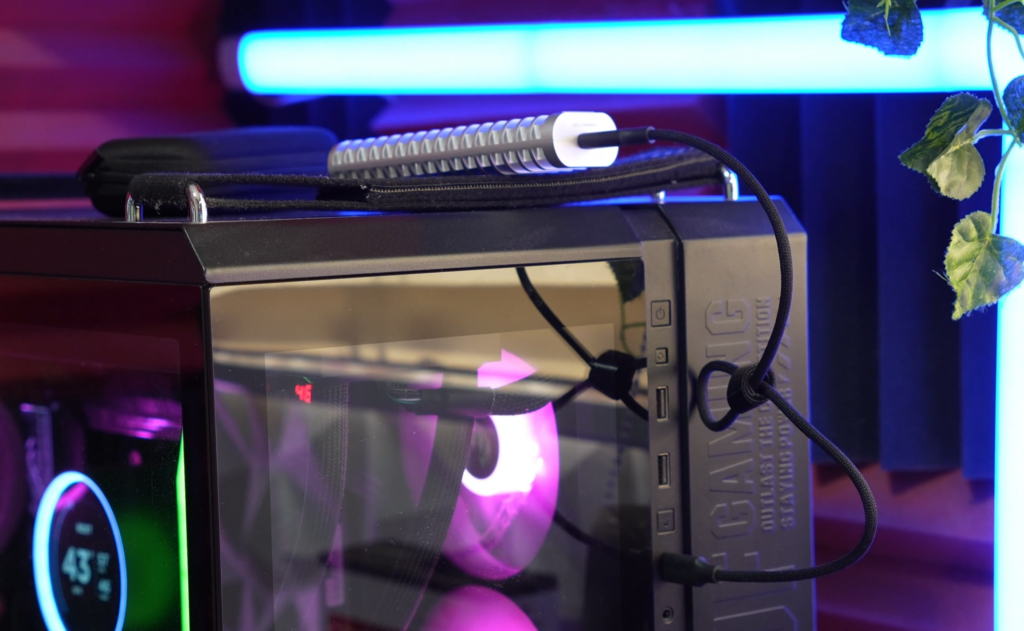
Cada PC puede tener una placa base, procesador, tarjeta gráfica, adaptador de red y otros componentes diferentes. Por esta razón, la primera vez que iniciemos nuestro Windows portátil en una computadora nueva, el sistema tendrá que reconocer ese hardware.
Windows intentará detectar automáticamente los dispositivos y cargar los controladores necesarios. Precisamente por esto, el primer arranque en un equipo nuevo puede tardar bastante más de lo habitual.
Una vez completada esta detección inicial, los siguientes arranques en esa misma computadora deberían ser más rápidos.
Revisar los controladores después del primer inicio
Después de iniciar Windows por primera vez en otro equipo, recomiendo conectarnos a Internet y entrar en:
Configuración > Windows Update > Buscar actualizaciones
Windows Update puede detectar e instalar automáticamente buena parte de los controladores necesarios.
Conviene comprobar especialmente los correspondientes a:
- Adaptador de red y Wi-Fi.
- Chipset.
- Tarjeta gráfica.
- Bluetooth.
- Audio.
- Otros dispositivos específicos del equipo.
Si Windows Update no encuentra algún controlador importante, podemos recurrir posteriormente a la página oficial del fabricante.
Aplicaciones portables: un complemento interesante
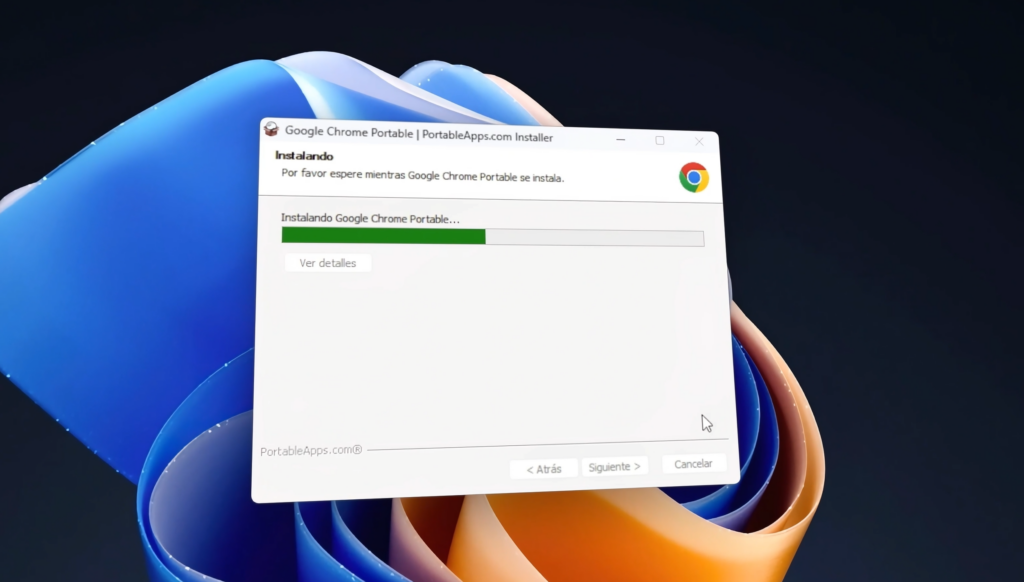
Otro aspecto que debemos considerar son los programas que utilizaremos dentro de este Windows portátil.
Aunque podemos instalar aplicaciones convencionales directamente en nuestro Windows To Go, para determinadas herramientas puede resultar interesante utilizar versiones portables.
¿Qué diferencia hay entre una aplicación instalada y una portable?
Una aplicación convencional puede distribuir sus archivos entre diferentes ubicaciones del sistema y crear configuraciones dentro del Registro de Windows.
Las aplicaciones portables, en cambio, están diseñadas para funcionar principalmente desde su propia carpeta. Esto permite guardar el ejecutable y buena parte de sus configuraciones dentro del SSD externo.
Por ejemplo, podemos crear una carpeta dedicada a nuestras herramientas portables y guardar allí navegadores, utilidades de diagnóstico, reproductores multimedia, editores u otras aplicaciones compatibles.
De esta manera resulta mucho más sencillo mantener organizado nuestro entorno de trabajo y llevar esas herramientas junto con Windows.
¿Por qué pueden ser útiles en un Windows portátil?
Su principal ventaja es que podemos mantener el programa y sus datos asociados dentro de una misma ubicación, facilitando el traslado y reduciendo la dependencia de instalaciones adicionales.
Esto resulta especialmente práctico si utilizamos nuestro SSD como una especie de caja de herramientas portátil para trabajar, reparar computadoras o disponer rápidamente de determinadas aplicaciones.
No obstante, esto dependerá del programa. Algunas aplicaciones necesitan componentes, servicios, controladores o integraciones específicas con Windows y, por tanto, no pueden convertirse simplemente en programas portables.
¿Dónde descargar aplicaciones portables?
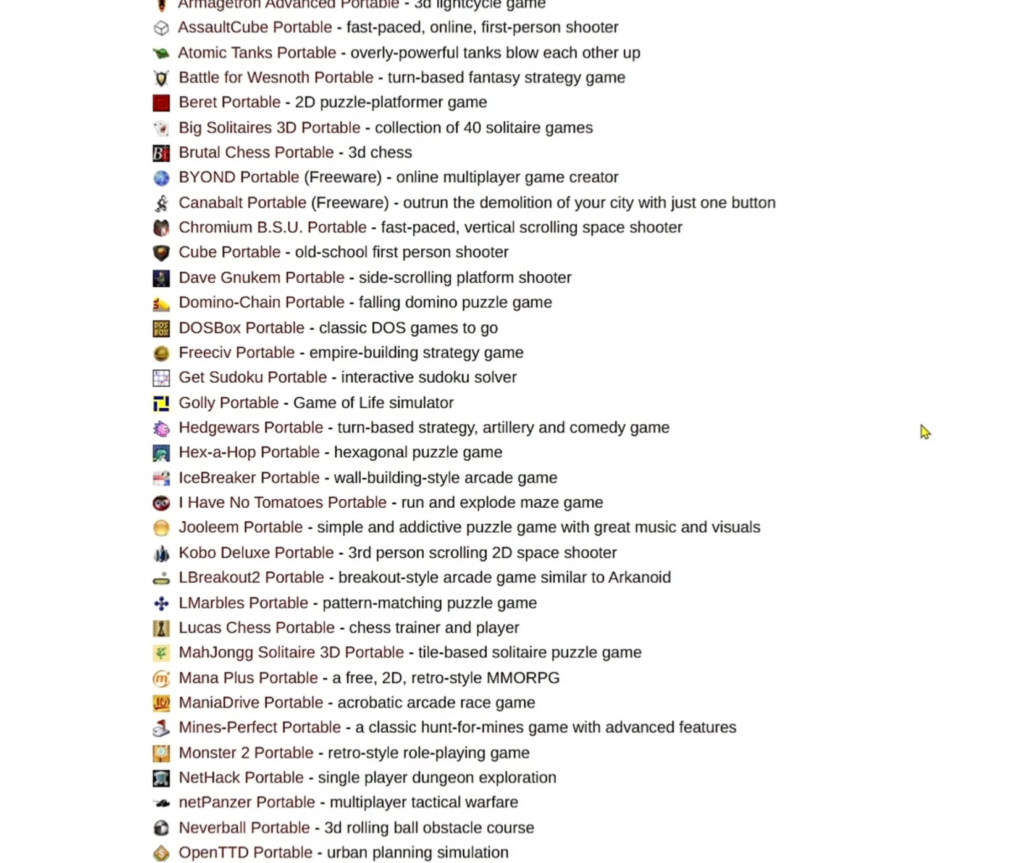
Una plataforma bastante conocida para encontrar este tipo de software es PortableApps.com, que reúne numerosas aplicaciones preparadas para ejecutarse de forma portable.
También podemos encontrar programas que ofrecen oficialmente una edición portable junto con su instalador convencional.
Siempre que exista esa posibilidad, recomiendo descargar la versión portable directamente desde la página oficial del desarrollador. Así evitamos recurrir a paquetes modificados por terceros cuya procedencia no podamos verificar.
Ventajas de tener Windows 11 instalado en un SSD externo
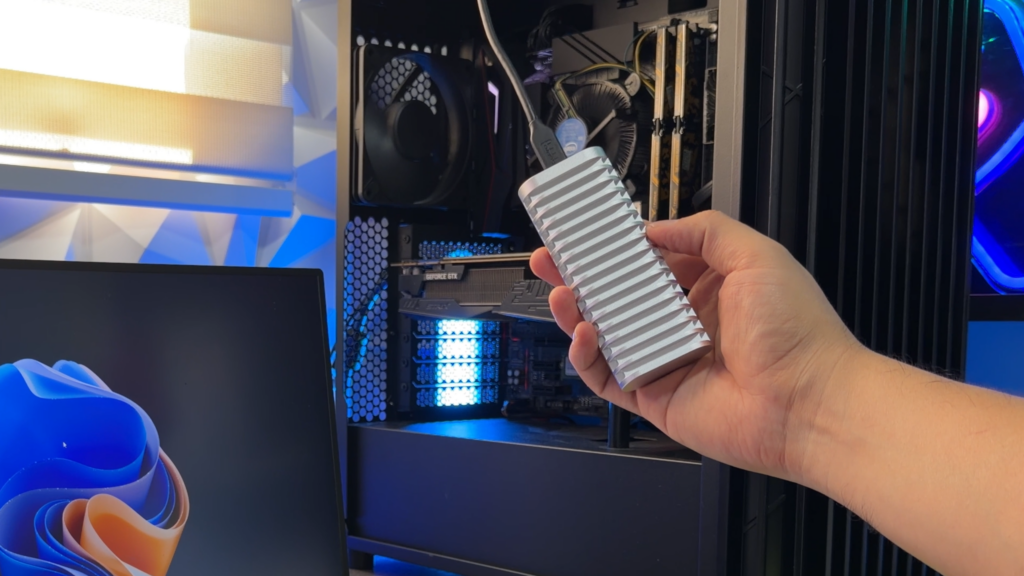
Después de realizar la prueba, se entiende mejor por qué esta configuración puede resultar interesante.
La principal ventaja es que podemos tener nuestro propio entorno de Windows en una unidad externa, incluyendo archivos, configuraciones y programas, sin necesidad de reemplazar el sistema instalado internamente en cada computadora.
Además, utilizando un SSD NVMe y una carcasa USB rápida, el rendimiento puede ser considerablemente mejor que intentar realizar lo mismo con una memoria USB convencional.
Un entorno de trabajo que puedes llevar contigo
Este método puede resultar especialmente útil para quienes trabajan con varias computadoras o necesitan disponer de un entorno relativamente consistente.
En lugar de configurar desde cero cada PC que utilizamos, podemos llevar determinadas herramientas y archivos directamente dentro de nuestra unidad.
También puede servir como entorno de pruebas, ya que podemos experimentar con Windows sin sustituir inmediatamente la instalación principal almacenada en el disco interno.
Aspectos importantes antes de utilizar Windows To Go
Aunque el resultado es muy interesante, un Windows portátil no debe entenderse como una instalación completamente universal que funcionará exactamente igual en absolutamente cualquier computadora.
Existen algunos aspectos que conviene tener presentes.
La compatibilidad del hardware puede variar
Cuanto más diferentes sean los equipos donde utilicemos el SSD, mayor será la posibilidad de que Windows necesite instalar nuevos controladores.
Algunos dispositivos específicos también pueden necesitar software proporcionado por su fabricante.
El rendimiento depende de toda la conexión
Aunque tengamos un SSD NVMe extremadamente rápido, la velocidad real dependerá también de la carcasa, el cable y el puerto USB utilizado.
Conectar la misma unidad a un puerto USB más antiguo puede reducir considerablemente su rendimiento.
Por eso, para conseguir una experiencia cercana a la de un SSD interno, debemos utilizar una conexión USB rápida y una carcasa capaz de aprovecharla correctamente.
No desconectes el SSD mientras Windows está funcionando
Este punto es especialmente importante.
Nuestro sistema operativo está ejecutándose directamente desde la unidad externa. Por tanto, nunca debemos retirar el SSD mientras Windows está encendido, ya que podríamos provocar errores, pérdida de información o corrupción del sistema de archivos.
Cuando terminemos de utilizarlo, debemos apagar Windows correctamente y solamente después desconectar la unidad.
Protege la información importante
Aunque un SSD externo es mucho más adecuado que un pendrive para este trabajo, sigue siendo una unidad que estaremos transportando y conectando constantemente.
Si vamos a almacenar documentos importantes, lo recomendable es mantener también una copia de seguridad independiente. Un Windows portátil no sustituye una estrategia de respaldo.
¿Vale la pena instalar Windows 11 en un SSD externo?
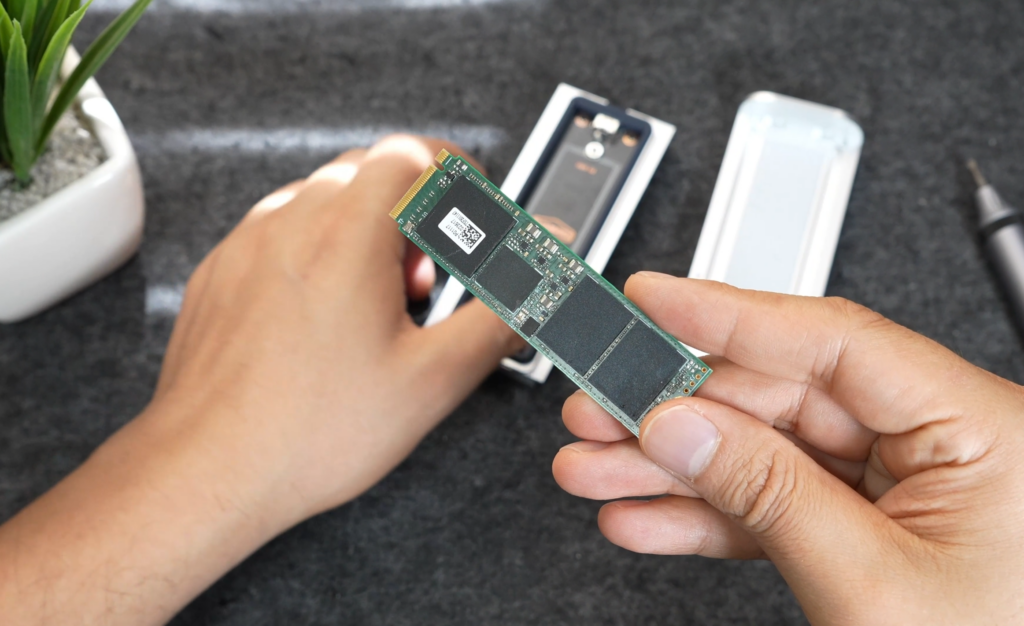
Después de probarlo, el resultado es bastante interesante.
En un pequeño SSD NVMe de 500 GB podemos tener un Windows 11 completamente funcional, junto con nuestras configuraciones, documentos y aplicaciones, y arrancarlo en diferentes computadoras compatibles sin modificar el Windows instalado en sus discos internos.
La clave está en utilizar el hardware adecuado. Un pendrive convencional puede quedarse corto para este propósito, mientras que un SSD SATA o, mejor todavía, un NVMe dentro de una buena carcasa USB, puede ofrecer una experiencia considerablemente más fluida.
Windows tendrá que adaptarse al hardware cuando iniciemos por primera vez en un equipo diferente, y puede ser necesario actualizar algunos controladores, pero después tendremos nuevamente acceso a nuestro entorno desde la misma unidad.
En definitiva, Windows To Go mediante Rufus sigue siendo una forma muy interesante de crear un Windows 11 portátil, especialmente para pruebas, soporte técnico o simplemente para quienes quieren llevar su propio sistema y herramientas en una unidad externa.
Mira el tutorial completo paso a paso
Si quieres realizar este procedimiento y prefieres ver exactamente cómo configurar Rufus, seleccionar Windows To Go, preparar el SSD y arrancar Windows 11 desde otra computadora, te recomiendo ver el tutorial completo que publiqué en mi canal TecnoRed.
En el video puedes acompañarme durante todo el proceso y ver el resultado real utilizando un SSD NVMe externo, algo especialmente útil si es la primera vez que preparas una instalación de Windows de este tipo.
Y ahora cuéntame: ¿utilizarías un Windows 11 portátil como sistema de trabajo o principalmente como herramienta de emergencia y pruebas?
