Microsoft ha comenzado el despliegue de una de las actualizaciones más importantes de Windows 11 en lo que va de 2026. Aunque forma parte del tradicional Patch Tuesday, esta versión va mucho más allá de las habituales correcciones de seguridad e incorpora nuevas funciones que mejoran el control de Windows Update, amplían las opciones de recuperación del sistema, optimizan el rendimiento y añaden cambios en el Explorador de archivos, Bluetooth, accesibilidad y otros componentes del sistema operativo.
Lo más interesante es que muchas de estas novedades forman parte del nuevo enfoque de Microsoft para Windows 11, donde el objetivo ya no es únicamente añadir funciones, sino también mejorar la estabilidad, la experiencia de uso y el rendimiento general del sistema.
A continuación te mostramos todas las novedades incluidas en esta actualización y cómo puedes instalarla en tu equipo.
KB5101650: la nueva actualización de Windows 11 de julio de 2026
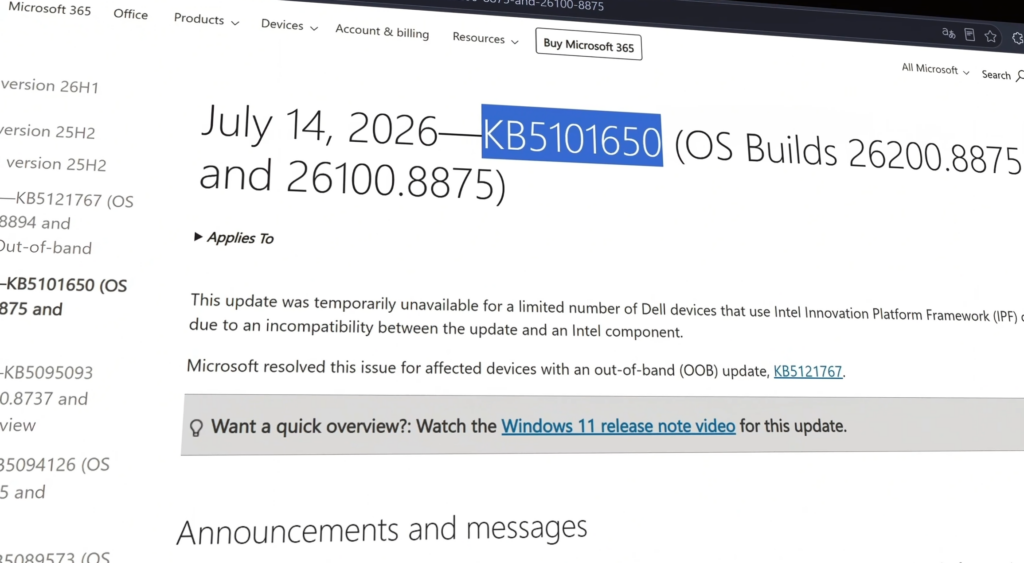
La actualización corresponde al paquete acumulativo KB5101650, publicado por Microsoft el 14 de julio de 2026 como parte de las actualizaciones mensuales de seguridad.
Dependiendo de la versión de Windows 11 instalada, el sistema pasará a una compilación diferente:
- Windows 11 25H2: Compilación 26200.8875.
- Windows 11 24H2: Compilación 26100.8875.
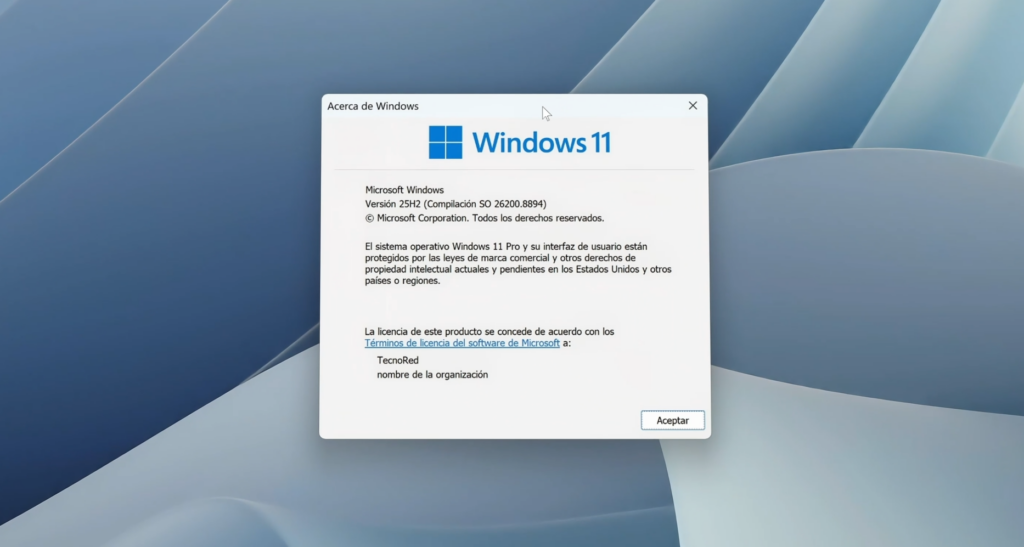
Tras instalar las actualizaciones más recientes, la compilación puede actualizarse hasta versiones posteriores, como la 26200.8894, que incorpora correcciones adicionales liberadas pocos días después.
Para instalar la actualización únicamente debes dirigirte a:
Configuración → Windows Update → Buscar actualizaciones
Al tratarse de una actualización acumulativa de seguridad, Windows la descargará e instalará automáticamente si está disponible para tu dispositivo.
Una vez completado el proceso puedes comprobar la versión instalada ejecutando el comando winver desde el cuadro Ejecutar (Windows + R).
Es importante tener presente que Microsoft continúa utilizando su sistema de despliegue gradual, por lo que algunas funciones podrían tardar varios días o incluso semanas en aparecer, aunque la actualización ya esté instalada correctamente.
Windows Update ahora ofrece mucho más control al pausar las actualizaciones
Uno de los cambios más útiles de esta versión afecta directamente a Windows Update.
Hasta ahora Windows únicamente permitía pausar las actualizaciones utilizando periodos predefinidos. Aunque la función cumplía su cometido, ofrecía muy poca flexibilidad cuando necesitábamos controlar exactamente hasta qué fecha queríamos suspender las descargas.
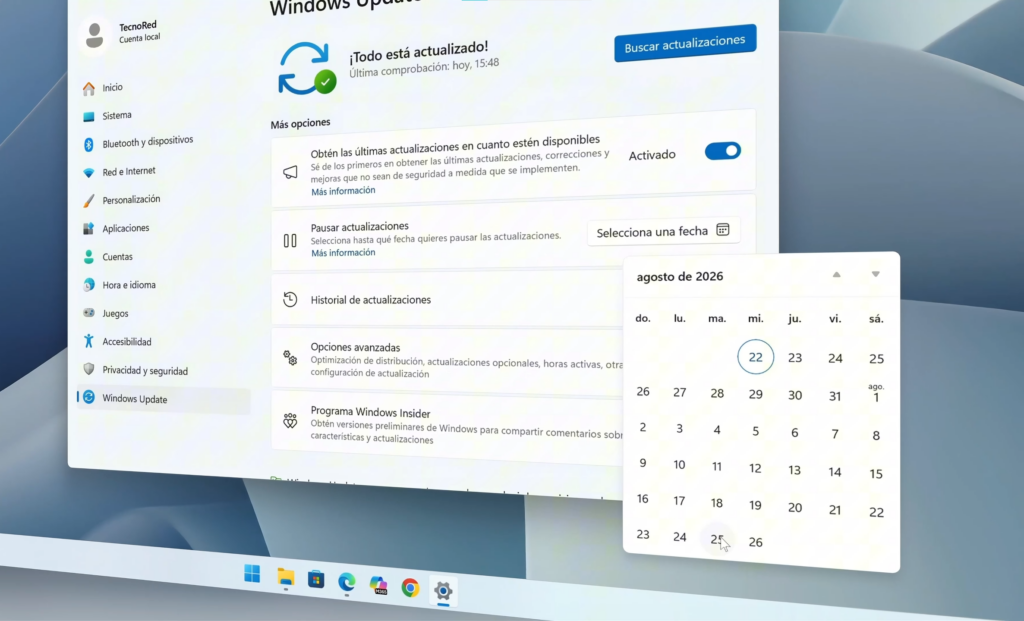
Con esta actualización Microsoft incorpora un nuevo selector de calendario, permitiendo elegir una fecha concreta para reanudar automáticamente las actualizaciones.
Para encontrar esta opción solo debes abrir:
Configuración → Windows Update
Dentro del apartado para pausar las actualizaciones ahora aparecerá un calendario desde el cual podrás seleccionar directamente el día exacto hasta el que deseas suspender Windows Update.
El sistema continúa permitiendo un máximo de 35 días de pausa, pero ahora resulta mucho más cómodo administrar ese periodo.
Esta mejora resulta especialmente útil en situaciones como:
- Cuando vas a realizar un viaje y no quieres consumir datos móviles.
- Si utilizas conexiones limitadas.
- Cuando tienes un proyecto importante y prefieres evitar posibles cambios durante esos días.
- Si deseas esperar unos días antes de instalar una actualización recién publicada.
Además, antes de que finalice el periodo seleccionado podrás volver a extender la pausa durante otros 35 días.
Eso sí, conviene utilizar esta función únicamente como una medida temporal. Mantener Windows sin actualizar durante largos periodos puede dejar el equipo expuesto a vulnerabilidades de seguridad ya corregidas por Microsoft.
Llega la nueva restauración a un momento determinado
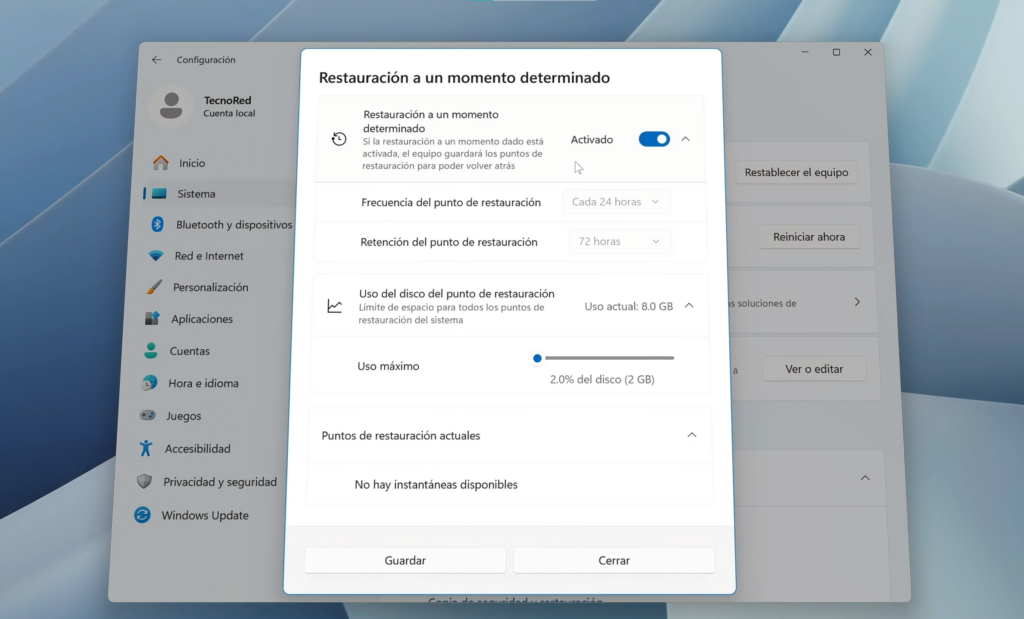
Otra de las funciones más interesantes que comienza a desplegarse es Restauración a un momento determinado, una nueva herramienta integrada dentro del apartado de recuperación del sistema.
Puedes localizarla desde:
Configuración → Sistema → Recuperación
A primera vista puede parecer muy similar a los tradicionales Puntos de restauración del sistema, pero en realidad ambas herramientas funcionan de manera diferente.
Mientras que la restauración clásica permite crear manualmente puntos de recuperación, administrar el espacio reservado y decidir cuándo utilizarlos, la nueva función busca automatizar todo este proceso.
Windows será capaz de crear estados del sistema periódicamente, administrar automáticamente el almacenamiento utilizado y conservar únicamente aquellos puntos recientes que considere necesarios.
En caso de que una actualización, un controlador o alguna modificación importante provoque problemas de funcionamiento, será posible regresar a uno de esos estados anteriores desde el Entorno de Recuperación de Windows (WinRE).
Esto supone una ventaja importante cuando el sistema ya no inicia correctamente, ya que la recuperación puede realizarse incluso antes de cargar Windows.
Aunque esta nueva herramienta no sustituye completamente al sistema clásico de restauración, sí representa un complemento muy interesante que simplifica el proceso para la mayoría de usuarios.
Screen Tint: nuevos filtros de color para mejorar la comodidad visual
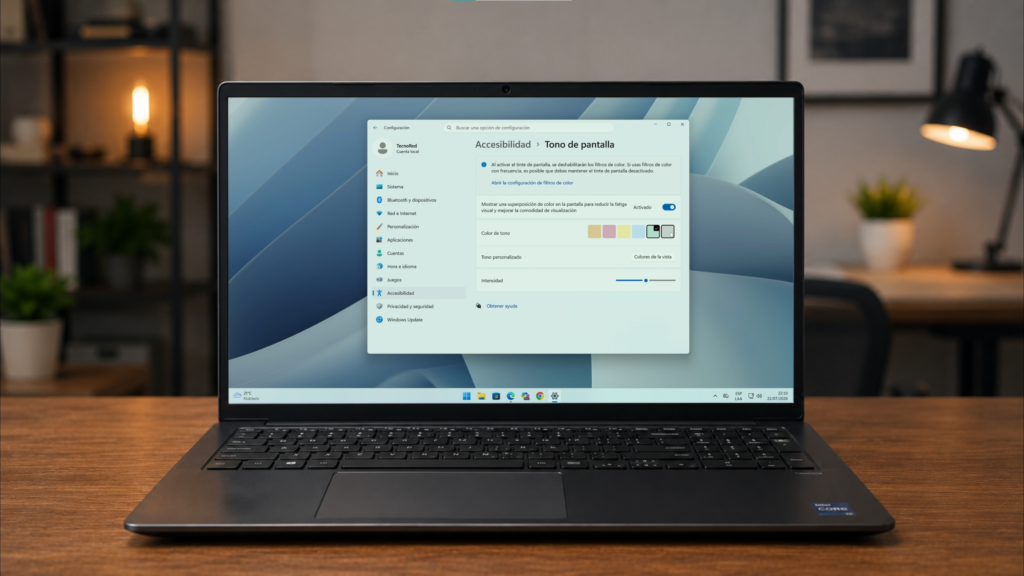
Microsoft continúa reforzando las funciones de accesibilidad con la llegada de Screen Tint o Tono de pantalla.
Esta opción se encuentra dentro de:
Configuración → Accesibilidad → Tono de pantalla
Hasta ahora Windows únicamente ofrecía la conocida función Luz nocturna, encargada de reducir la emisión de luz azul para disminuir la fatiga visual durante la noche.
Con Screen Tint el nivel de personalización aumenta considerablemente.
Ahora es posible aplicar distintos filtros de color sobre toda la pantalla, modificando tanto el tono como la intensidad del efecto.
El usuario puede utilizar tonalidades amarillas, rosadas, azuladas u otras variantes dependiendo de sus necesidades visuales.
Aunque esta función está especialmente pensada para personas con sensibilidad ocular o determinadas condiciones visuales, cualquier usuario puede aprovecharla para adaptar la pantalla a diferentes entornos de iluminación o sesiones prolongadas frente al ordenador.
Dentro del apartado de accesibilidad también encontramos pequeñas mejoras para la Lupa de Windows, que ahora permite configurar con mayor precisión el porcentaje de aumento y reducción aplicado cada vez que se utilizan los atajos de zoom.
El perfil de baja latencia sigue mejorando
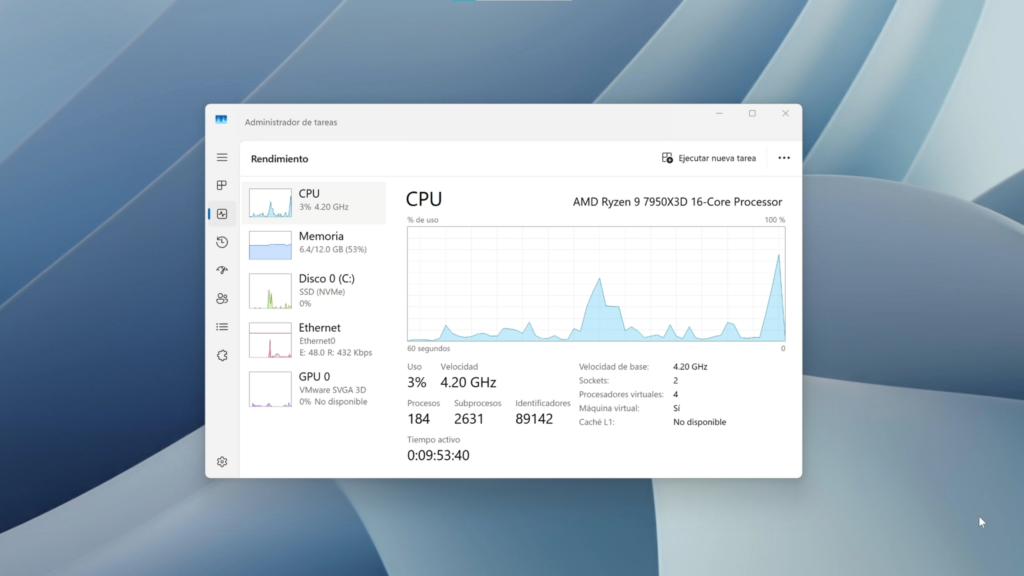
Otra de las mejoras que continúa evolucionando es el denominado Perfil de baja latencia, una función que Microsoft comenzó a introducir en versiones anteriores y que ahora amplía su funcionamiento.
Su objetivo consiste en hacer que determinadas acciones cotidianas respondan de forma más rápida.
Cuando el sistema detecta tareas breves —como abrir el menú Inicio, utilizar la búsqueda, acceder al Centro de actividades o iniciar determinadas aplicaciones— aumenta temporalmente la frecuencia del procesador para completar esa operación con mayor rapidez.
Gracias a esta actualización, el perfil de baja latencia comienza a estar disponible en un mayor número de dispositivos compatibles, mejorando la sensación de fluidez durante el uso diario sin afectar significativamente al consumo energético.
Esta tecnología forma parte del nuevo enfoque de optimización que Microsoft está desarrollando para Windows 11 y que probablemente seguirá ampliándose en futuras versiones.
Mejoras en Bluetooth y dispositivos de audio
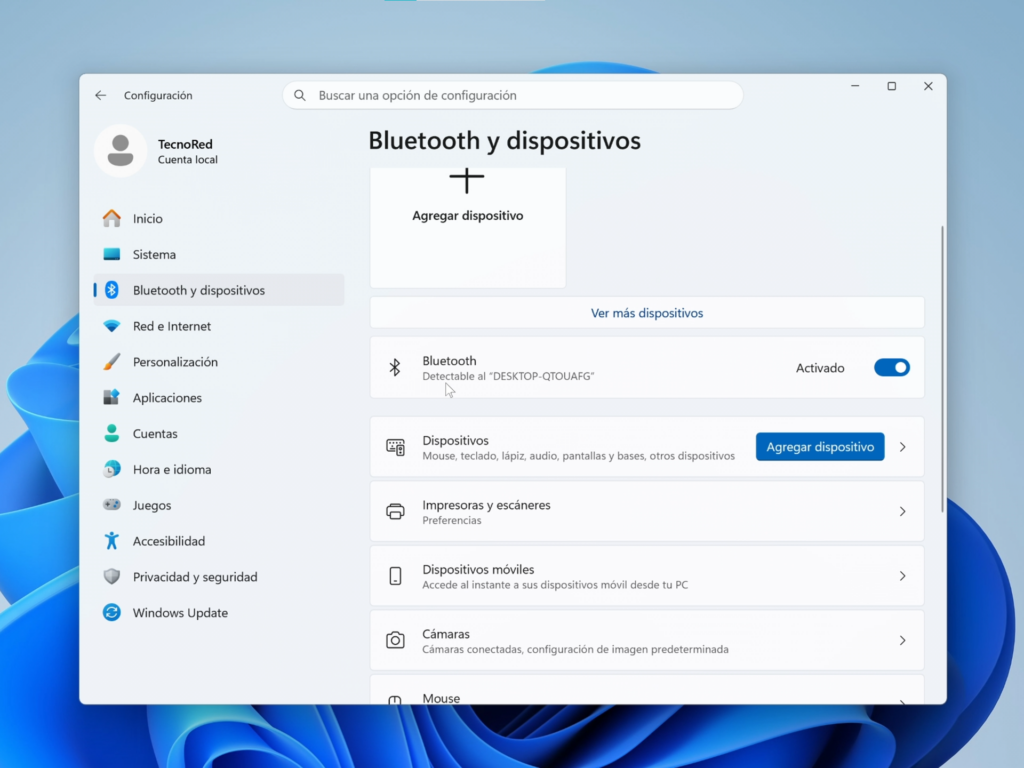
La actualización de julio también incorpora varios cambios relacionados con Bluetooth, especialmente pensados para mejorar el funcionamiento de audífonos y otros dispositivos inalámbricos.
Uno de los ajustes más útiles afecta a los auriculares que incluyen un botón físico para silenciar el micrófono. Hasta ahora podía ocurrir que el usuario desactivara el micrófono desde el propio dispositivo, pero Windows continuara mostrándolo como activo. Con esta actualización, el sistema sincroniza mejor ese estado para evitar confusiones durante llamadas, reuniones o grabaciones.
Microsoft también ha trabajado en reducir el tiempo que tardan algunos audífonos en recuperar el audio después de utilizar el micrófono. Este comportamiento suele notarse en dispositivos Bluetooth que cambian entre el modo de comunicación y la reproducción de sonido de mayor calidad. La transición debería ser ahora más rápida y estable.
Además, se han aplicado mejoras en la reconexión de dispositivos Bluetooth después de suspender o hibernar el equipo, corrigiendo situaciones en las que los audífonos tardaban demasiado en volver a conectarse o era necesario hacerlo manualmente.
Enlace Móvil gestiona mejor el audio de las llamadas
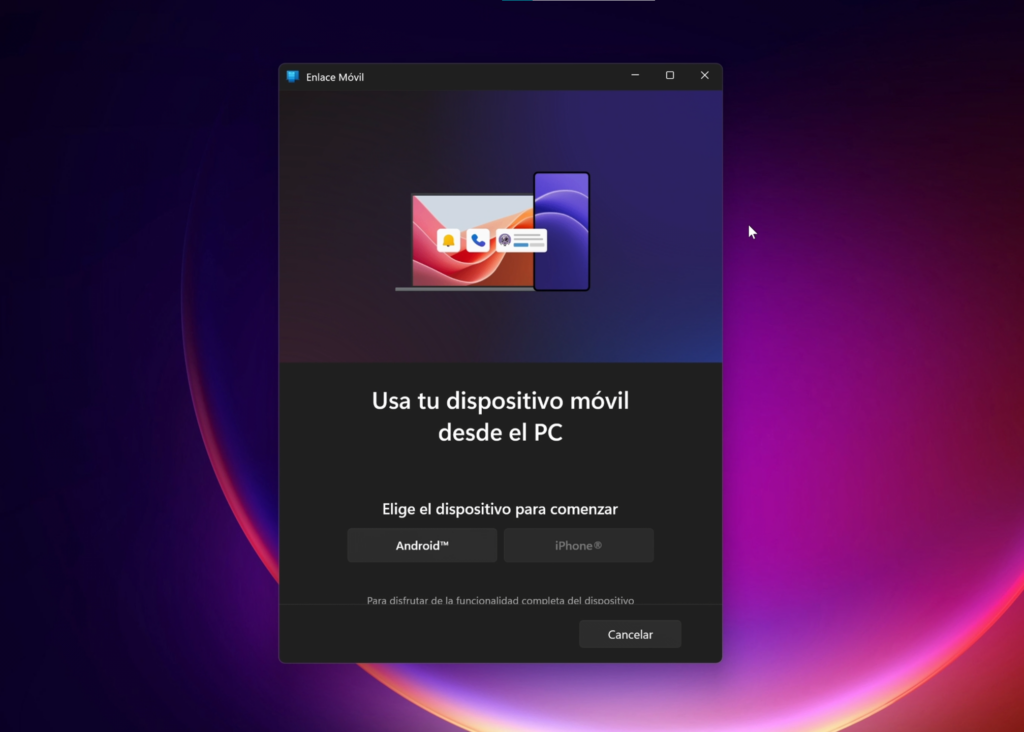
La aplicación Enlace Móvil también recibe una mejora importante para quienes responden llamadas desde un teléfono conectado a Windows.
Anteriormente podía ocurrir que una llamada entrante transfiriera automáticamente el audio al ordenador, incluso cuando el usuario respondía directamente desde el teléfono. Esto generaba una situación bastante incómoda, ya que la conversación terminaba escuchándose desde los altavoces o audífonos del PC.
Con esta actualización, el comportamiento es más lógico. Cuando recibes una llamada, el audio permanece inicialmente en el teléfono. Si decides contestar desde el ordenador, entonces se transfiere al PC. En cambio, si respondes desde el celular, el sonido continúa en el dispositivo móvil.
Este pequeño cambio mejora considerablemente la experiencia para quienes utilizan Enlace Móvil en Windows 11 como centro de notificaciones y llamadas.
El Explorador de archivos recibe mejoras de estabilidad
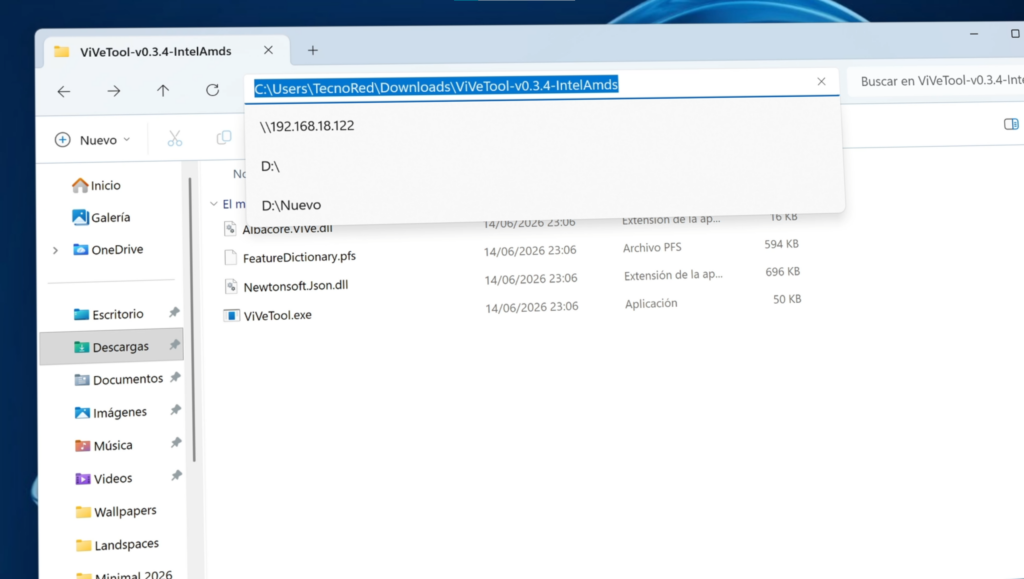
El Explorador de archivos de Windows 11 continúa siendo uno de los componentes donde Microsoft está aplicando más correcciones. En esta actualización se han solucionado distintos problemas relacionados con la velocidad, la confiabilidad y la forma en la que se actualiza la información mostrada en pantalla.
La página de inicio debería cargar con mayor rapidez los archivos recientes y los elementos recomendados. También se corrigen fallos que podían afectar la navegación entre carpetas, la integración con OneDrive y el cambio de nombre de archivos.
Uno de los errores solucionados provocaba que el nombre de un archivo no se actualizara visualmente después de modificarlo, obligando al usuario a recargar la carpeta para ver el cambio. Tras instalar la actualización, este comportamiento debería ser más consistente.
Mejor compatibilidad con rutas complejas
La barra de direcciones del Explorador también mejora su compatibilidad con rutas que contienen comillas o barras invertidas dobles.
Puede parecer un cambio muy específico, pero resulta útil para usuarios que trabajan con scripts, herramientas de desarrollo, servidores o rutas copiadas directamente desde una línea de comandos.
Al pegar este tipo de direcciones, el Explorador debería interpretarlas correctamente y evitar errores innecesarios al intentar abrir la ubicación.
Cambios en el panel de widgets
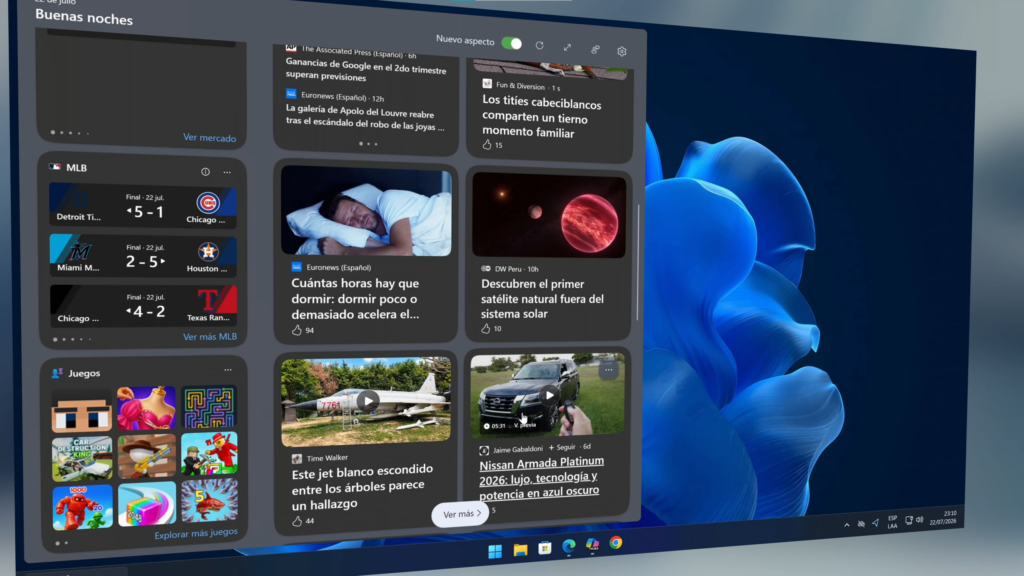
El panel de Widgets de Windows 11 también recibe varios ajustes orientados a simplificar su configuración y mejorar el rendimiento.
En las instalaciones nuevas, Microsoft puede dejar desactivada la apertura automática del panel al pasar el cursor sobre el icono de widgets. Si prefieres recuperar ese comportamiento, puedes entrar en la configuración del panel y activarlo manualmente.
La experiencia inicial también resulta más sencilla, ya que ahora es posible utilizar los widgets sin mostrar necesariamente todo el feed de noticias. Desde la configuración puedes decidir si deseas mantener el contenido informativo de Microsoft o trabajar únicamente con los widgets que realmente utilizas.
También se incorporan pequeñas animaciones al pasar el cursor sobre determinados elementos y se optimiza la respuesta general del panel para que se abra con mayor fluidez.
Correcciones en la barra de tareas y las notificaciones
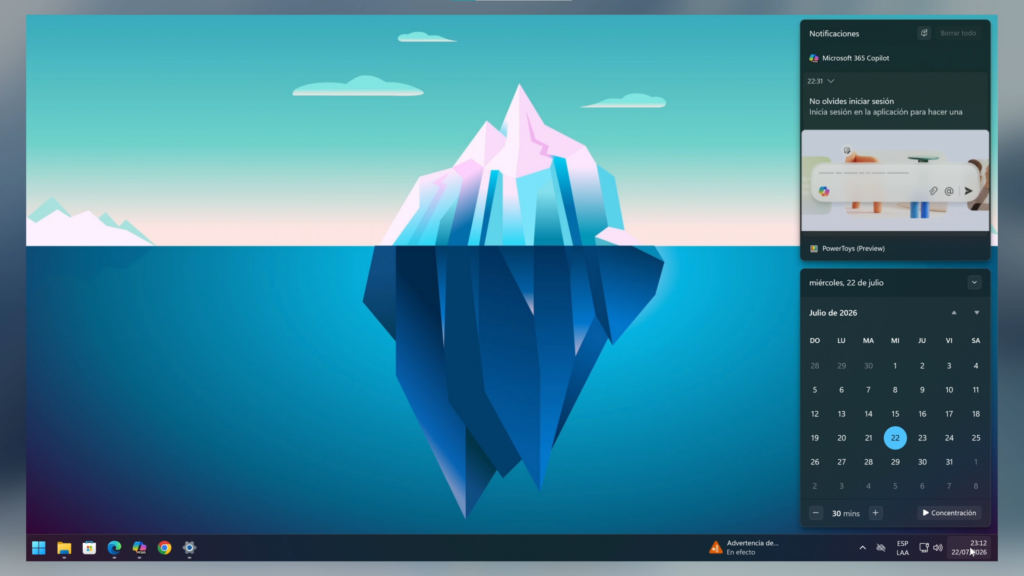
La actualización soluciona un problema relacionado con el área de clic del botón Inicio cuando los iconos de la barra de tareas están alineados a la izquierda.
En algunos equipos, llevar el cursor completamente hasta la esquina inferior izquierda no siempre permitía abrir el menú Inicio, a pesar de que esa debería ser la zona más rápida para acceder al botón. Con esta corrección, toda el área correspondiente debería responder correctamente al clic.
Microsoft también ha mejorado la confiabilidad de los indicadores de notificaciones y del efecto de parpadeo que utilizan algunas aplicaciones para avisar de una actividad pendiente.
Estos cambios no modifican radicalmente la apariencia del sistema, pero ayudan a conseguir una barra de tareas más consistente durante el uso diario.
Mayor compatibilidad nativa con impresoras
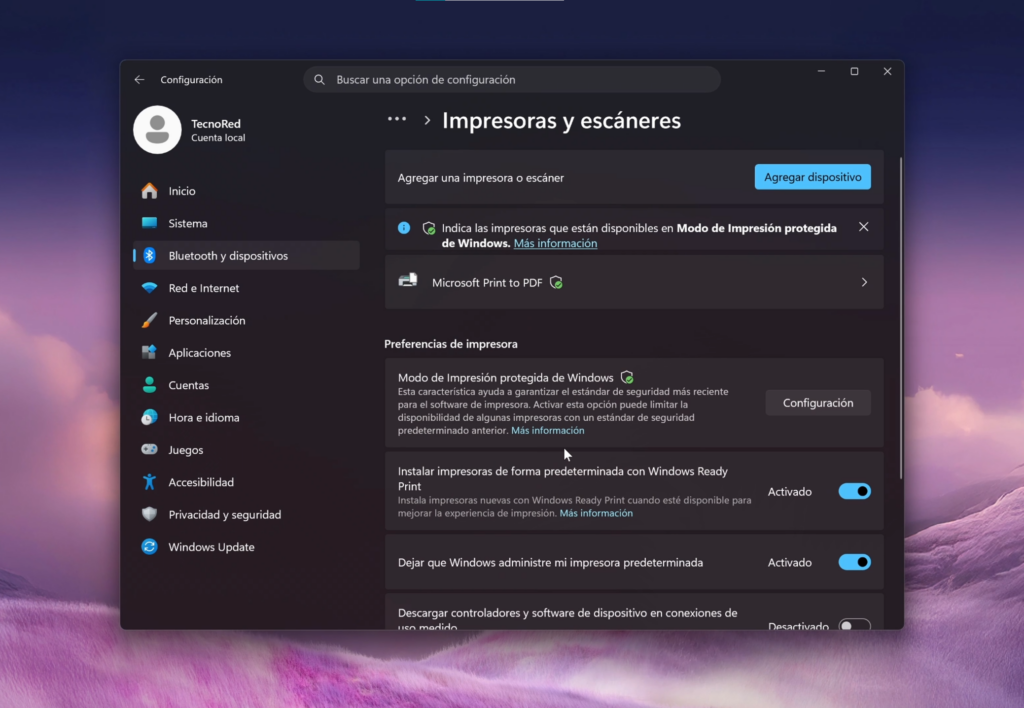
Windows 11 amplía además el soporte integrado para determinados modelos de impresoras.
El objetivo de Microsoft es reducir la dependencia de programas y controladores adicionales proporcionados por los fabricantes, permitiendo que más dispositivos funcionen correctamente nada más conectarlos.
Esto puede resultar especialmente útil cuando se configura una impresora en un equipo nuevo o después de realizar una instalación limpia de Windows, ya que el sistema podrá reconocer más modelos sin obligar al usuario a descargar utilidades adicionales.
El soporte exacto seguirá dependiendo de cada fabricante y dispositivo, pero la tendencia es ofrecer una experiencia de instalación más sencilla mediante los controladores incluidos en Windows Update.
Nueva configuración para la zona de clic derecho del touchpad
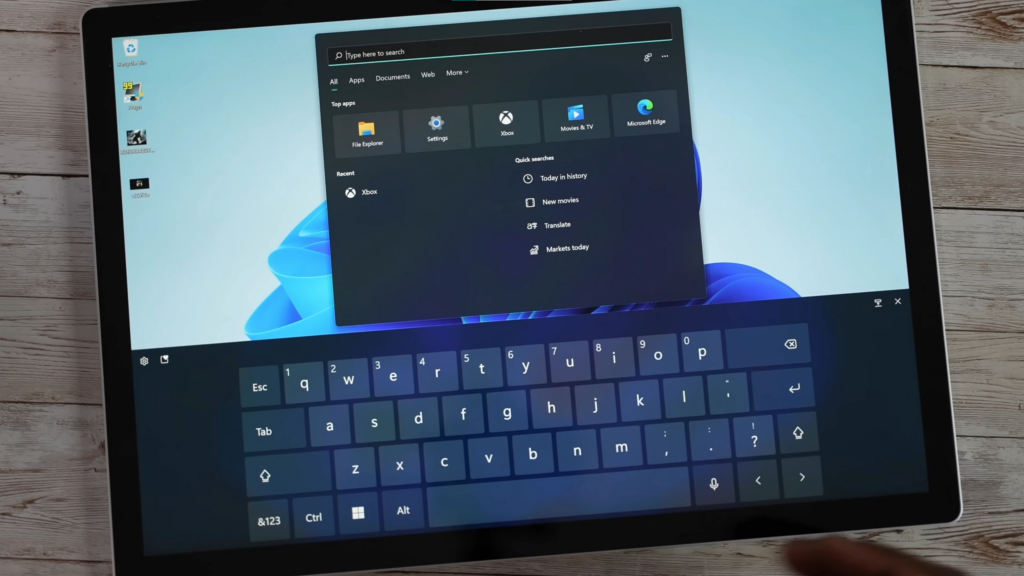
Los usuarios de portátiles compatibles encontrarán una nueva opción para personalizar el área del touchpad utilizada para hacer clic derecho.
Desde la configuración será posible elegir entre una zona pequeña, mediana o grande, adaptando el comportamiento del panel táctil a la forma en la que cada persona utiliza el equipo.
Una zona más pequeña puede ayudar a evitar clics derechos accidentales, mientras que una superficie más amplia facilita la acción para quienes acostumbran presionar una parte mayor del touchpad.
No todos los portátiles mostrarán necesariamente esta función, ya que su disponibilidad depende del hardware y del controlador utilizado por el fabricante.
Otras correcciones incluidas en la actualización
Además de las novedades más visibles, la actualización acumulativa de julio incorpora diversas correcciones internas relacionadas con la administración de memoria, accesibilidad, emojis y estabilidad general de Windows 11.
Este tipo de cambios normalmente pasa desapercibido porque no añade botones o funciones nuevas, pero resulta importante para reducir cierres inesperados, mejorar la compatibilidad y corregir errores detectados en versiones anteriores.
Precisamente por tratarse de una actualización acumulativa, también incluye las correcciones de seguridad publicadas por Microsoft durante el Patch Tuesday de julio.
¿Es segura la actualización de julio de Windows 11?
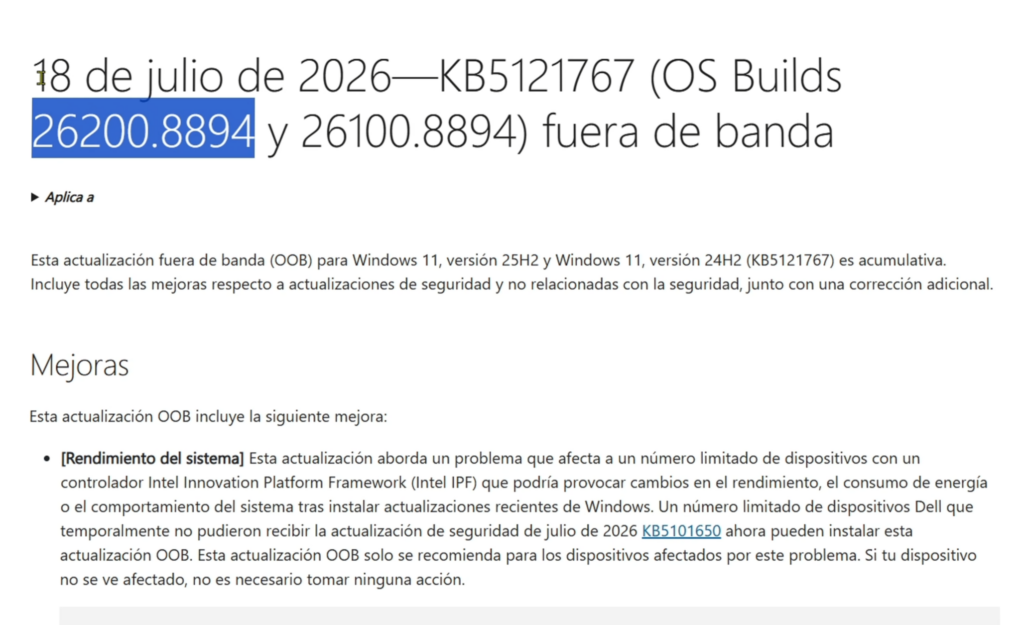
Después del lanzamiento inicial de la actualización KB5101650, Microsoft publicó compilaciones posteriores con correcciones adicionales. En el caso de Windows 11 25H2, una de las versiones más recientes corresponde a la compilación 26200.8894, distribuida el 18 de julio de 2026.
En las pruebas realizadas durante varios días, esta compilación no presentó problemas importantes de estabilidad ni errores que afectaran el uso normal del equipo.
Aun así, la experiencia puede variar dependiendo del hardware, los controladores y los programas instalados en cada computadora. Por eso, antes de actualizar conviene guardar los documentos importantes y comprobar que dispones de una copia de seguridad reciente.
Para la mayoría de usuarios, lo recomendable es instalar la versión más reciente que Windows Update ofrezca oficialmente para el dispositivo, ya que incluirá tanto las novedades como las correcciones publicadas después del lanzamiento inicial.
Conclusión: una actualización mensual con mejoras realmente útiles
La actualización de julio de Windows 11 no transforma por completo el sistema operativo, pero incorpora varias funciones que sí pueden mejorar la experiencia diaria.
Entre todas las novedades, destaca especialmente el nuevo control para pausar Windows Update mediante una fecha específica, ya que ofrece mucha más flexibilidad que los periodos predeterminados disponibles anteriormente.
La nueva Restauración a un momento determinado también puede convertirse en una herramienta muy valiosa para recuperar el sistema cuando una actualización, un controlador o una configuración provoquen problemas.
A esto se suman los nuevos filtros de Tono de pantalla, la ampliación del perfil de baja latencia, las mejoras en Bluetooth y Enlace Móvil, las correcciones del Explorador de archivos y los cambios en Widgets, barra de tareas, impresoras y touchpad.
En conjunto, se trata de una actualización acumulativa bastante completa que demuestra el nuevo enfoque de Microsoft: mejorar progresivamente Windows 11 mediante funciones prácticas, mayor estabilidad y más control para el usuario.
Para ver todas estas novedades funcionando directamente en Windows 11, comprobar dónde aparece cada opción y conocer con mayor detalle la nueva restauración y el perfil de baja latencia, te recomiendo ver el video completo en el canal de TecnoRed en YouTube, donde encontrarás la demostración paso a paso y más tutoriales sobre las últimas actualizaciones de Windows.
Más Publicaciones Relacionadas:

Cómo Instalar Windows 11 en 2025: Guía Paso a Paso

10 programas gratis que son mejores alternativas a las aplicaciones de Windows 11 en 2026

Desactiva Estas Configuraciones de Windows 11 que te Espían en Secreto

✅ Cómo Activar Hyper-V en Windows 11 Home
Cómo Unir Archivos PDF en Uno Solo Gratis (2025) ✅ Método Seguro y Sin Internet