
Samsung acaba de dar un paso que prácticamente nadie esperaba. Después de años dominando el terreno móvil con su navegador, finalmente ha decidido llevarlo a Windows de forma oficial, entrando directamente a competir contra gigantes como Google Chrome y Microsoft Edge.
Y claro, esto genera una duda bastante lógica…

👉 ¿Realmente es una alternativa seria o simplemente otro navegador más que pasará desapercibido?
Porque seamos sinceros: cambiar de navegador hoy en día no es tan fácil. No solo se trata de instalar otro programa, sino de dejar atrás favoritos, extensiones, contraseñas y todo un flujo de trabajo al que ya estás acostumbrado.
Sin embargo, Samsung no llega improvisando. Su navegador ya tiene una base sólida en móviles y ahora busca replicar esa experiencia en PC, con un enfoque claro en privacidad, simplicidad y sincronización entre dispositivos.
En este artículo te explico todo lo que necesitas saber: cómo instalarlo, qué funciones ofrece, cómo se siente en el uso diario y si realmente tiene sentido darle una oportunidad.
📅 Samsung entra oficialmente al mundo de los navegadores en PC
Durante años, el navegador de Samsung ha sido una opción bastante popular en smartphones, especialmente dentro del ecosistema Galaxy. De hecho, en el mundo móvil ha logrado posicionarse como uno de los navegadores más utilizados, compitiendo directamente con Chrome y Safari.
Ahora, con su llegada a Windows, la estrategia es clara:
👉 extender el ecosistema Samsung más allá del móvil.
Esto tiene bastante sentido si lo piensas bien. Hoy en día muchos usuarios trabajan constantemente entre:
- Teléfono
- Laptop
- PC de escritorio
Y tener continuidad entre dispositivos puede marcar una gran diferencia en la experiencia.
💻 Cómo descargar e instalar el navegador de Samsung en Windows
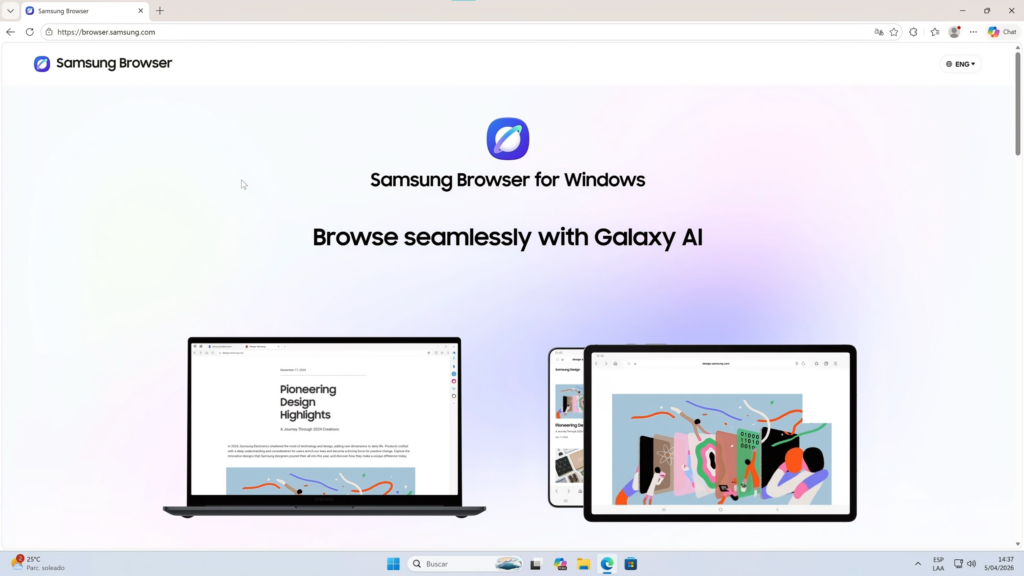
Uno de los puntos positivos es que Samsung no complica nada el proceso.
El navegador está disponible oficialmente para:
- Windows 10
- Windows 11
🧩 Pasos para instalarlo:
- Descarga el instalador desde la web oficial
- Ejecuta el archivo
- Espera a que termine la instalación
- Abre el navegador
Una vez iniciado, tendrás varias opciones de configuración inicial:
- Iniciar sesión con tu cuenta Samsung
- Importar datos desde otros navegadores
- Activar el bloqueador de anuncios
👉 Este último punto es clave, porque no todos los navegadores lo incluyen desde el inicio.
🧠 Primeras impresiones: una interfaz limpia y fácil de usar
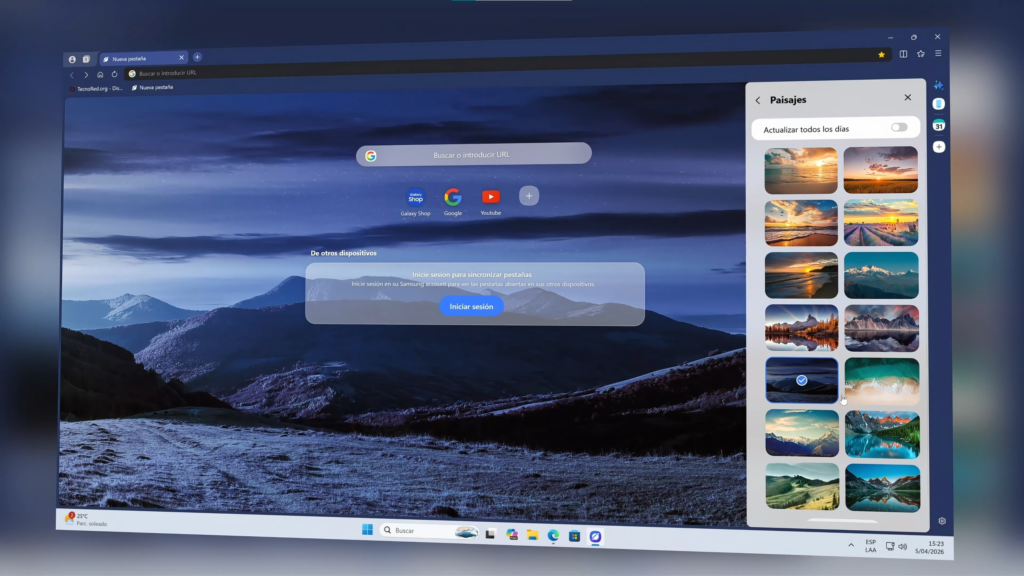
Desde el primer momento, el navegador transmite una sensación bastante positiva.
No intenta reinventar la interfaz ni complicar la experiencia. Todo está donde debería estar, lo cual es una ventaja enorme para cualquier usuario que venga de Chrome o Edge.
Entre los puntos más destacados:
- Diseño minimalista y ordenado
- Barra superior limpia
- Navegación intuitiva
- Menos elementos distractores
A diferencia de Microsoft Edge, que actualmente puede sentirse algo recargado, Samsung apuesta por una experiencia más simple y directa.
👉 Y eso se nota muchísimo en el uso diario.
⚙️ Basado en Chromium: compatibilidad total con extensiones
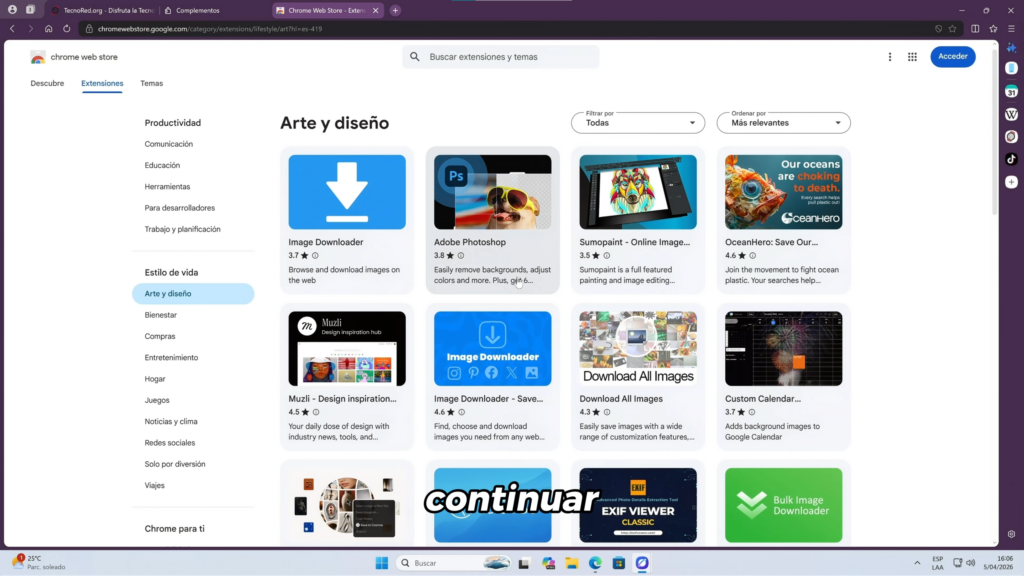
Aquí Samsung tomó la mejor decisión posible.
El navegador está basado en Chromium, lo que significa que no tendrás problemas de compatibilidad.
✔ ¿Qué ventajas tiene esto?
- Puedes instalar extensiones desde Chrome Web Store
- Los sitios web funcionan igual que en Chrome
- No necesitas cambiar tu flujo de trabajo
Esto es fundamental, porque muchos navegadores fracasan justamente por no ofrecer compatibilidad total.
👉 Samsung evita ese problema desde el inicio.
🚀 Funciones principales del navegador de Samsung
Ahora sí, vamos a lo importante.
¿Qué ofrece realmente este navegador?
🧱 Bloqueador de anuncios integrado
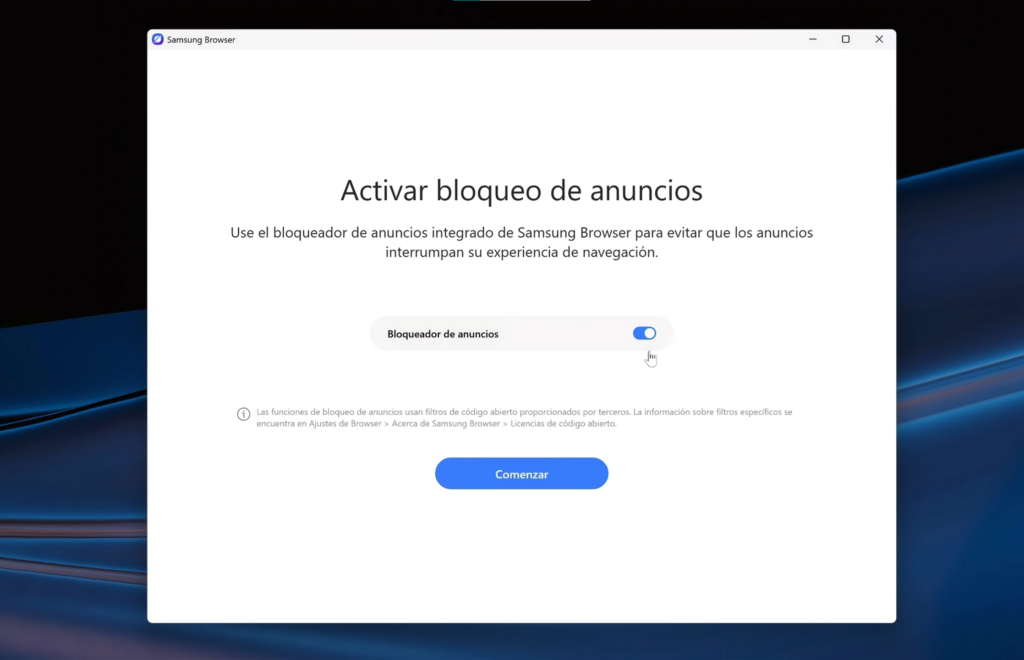
Uno de los puntos más interesantes.
A diferencia de Google Chrome, aquí puedes activar el bloqueo de anuncios directamente desde la configuración inicial.
✔ No necesitas instalar extensiones
✔ Funciona desde el primer momento
✔ Mejora la experiencia de navegación
Esto por sí solo ya es un punto fuerte frente a Chrome.
🔐 Privacidad y protección contra rastreadores
Samsung también pone bastante énfasis en la privacidad.
Dentro del navegador puedes ver:
- Cantidad de anuncios bloqueados
- Rastreadores detectados
- Estadísticas de protección diaria
Además, incluye opciones como:
- Antirrastreo inteligente
- Configuración de nivel de privacidad
- Navegación más segura
👉 Todo esto accesible sin tener que buscar en menús ocultos.
🕶️ Modo secreto y modo invitado

Dos funciones que, aunque no son nuevas, están bien implementadas:
- Modo secreto: elimina historial y cookies al cerrar
- Modo invitado: permite usar el navegador sin mezclar datos
Perfecto si compartes tu PC o quieres separar sesiones.
📱 Sincronización con dispositivos Galaxy
Aquí es donde Samsung realmente marca diferencia.
Si usas un teléfono Galaxy, puedes:
- Continuar páginas entre móvil y PC
- Sincronizar historial
- Compartir contenido fácilmente
👉 Esta integración puede ser decisiva para muchos usuarios.
🧩 Barra lateral para multitarea
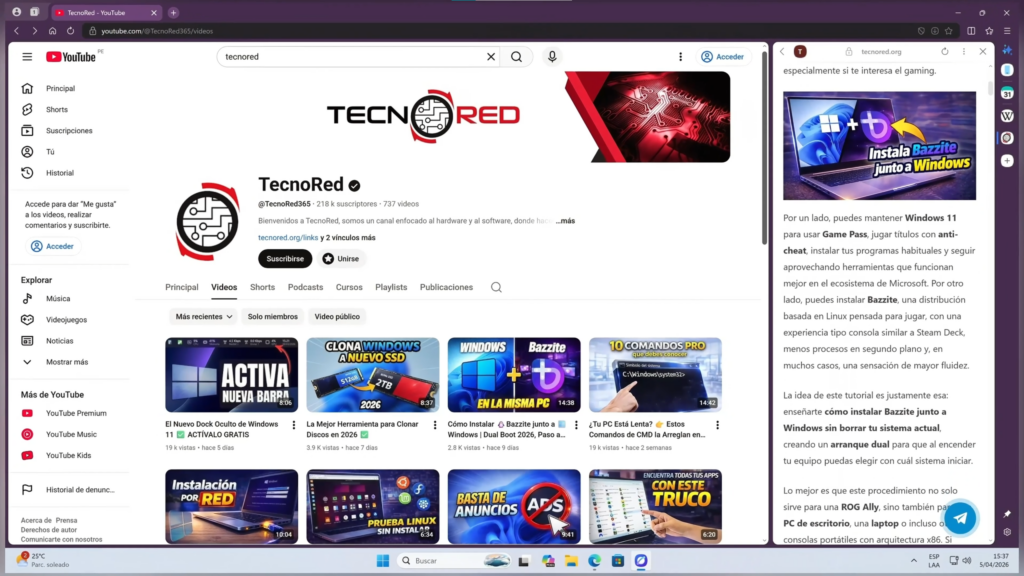
Una función interesante que puede mejorar tu productividad.
Permite tener accesos rápidos a:
- YouTube
- Discord
- Redes sociales
- Herramientas
Y lo mejor es que puedes usarlos sin salir de tu pestaña principal.
👉 No es imprescindible, pero cuando te acostumbras… se vuelve muy útil.
🎨 Personalización del navegador
Samsung también apuesta por la personalización visual.
Puedes:
- Cambiar temas
- Modificar el fondo
- Activar widgets (clima, reloj)
- Usar fondos dinámicos
Esto ayuda a que el navegador se sienta más propio y menos genérico.
🤖 Asistente inteligente con IA
El navegador incluye un asistente capaz de:
- Resumir contenido
- Traducir páginas
- Analizar información
- Buscar dentro del historial
⚠️ Eso sí, requiere iniciar sesión para usarlo.
⚡ Rendimiento: ¿realmente es mejor que Chrome?

Aquí hay que ser claros.
Al estar basado en Chromium, el rendimiento es bastante similar a:
- Google Chrome
- Microsoft Edge
No vas a notar una diferencia brutal en:
- Uso de RAM
- Consumo de CPU
- Velocidad de carga
Pero sí hay un punto donde destaca:
👉 la sensación de ligereza visual
Y esto hace que el navegador se sienta más cómodo en el uso diario.
🆚 ¿Vale la pena cambiar desde Chrome o Edge?
La respuesta depende totalmente de tu perfil.
👉 Quédate con Chrome o Edge si:
- Ya tienes todo configurado ahí
- Usas muchas extensiones específicas
- No usas dispositivos Samsung
👉 Dale una oportunidad a Samsung Browser si:
- Usas un Galaxy
- Quieres más privacidad sin complicarte
- Buscas una interfaz más limpia
- Te interesa el bloqueo de anuncios integrado
🧾 Conclusión: un navegador que sí vale la pena probar
El navegador de Samsung no viene a revolucionar el rendimiento…
Pero sí mejora la experiencia.
👉 Su propuesta es clara:
- Más limpio
- Más simple
- Más enfocado en privacidad
- Mejor integración con móviles
Y eso lo convierte en una alternativa real, especialmente como navegador secundario.
💬 ¿Tú qué opinas?
¿Le darías una oportunidad al navegador de Samsung o prefieres seguir con Chrome?
Te leo en comentarios 👇
🎥 Ver tutorial completo en TecnoRed
Si quieres ver la instalación paso a paso, pruebas reales y configuración completa, te recomiendo ver el video en el canal TecnoRed.
👉 Ahí lo explico todo de forma visual para que lo puedas replicar sin errores.
