
¿Tu laptop marca 100% de batería… pero se descarga en minutos?
Entonces hay algo importante que debes saber: ese “100%” no siempre significa lo que crees.
En muchos casos, tu batería ya está degradada, y aunque el sistema muestre carga completa, la capacidad real ya no es la misma que cuando era nueva.

En esta guía completa aprenderás:
- Cómo ver el estado real de la batería en Windows 11, Linux y macOS
- Cómo interpretar correctamente los datos
- Y cómo saber si tu batería aún está en buen estado o ya necesita reemplazo
⚠️ ¿Por qué tu batería dura cada vez menos?

Las baterías se degradan con el tiempo. Es completamente normal.
El problema es que:
- El sistema puede seguir mostrando 100%
- Pero ese 100% ya no representa la capacidad original
👉 Es decir:
Tu batería sí se llena… pero con menos energía que antes
🪟 Cómo ver el estado de la batería en Windows
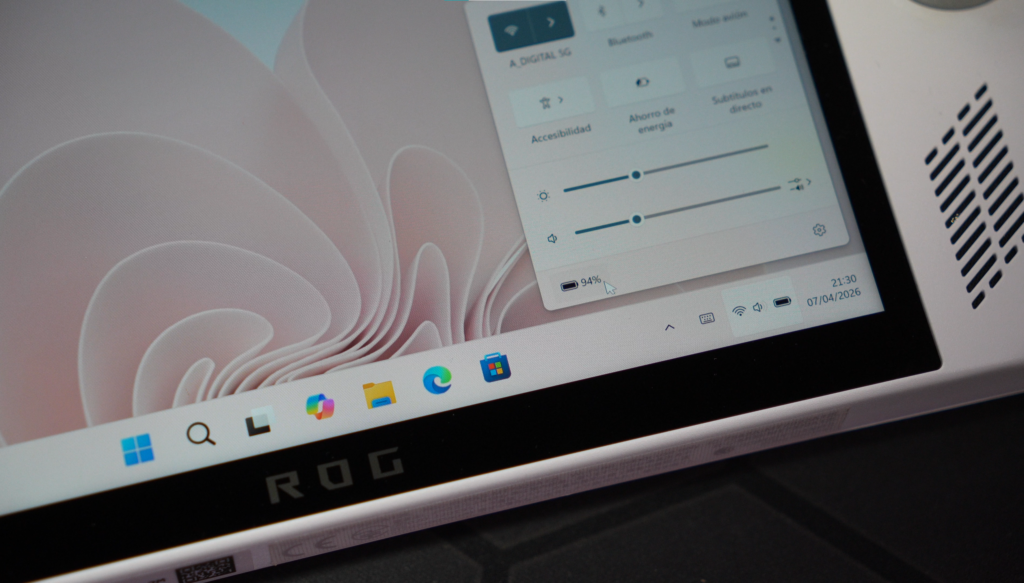
Este método funciona tanto en Windows 11 como en Windows 10.
🧪 Generar reporte de batería
- Abre el Símbolo del sistema como administrador
- Escribe el siguiente comando:
powercfg /batteryreport
- Presiona Enter
- Windows generará un archivo HTML con el informe
- Copia la ruta que aparece en pantalla
- Presiona
Win + R, pega la ruta y abre el archivo
📊 Cómo interpretar el reporte
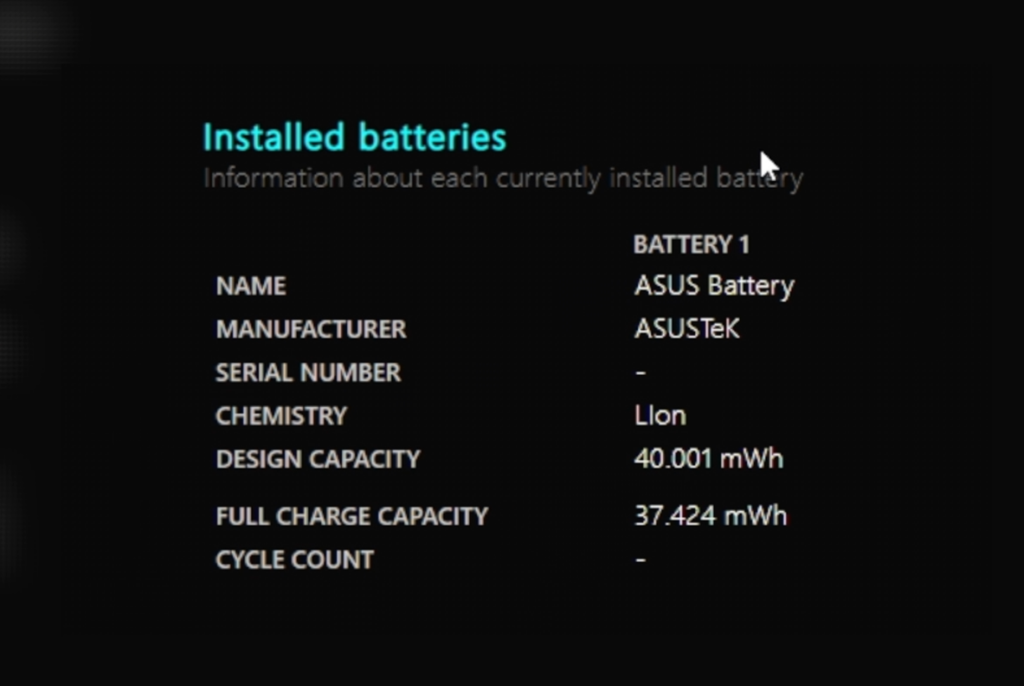
Dentro del informe, busca esta sección:
Installed batteries (Baterías instaladas)
Aquí verás dos datos clave:
- Design Capacity → Capacidad original
- Full Charge Capacity → Capacidad actual
🧠 Ejemplo práctico
- Design Capacity: 40,000 mWh
- Full Charge Capacity: 37,000 mWh
👉 Resultado:
Tu batería ahora solo retiene ~93% de su capacidad original
📉 ¿Cuándo preocuparte?
- 🔵 90% – 100% → Excelente estado
- 🟡 70% – 89% → Desgaste normal
- 🔴 < 60% → Batería bastante degradada
🐧 Cómo ver el estado de la batería en Linux
En Linux, el proceso es más técnico, pero igual de preciso.
🖥️ Obtener datos desde terminal
Abre la terminal y ejecuta:
upower -i $(upower -e | grep BAT)
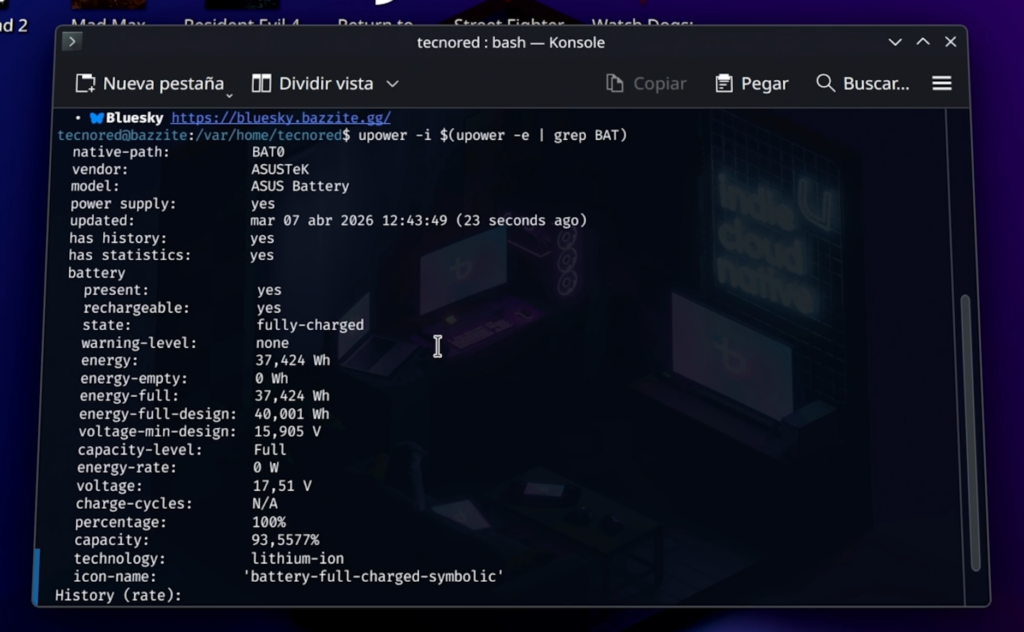
📊 Datos importantes
Busca estas líneas:
- energy-full-design → Capacidad original
- energy-full → Capacidad actual
- capacity → Porcentaje de salud
🧠 Interpretación
Ejemplo:
- energy-full-design: 40 Wh
- energy-full: 37 Wh
👉 Resultado: ~93% de salud
📌 Igual que en Windows:
El 100% de carga ya no es el mismo que antes.
💡 Nota importante
En algunas distros como:
- Bazzite
- SteamOS
Puedes ver esta información directamente desde la interfaz gráfica, pero el método por terminal es más preciso.
🍎 Cómo ver el estado de la batería en macOS
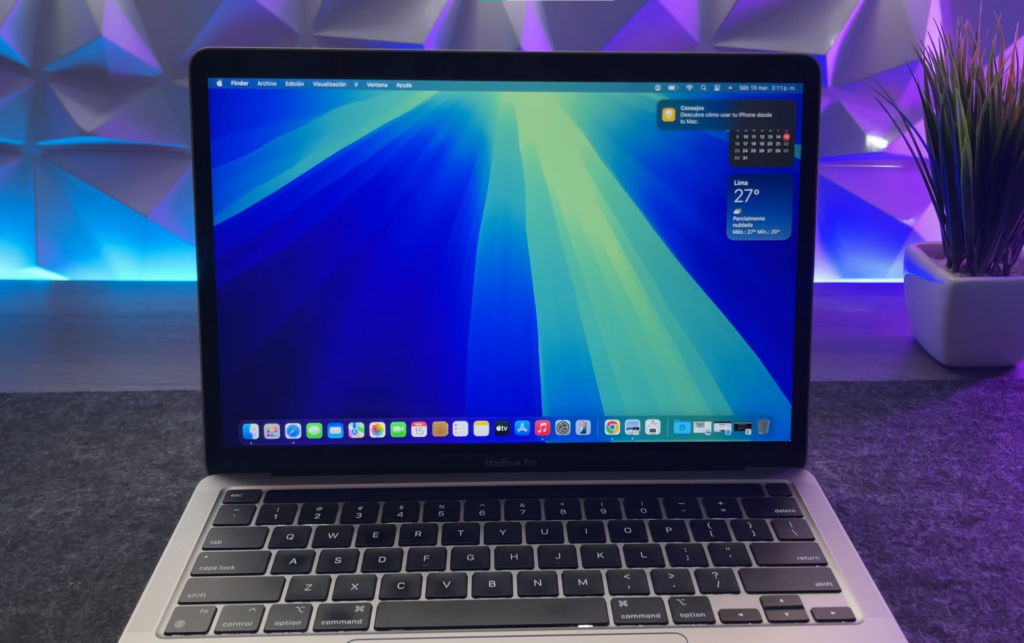
En macOS el proceso es más visual y sencillo.
🔍 Pasos
- Haz clic en el ícono de batería
- Ve a Configuración de batería
- Entra en Estado de la batería
- Haz clic en el icono de información
📊 Qué debes mirar
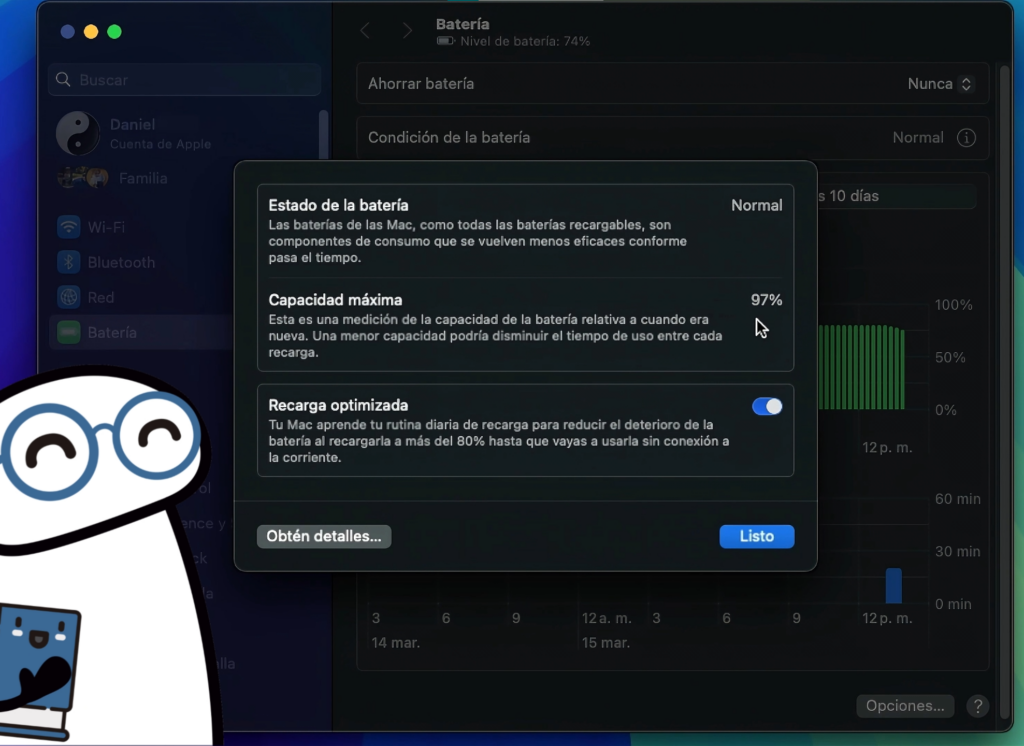
- Condición (Normal, Servicio recomendado, etc.)
- Capacidad máxima (%)
🧠 Ejemplo
- Capacidad máxima: 97%
👉 Significa que la batería conserva el 97% de su capacidad original
🔄 Diferencia clave entre Windows, Linux y macOS
Aunque los métodos cambian, la lógica es la misma:
👉 Lo importante NO es el porcentaje de carga
👉 Lo importante es la capacidad máxima real
⚡ Resumen rápido
| Sistema | Método | Dato clave |
|---|---|---|
| Windows | powercfg /batteryreport | Design vs Full Capacity |
| Linux | upower | energy-full vs design |
| macOS | Ajustes del sistema | Capacidad máxima (%) |
✅ Conclusión
Ahora ya sabes algo clave que muchos usuarios desconocen:
👉 Tu batería puede estar al 100%… y aun así estar desgastada
Lo importante es entender:
- Cuánta capacidad conserva
- Cuánto ha perdido con el tiempo
- Y si eso explica la baja autonomía
💬 Ahora te toca a ti:
- ¿Qué porcentaje de salud tiene tu batería?
- ¿Cuántos años tiene tu equipo?
Si este artículo te fue útil, compártelo y sigue explorando más guías en TecnoRed para sacarle el máximo provecho a tu PC 🚀
