
¿Sabías que Windows 11 recopila información personal desde el momento en que lo instalas?
No se trata solo de datos técnicos: tu historial de navegación, ubicación, uso del teclado, aplicaciones abiertas, y hasta el contenido del portapapeles pueden terminar en los servidores de Microsoft, muchas veces sin que lo sepas.
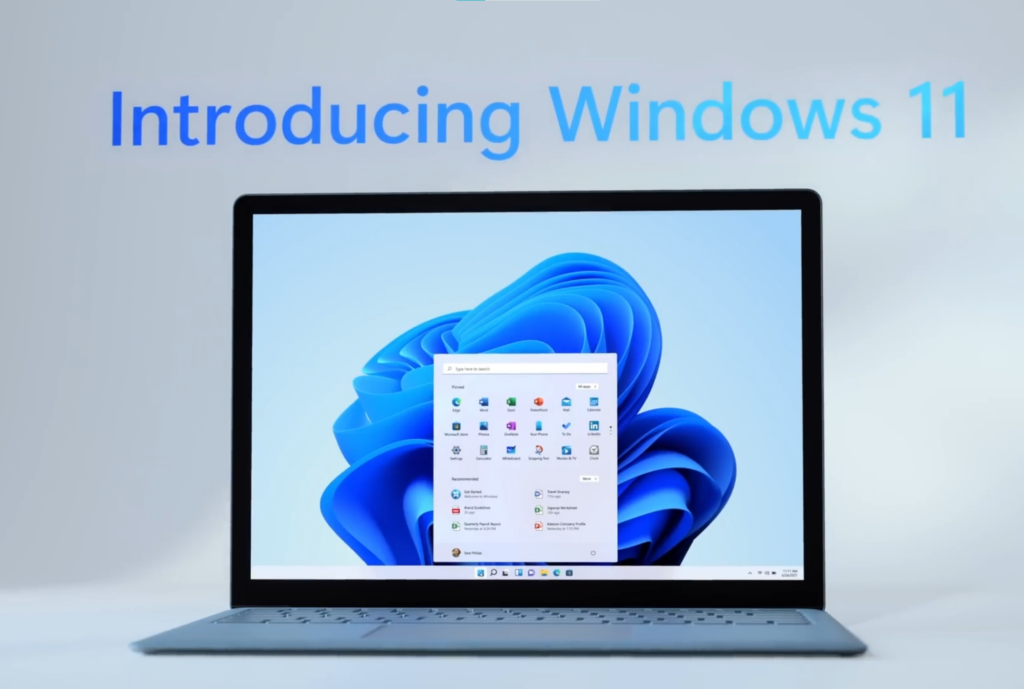
Lo preocupante es que muchas de estas opciones vienen activadas por defecto, y la mayoría de usuarios ni siquiera sabe que existen.
Pero no te preocupes: en este tutorial te mostraremos paso a paso qué configuraciones debes desactivar para recuperar tu privacidad, reducir procesos ocultos y mejorar el rendimiento de tu sistema.
⚙️ 1. Desactiva la Sincronización del Portapapeles
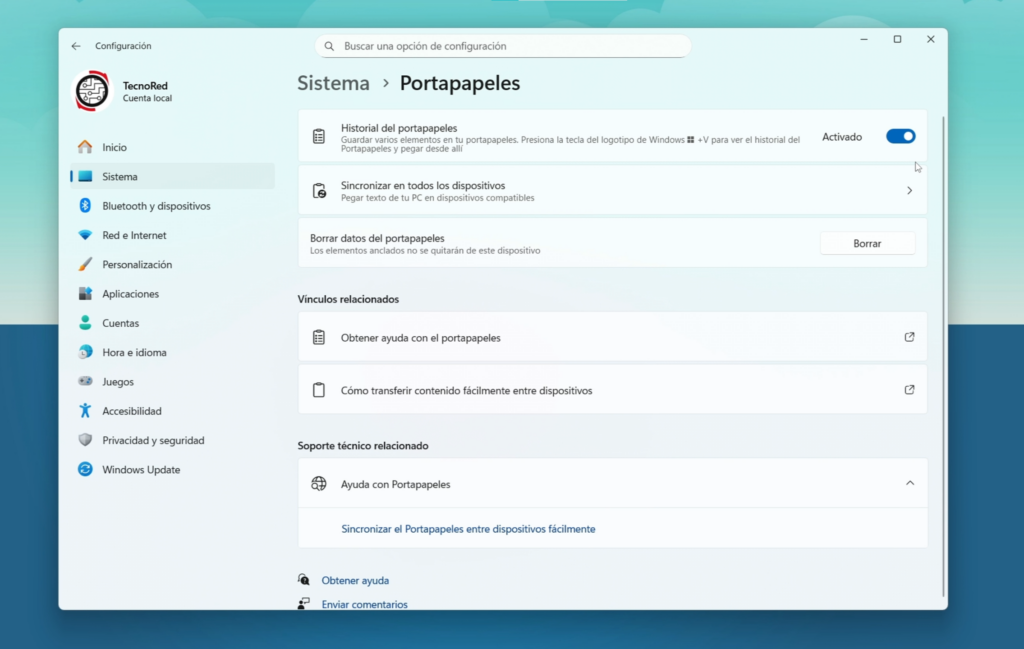
Uno de los ajustes más sensibles está relacionado con el historial del portapapeles, ya que todo lo que copias (textos, contraseñas, imágenes, links, etc.) puede ser enviado a la nube de Microsoft para ser compartido entre tus dispositivos.
Cómo desactivarlo:
- Presiona
Windows + Ipara abrir Configuración. - Entra a Sistema → Portapapeles.
- Desactiva la opción Historial del portapapeles.
Esto evita que información sensible termine sincronizándose sin que lo sepas. Todo lo que copies se quedará únicamente en tu equipo.
🔒 2. Desactiva el Identificador de Publicidad y Sugerencias
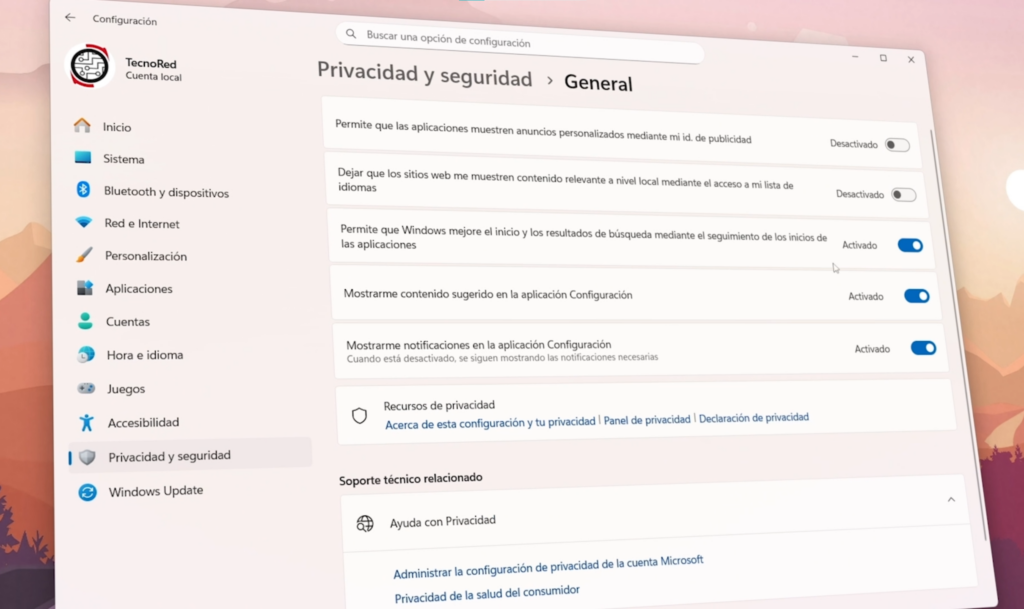
Windows genera un perfil único con tus hábitos para mostrarte anuncios personalizados. Aunque no parezca peligroso, esto implica una recopilación continua de datos personales.
Para desactivarlo:
- Ve a Configuración → Privacidad y seguridad → General.
- Desactiva:
- “Permitir que las aplicaciones usen mi identificador de publicidad”.
- “Permitir que Windows mejore los resultados de búsqueda”.
- “Mostrar contenido sugerido en Configuración”.
- “Permitir que Windows rastree las aplicaciones que inicio”.
Al desactivar estas opciones, reduces el rastreo constante y mejoras la privacidad sin afectar la funcionalidad del sistema.
📊 3. Limita el Envío de Diagnóstico y Comentarios
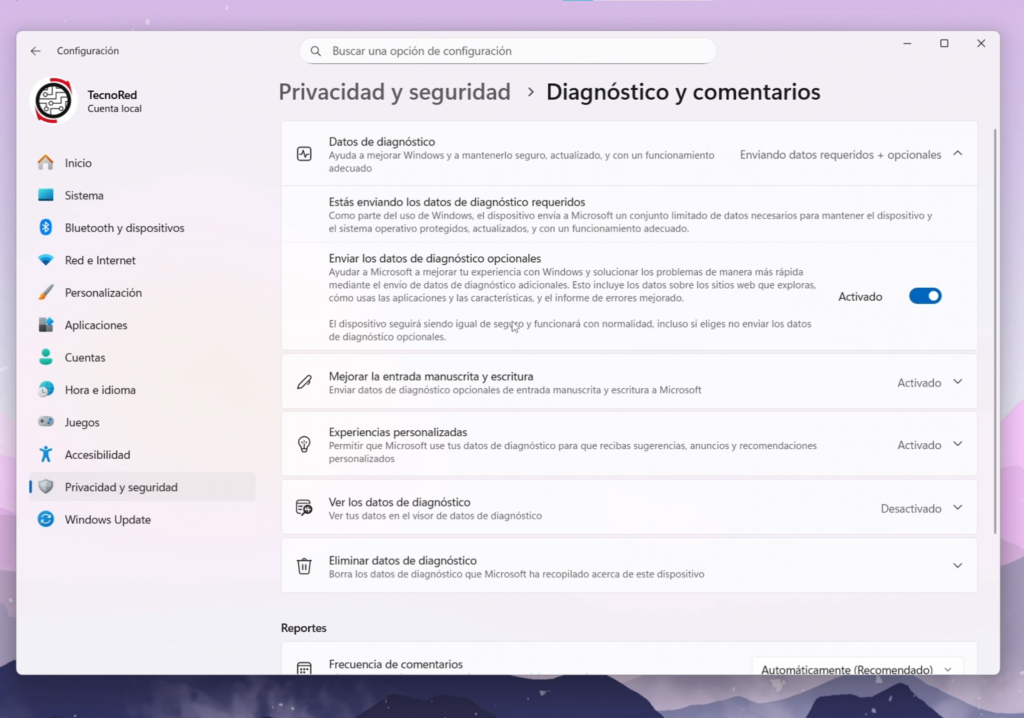
Por defecto, Windows 11 está configurado para enviar datos de diagnóstico opcionales, incluyendo detalles de uso, aplicaciones abiertas, rendimiento, errores y más.
Para limitarlo:
- Ve a Configuración → Privacidad y seguridad → Diagnóstico y comentarios.
- Desactiva la opción Enviar datos de diagnóstico opcionales.
- Luego baja hasta Eliminar datos de diagnóstico y haz clic para borrarlos.
Esto reducirá significativamente la cantidad de información que Microsoft recibe y también puede contribuir a un menor uso de recursos en segundo plano.
✍️ 4. Desactiva la Entrada Manuscrita y Escritura
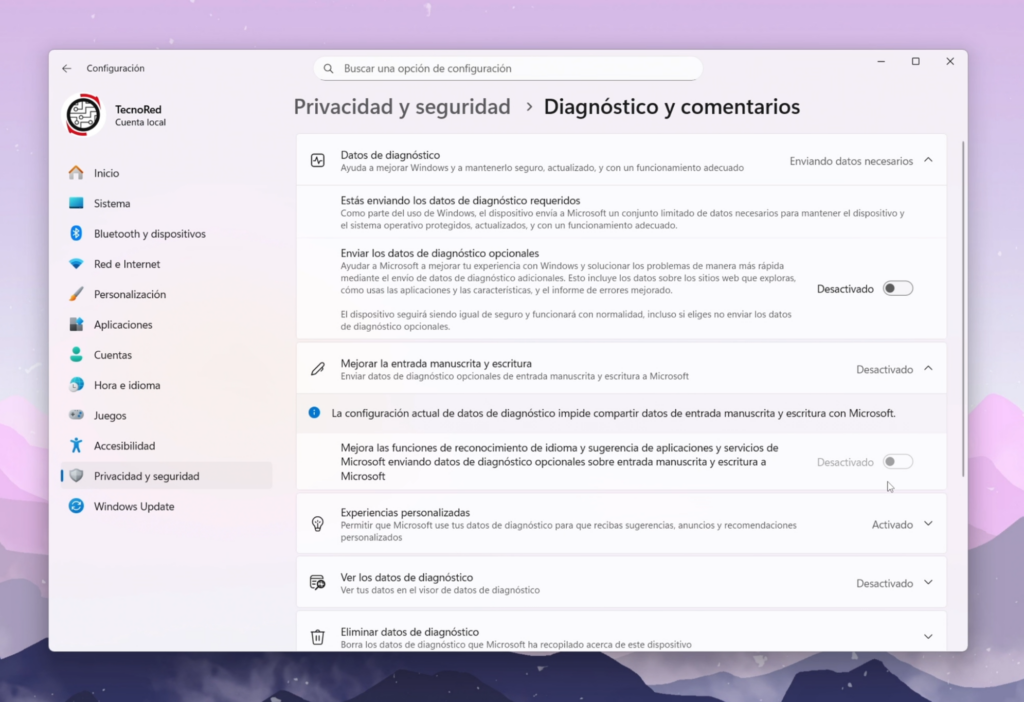
Este ajuste recopila patrones de escritura con la excusa de mejorar las sugerencias del sistema.
Para desactivarlo:
- Desde el mismo apartado anterior, baja hasta Personalización de la entrada manuscrita y escritura.
- Desactiva la opción.
Esto impide que Windows analice lo que escribes, lo cual aporta más privacidad sin afectar el funcionamiento del teclado.
🎯 5. Desactiva las Experiencias Personalizadas
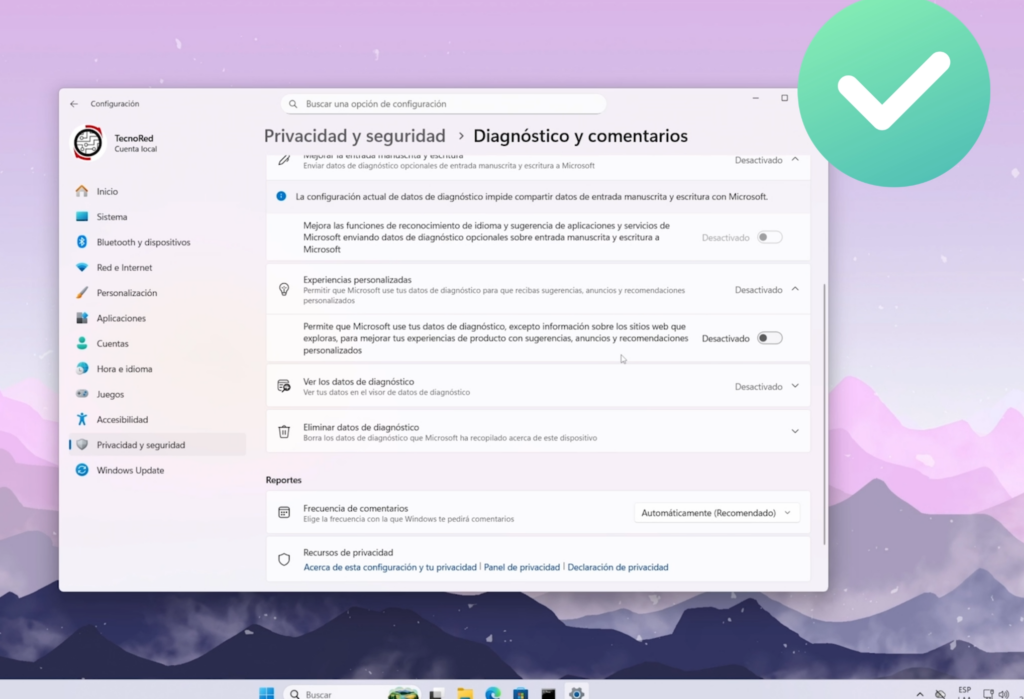
Esta opción permite que Microsoft use tus datos para mostrarte recomendaciones, anuncios y sugerencias personalizadas.
Desactívalo así:
- Aún dentro de Diagnóstico y comentarios, ubica la sección Experiencias personalizadas con datos de diagnóstico.
- Desactiva la opción.
Esto evitará sugerencias intrusivas y reducirá el rastreo de tu comportamiento dentro del sistema.
📍 6. Controla los Permisos de Aplicaciones
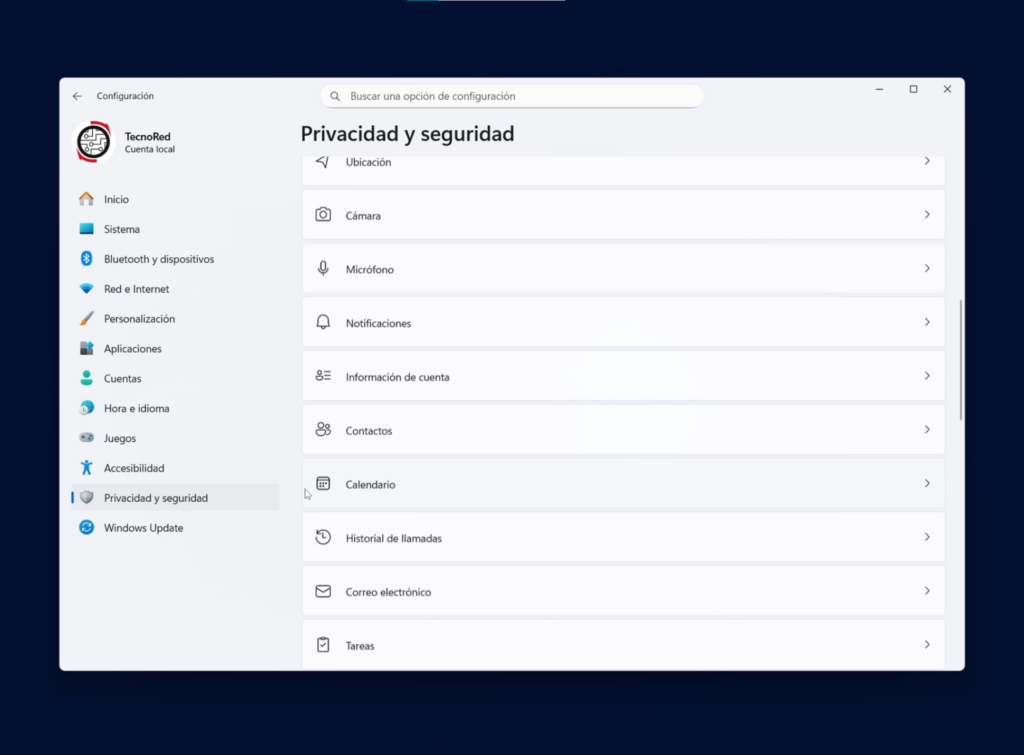
Así como en los smartphones, Windows permite que las apps accedan a tu ubicación, cámara, micrófono, contactos, etc. El problema es que muchas veces otorgamos permisos a programas que no lo necesitan.
Cómo revisarlo:
- Ve a Configuración → Privacidad y seguridad.
- Entra en cada uno de estos permisos (Ubicación, Cámara, Micrófono, etc.).
- Revísalos uno por uno y desactiva el acceso a apps innecesarias.
Por ejemplo:
- Quita la cámara a apps que no la necesitan.
- Desactiva el micrófono en juegos sin chat de voz.
- Bloquea el acceso a la ubicación a programas de escritorio.
Así reduces el seguimiento innecesario y proteges mejor tu privacidad.
👤 Ajuste Extra: Bloquea el Acceso a Tu Información de Cuenta
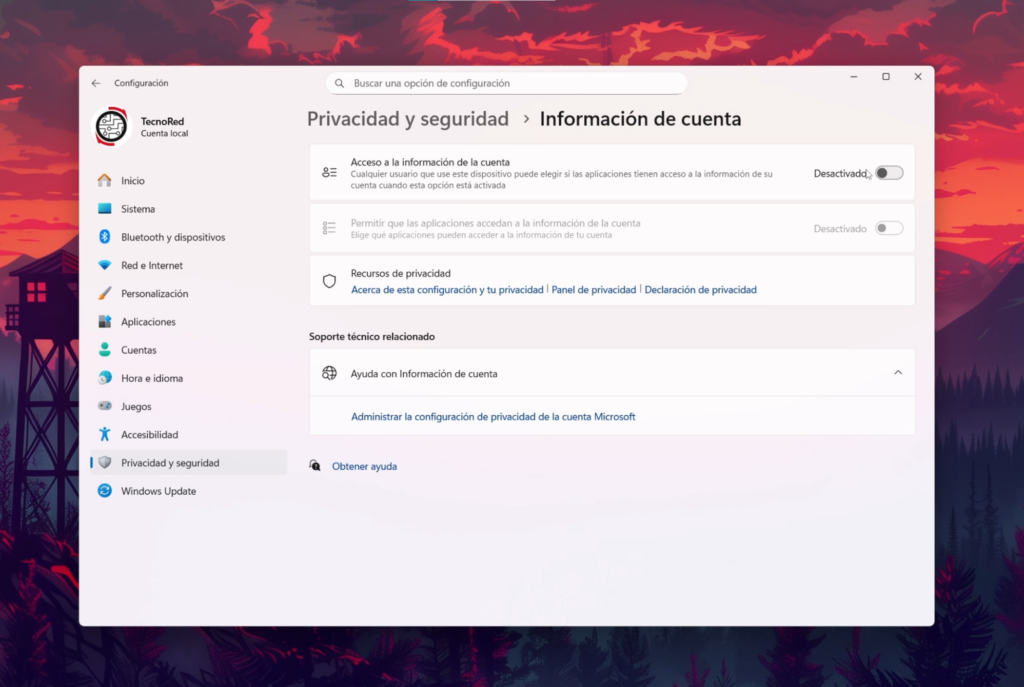
Algunas aplicaciones pueden acceder a tu nombre, foto de cuenta y otros datos personales.
Cómo desactivarlo:
- Ve a Configuración → Privacidad y seguridad → Información de la cuenta.
- Desactiva la opción que permite a las aplicaciones acceder a tu información.
Este cambio es clave si usas una cuenta de Microsoft como inicio de sesión.
🗑️ 7. Elimina Aplicaciones que Recopilan Datos
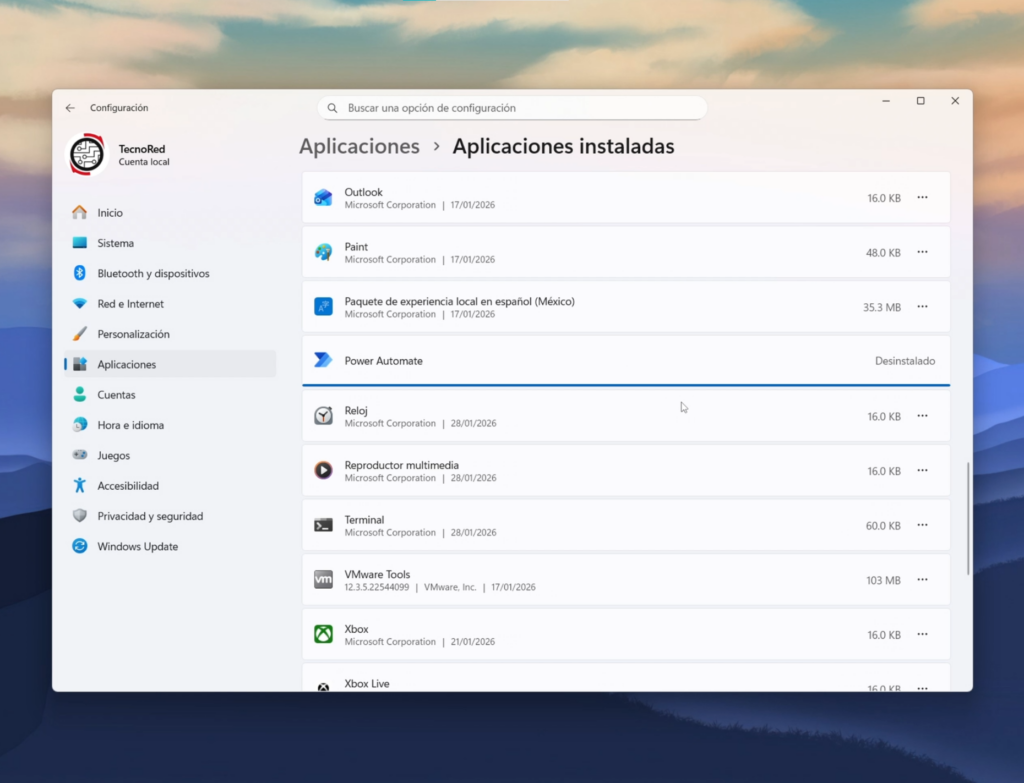
Muchas apps preinstaladas o que no usamos suelen estar enviando datos en segundo plano o ejecutándose sin motivo.
Para limpiar tu sistema:
- Ve a Configuración → Aplicaciones → Aplicaciones instaladas.
- Revisa y desinstala las que no uses.
Una buena limpieza no solo mejora la privacidad, también reduce consumo de memoria, CPU y procesos de fondo.
🕵️ 8. Desactiva el Servicio Oculto de Telemetría
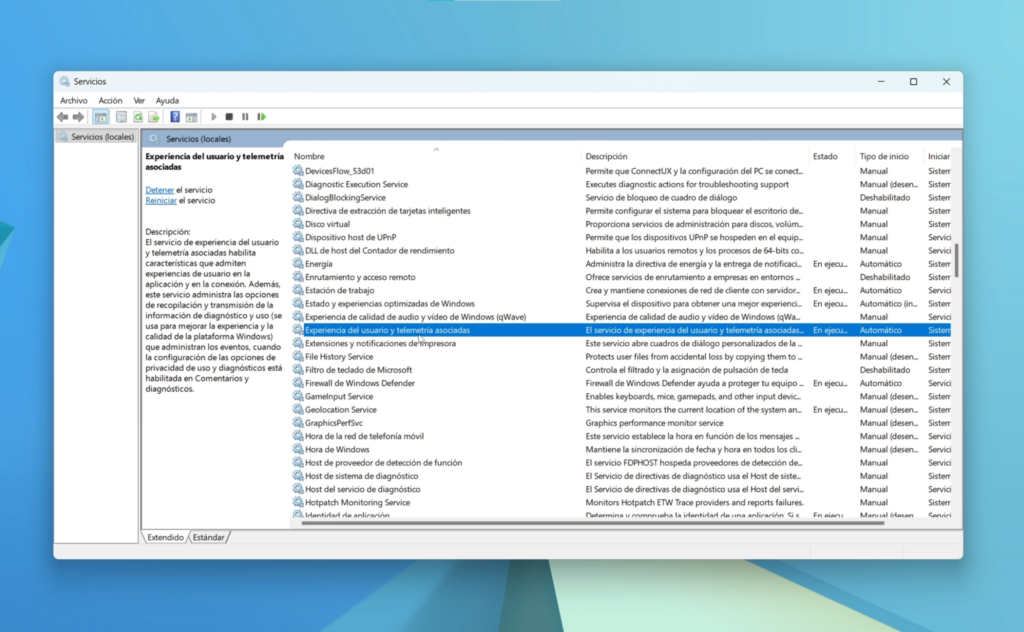
Este ajuste es uno de los más importantes, ya que se trata de un servicio oculto que recopila datos de usuario constantemente.
Cómo deshabilitarlo:
- Presiona Inicio y busca:
Servicios. - Abre la aplicación.
- Busca el servicio llamado “Experiencias de usuario conectadas y telemetría”.
- Haz doble clic sobre él.
- En Tipo de inicio, selecciona Deshabilitado.
- Si está activo, presiona Detener y luego Aceptar.
Este cambio detiene uno de los principales canales de recolección de datos del sistema.
✅ Conclusión
Windows 11 es un sistema poderoso, pero por defecto recopila demasiada información innecesaria.
Al aplicar estos ajustes lograrás:
- Recuperar tu privacidad.
- Reducir el rastreo en segundo plano.
- Mejorar el rendimiento general.
- Mantener tu equipo más limpio y eficiente.
🎥 ¿Prefieres verlo en acción?
➡️ Mira el video completo en nuestro canal de YouTube [TecnoRed], donde te explicamos paso a paso cada una de estas configuraciones con ejemplos prácticos y comparaciones.
No olvides dejar tu like, comentar qué ajustes ya tenías activados y suscribirte para más trucos de Windows, seguridad digital y optimización.
