
¿Vas a cambiar de teléfono y te preocupa perder todos tus chats, fotos y archivos de WhatsApp?
Tranquilo, en esta guía te explicaremos cómo transferir toda tu información de WhatsApp de un celular a otro paso a paso, sin complicaciones y sin necesidad de usar Google Drive o iCloud.
El método funciona para iPhone y también es aplicable a Android, siempre que cumplas ciertos requisitos que detallaremos más adelante.
Así que ponte cómodo y sigue esta guía completa para que no pierdas absolutamente nada.
✅ Requisitos Básicos Antes de Comenzar
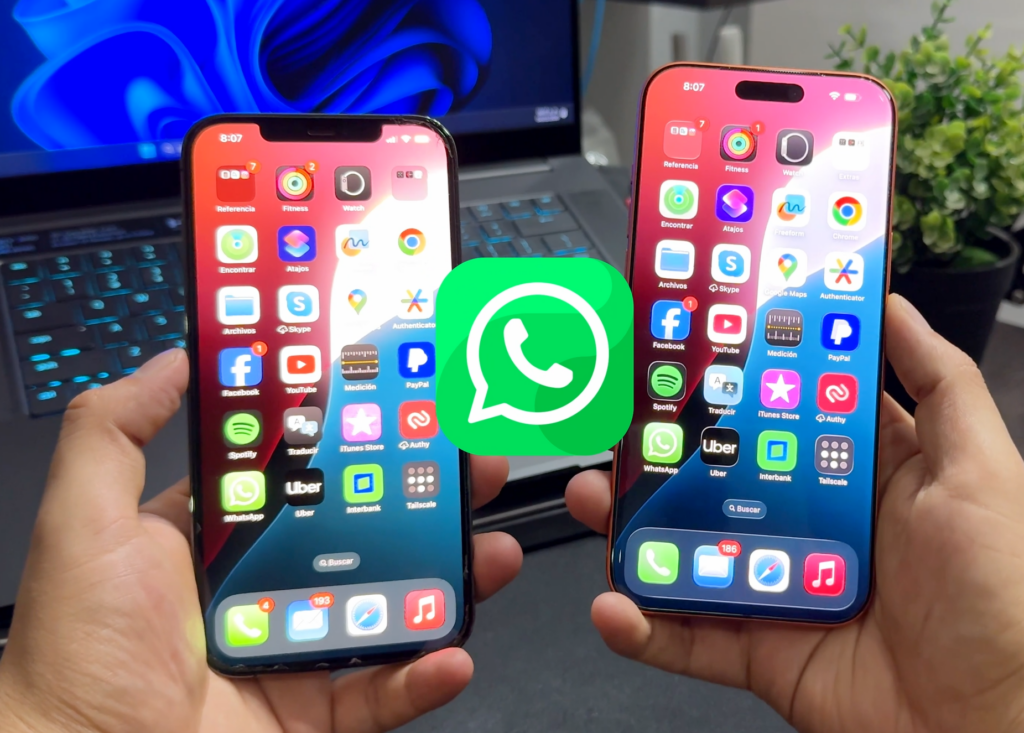
Antes de hacer la transferencia asegúrate de lo siguiente:
- Ambos teléfonos (el viejo y el nuevo) deben estar conectados a la misma red Wi-Fi.
- Ambos teléfonos deben tener la misma versión o versiones compatibles de WhatsApp.
- Asegúrate de tener suficiente batería en ambos dispositivos (preferible más del 50%).
- En el teléfono nuevo, WhatsApp no debe estar configurado aún (instálalo y déjalo listo para verificar el número).
📲 Paso 1: Preparar el Teléfono Antiguo (Origen)
- Abre WhatsApp en tu teléfono antiguo.
- Ve a Configuración > Chats.
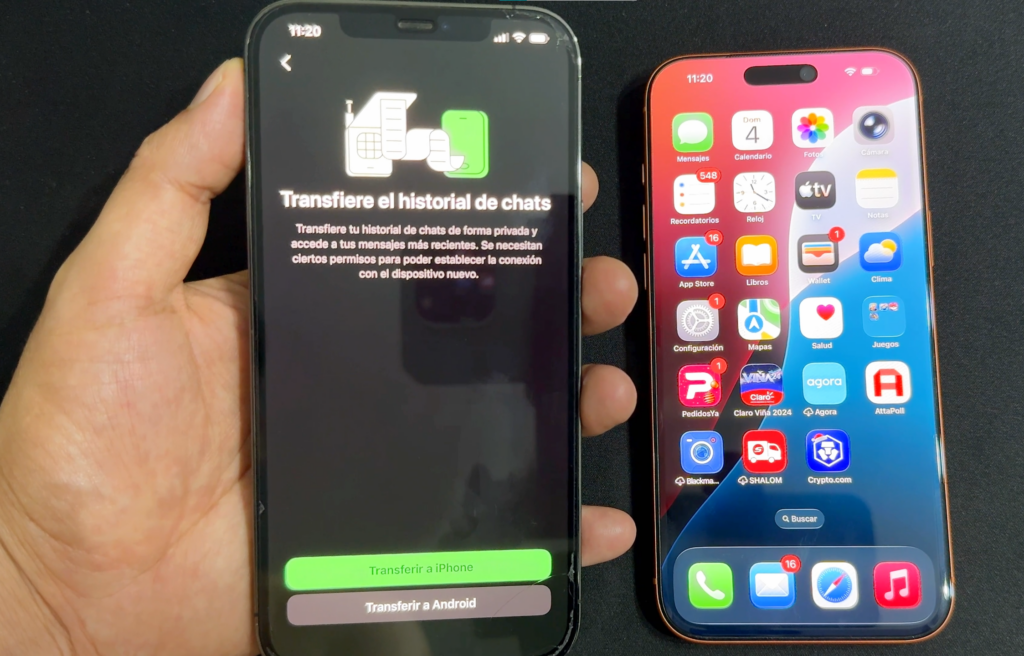
- Baja hasta encontrar la opción “Transferir historial de chats”.
- Pulsa en “Transferir a iPhone” (si estás en iOS) o la opción equivalente en Android.
- Espera a que WhatsApp prepare todos los chats y archivos para la transferencia.
- Cuando esté listo, presiona “Continuar”.
Verás una pantalla con instrucciones para seguir el proceso desde el nuevo dispositivo.
📱 Paso 2: Configurar el Teléfono Nuevo (Destino)
- Descarga e instala WhatsApp en tu nuevo teléfono si aún no lo tienes.
- Abre la app e ingresa el mismo número telefónico que usas en tu teléfono anterior.
- Si tu SIM aún está en el teléfono viejo, recibirás un código de verificación ahí.
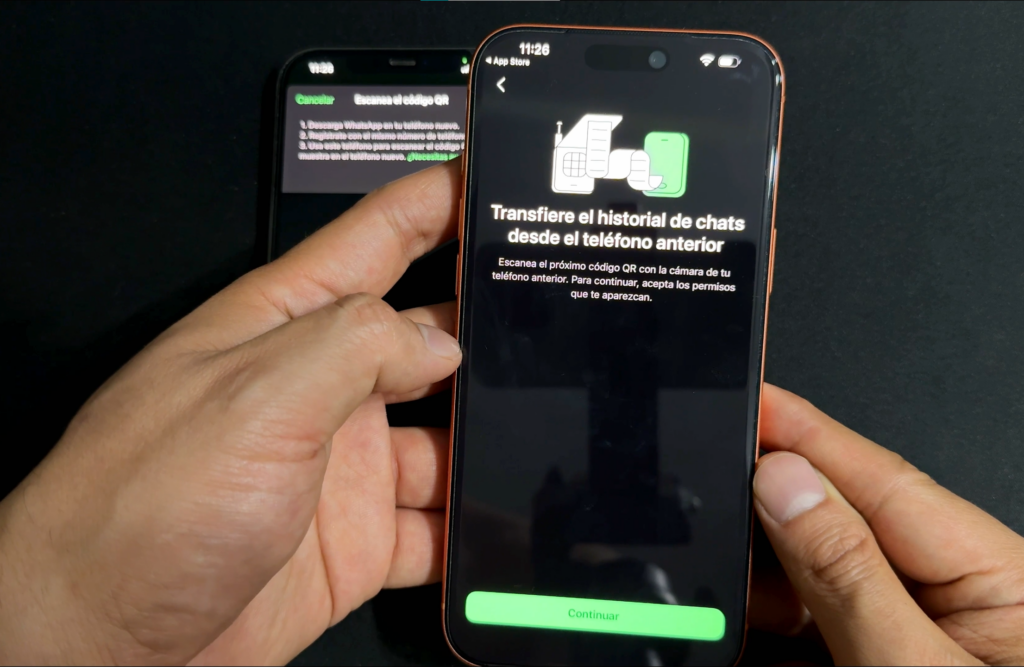
Ingrésalo en el nuevo celular para continuar. - Una vez validado el número, aparecerá una pantalla que dice:
“Transfiere el historial de chats desde el teléfono anterior”.
👉 Nota importante: Si esta pantalla no aparece, asegúrate de que:
- Ambos teléfonos estén conectados a la misma red Wi-Fi.
- Tengan la versión más reciente de WhatsApp instalada.
- Y que ambos teléfonos tengan la misma versión del sistema operativo.
🔁 Paso 3: Escanear el Código QR
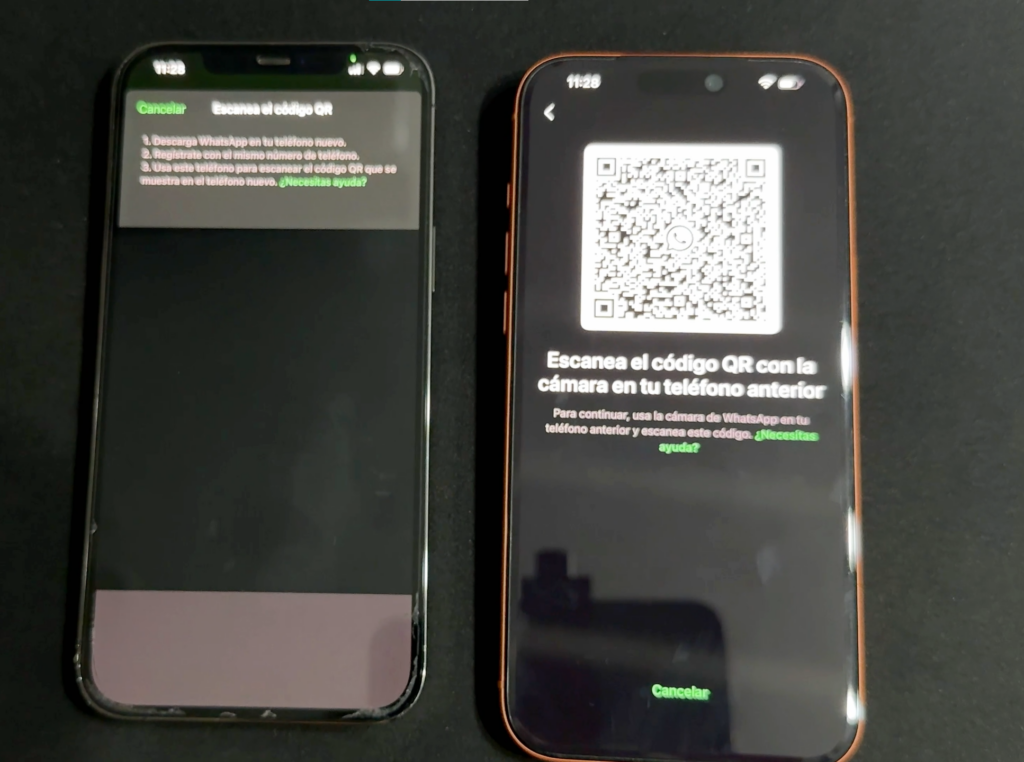
- En el teléfono nuevo, permite el acceso a la red cuando WhatsApp lo solicite.
- Verás un código QR en pantalla.
- Toma tu teléfono antiguo y escanea ese código desde la opción de “Transferir historial”.
- Al escanearlo, comenzará automáticamente el proceso de transferencia.
⏱️ Paso 4: Esperar la Transferencia
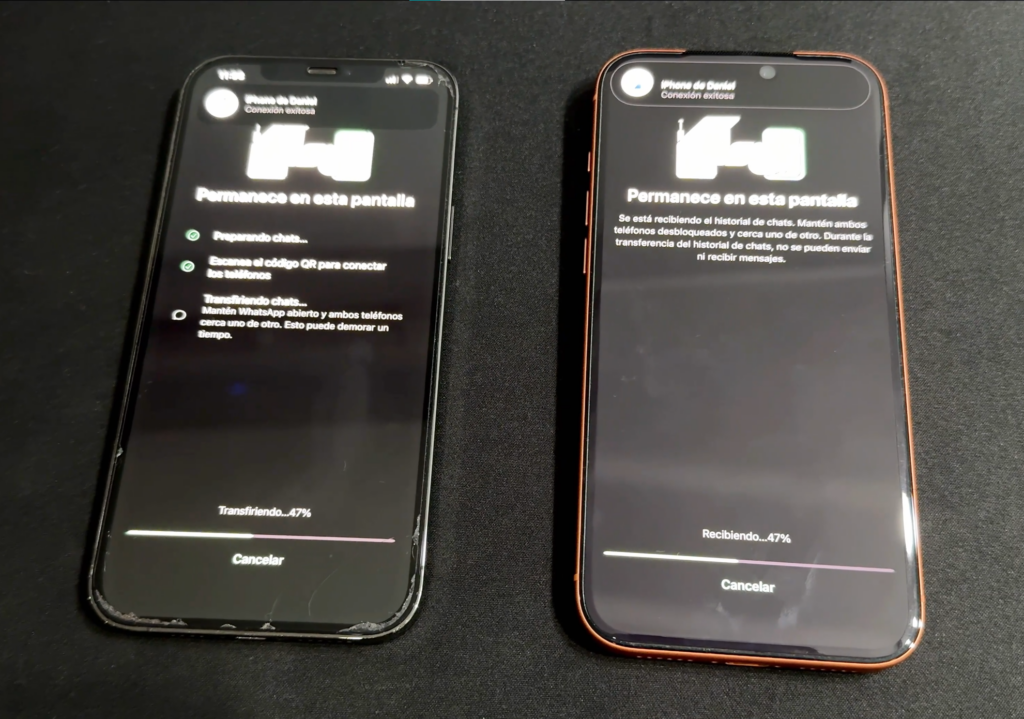
El tiempo dependerá de la cantidad de datos que tengas en WhatsApp.
Por ejemplo, si tienes muchos archivos multimedia, puede tomar desde unos minutos hasta más de una hora.
Consejo importante: No uses ninguno de los dos teléfonos durante la transferencia para evitar interrupciones.
✅ Paso 5: Finaliza y Verifica
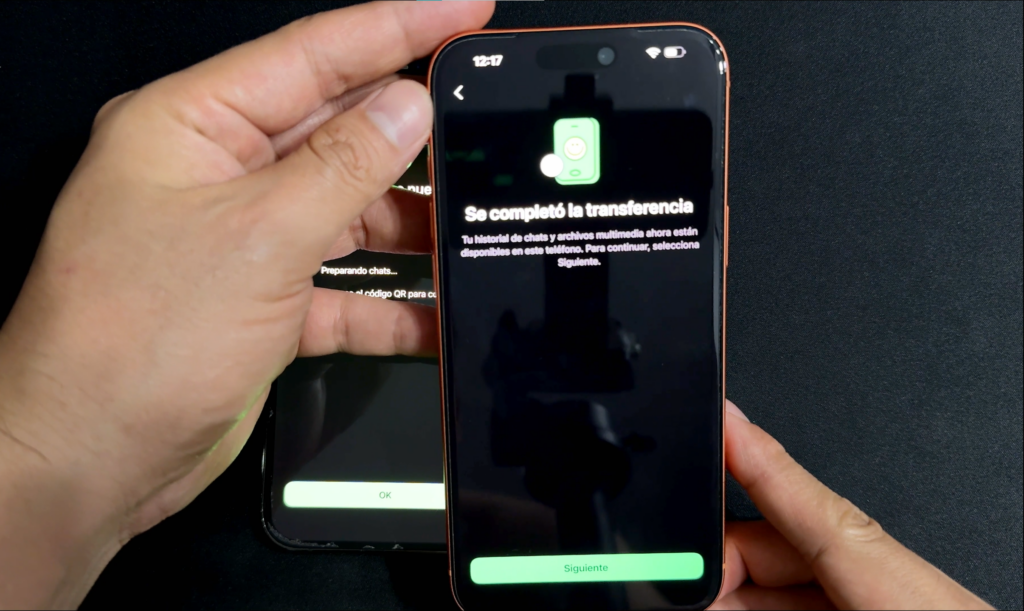
Una vez finalizada la transferencia:
- El teléfono nuevo mostrará el mensaje “Transferencia completada”.
- Pulsa en Continuar y termina de configurar tu cuenta de WhatsApp.
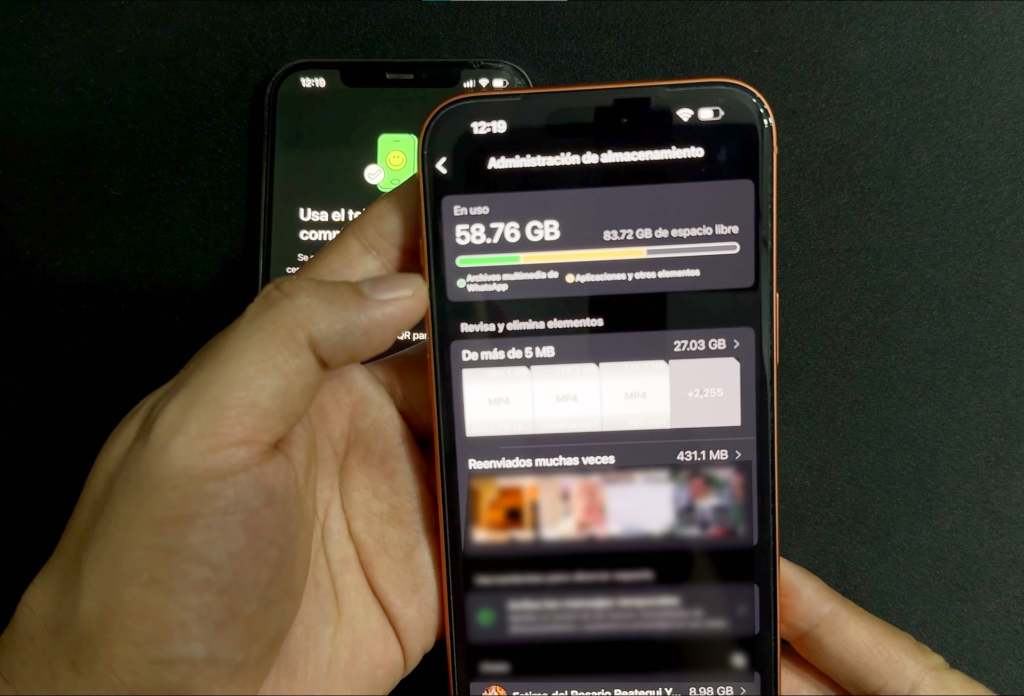
- Al abrir la aplicación verás todos tus chats, fotos, videos y documentos tal como estaban en tu antiguo dispositivo.
🎉 ¡Y listo!
En nuestro caso, logramos transferir más de 50 GB de chats y archivos sin perder nada.
🧠 Consejos Adicionales
- No borres WhatsApp del teléfono antiguo de inmediato.
Espera unos días para asegurarte de que todo está correcto en el nuevo celular. - Este método no depende de Google Drive o iCloud, por lo tanto, es ideal si tienes problemas de espacio o cuentas sin respaldo activo.
- Puedes aplicar este mismo procedimiento de Android a Android o de iPhone a iPhone, siempre que ambos dispositivos tengan soporte de transferencia directa.
🎥 Mira el Video Completo para Verlo en Acción
¿Quieres ver cómo se hace todo esto en tiempo real?
➡️ Mira el video completo en nuestro canal de YouTube [TecnoRed], donde te guiamos paso a paso con imágenes claras y consejos útiles para que no pierdas ni un solo mensaje.
No olvides darle like, comentar y suscribirte para más tutoriales como este.
Nos vemos en el próximo artículo.
