
Si eres usuario de Windows y alguna vez pensaste en probar Linux, pero te dio miedo complicarte la vida, Zorin OS 18 es probablemente el mejor punto de entrada al mundo Linux en la actualidad. Es rápido, estable, visualmente familiar y no te obliga a usar la terminal para tareas básicas.
Zorin OS está diseñado específicamente para personas que vienen de Windows 10 o Windows 11 y buscan un sistema más ligero, privado y sin requisitos absurdos, pero sin perder comodidad ni facilidad de uso.
En esta guía te mostraré cómo instalar Zorin OS 18 desde cero, paso a paso y sin necesidad de experiencia previa en Linux.
¿Qué es Zorin OS y por qué es ideal si vienes de Windows?
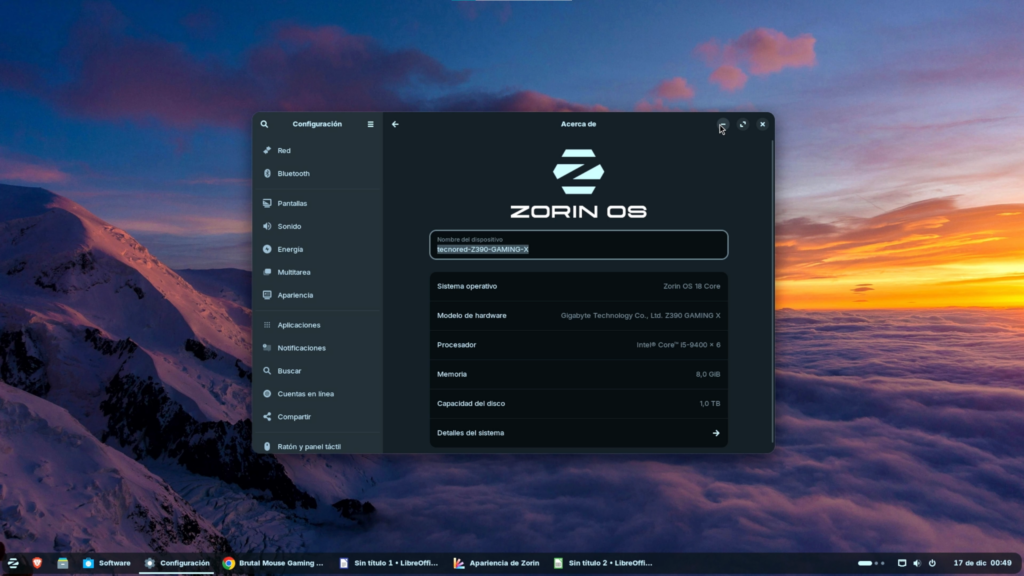
Zorin OS es una distribución de Linux basada en Ubuntu, lo cual ya es una gran ventaja. Esto significa:
- Alta estabilidad
- Excelente compatibilidad de hardware
- Acceso a miles de aplicaciones
- Actualizaciones constantes
- Soporte a largo plazo
Lo que realmente lo diferencia es su enfoque en usuarios de Windows. Desde el primer arranque, el sistema se siente familiar:
menú de inicio, barra de tareas, ventanas y navegación están pensadas para que no te sientas perdido.
Además:
- Funciona muy bien en PCs antiguos
- No exige hardware moderno
- Es más respetuoso con tu privacidad
- No incluye publicidad ni telemetría invasiva
Por eso es tan recomendado para:
- Usuarios que migran desde Windows
- Estudiantes
- Equipos viejos que ya no rinden bien
- Personas que quieren un sistema limpio y rápido
Ediciones disponibles de Zorin OS 18
Antes de descargarlo, debes saber que Zorin OS tiene varias ediciones:
Zorin OS Pro (de pago)
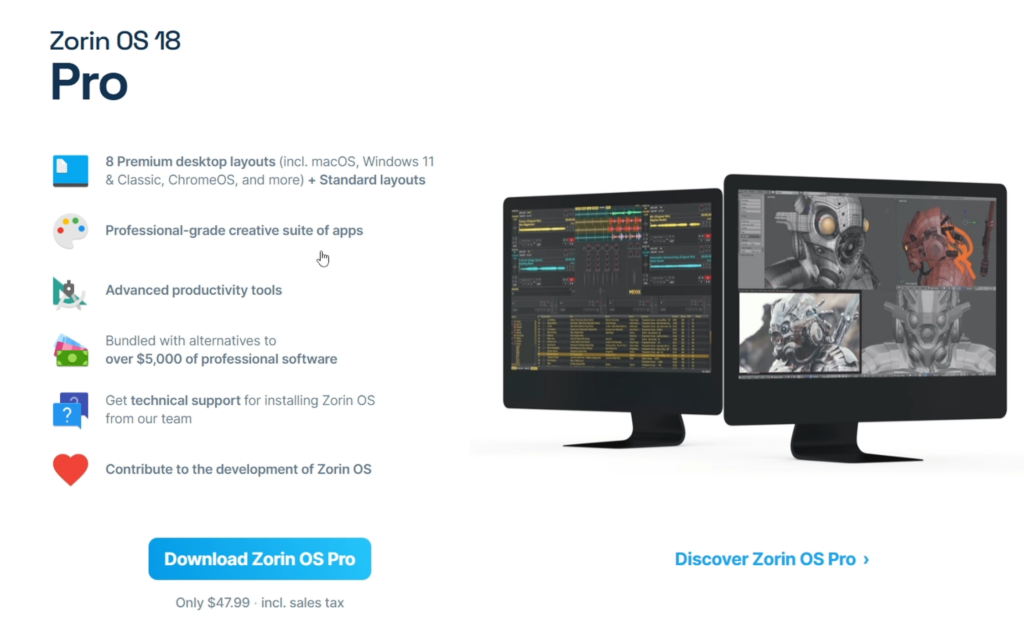
- Más diseños de escritorio
- Temas adicionales
- Soporte técnico
Zorin OS Core (gratuita)
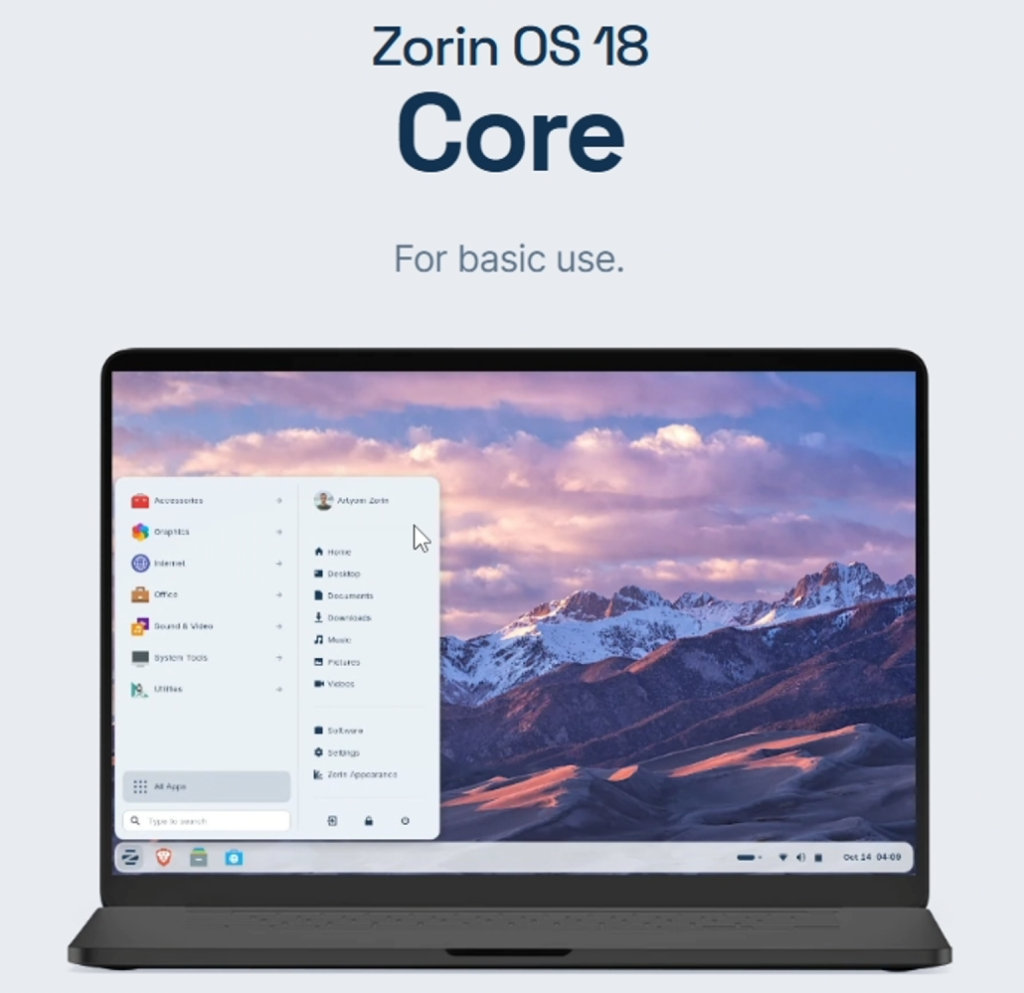
- La más recomendada
- Incluye todo lo necesario
- Ideal para la mayoría de usuarios
Zorin OS Education
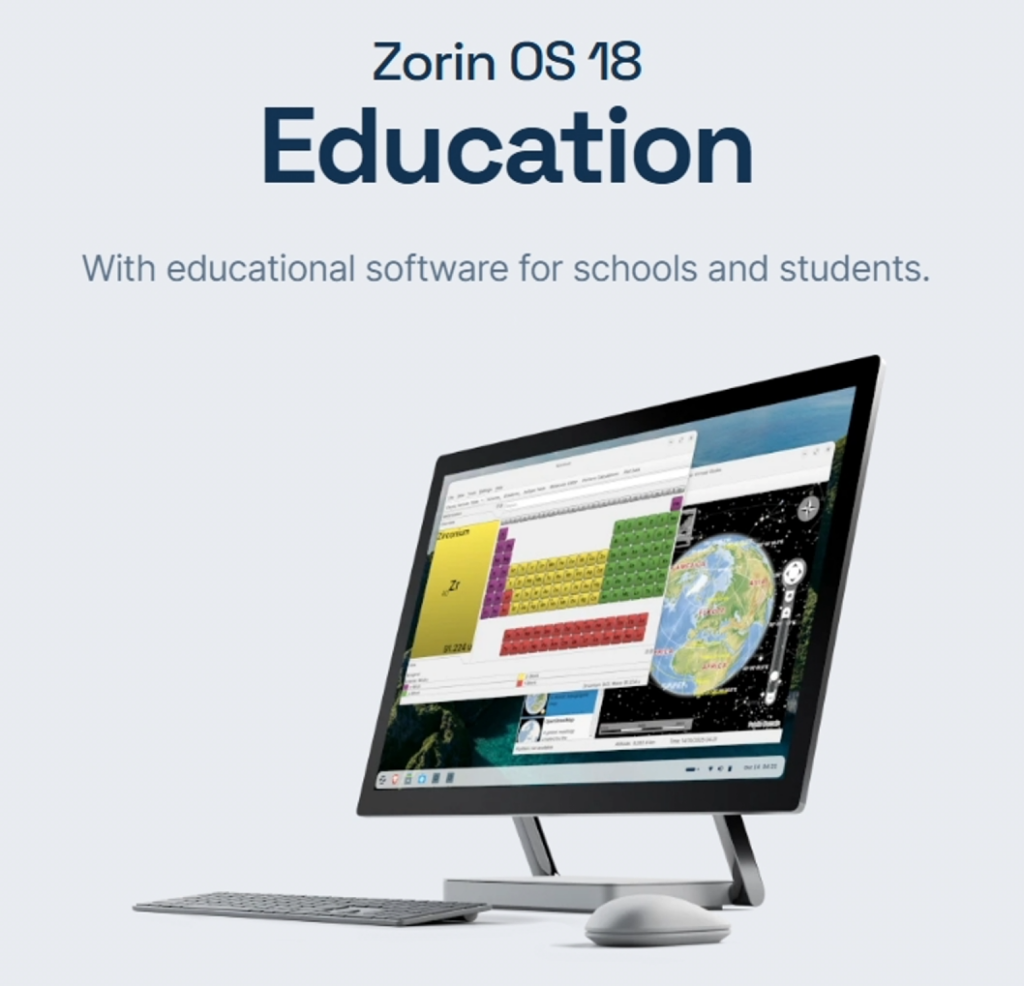
- Pensada para entornos educativos
👉 Para este tutorial y para la mayoría de personas, Zorin OS 18 Core es la mejor opción.
Requisitos mínimos recomendados
Zorin OS es bastante ligero, pero para una buena experiencia se recomienda:
- 4 GB de RAM
- Procesador de 2 núcleos
- 30 GB de espacio libre en disco
Con menos puede funcionar, pero así tendrás una experiencia más fluida.
Paso 1: Descargar Zorin OS 18
- Dirígete a la página oficial de Zorin OS
- Selecciona Zorin OS 18 Core
- Puedes omitir la suscripción si lo deseas
- Descarga el archivo ISO (≈ 4 GB)
Este archivo es la imagen completa del sistema operativo.
Paso 2: Crear el USB booteable
Para instalar Zorin OS necesitas crear un USB de instalación.
Herramientas recomendadas
- Rufus (Windows)
- balenaEtcher (multiplataforma)
En este tutorial usaremos Rufus, ya que es ligero, gratuito y muy sencillo.
Configuración en Rufus
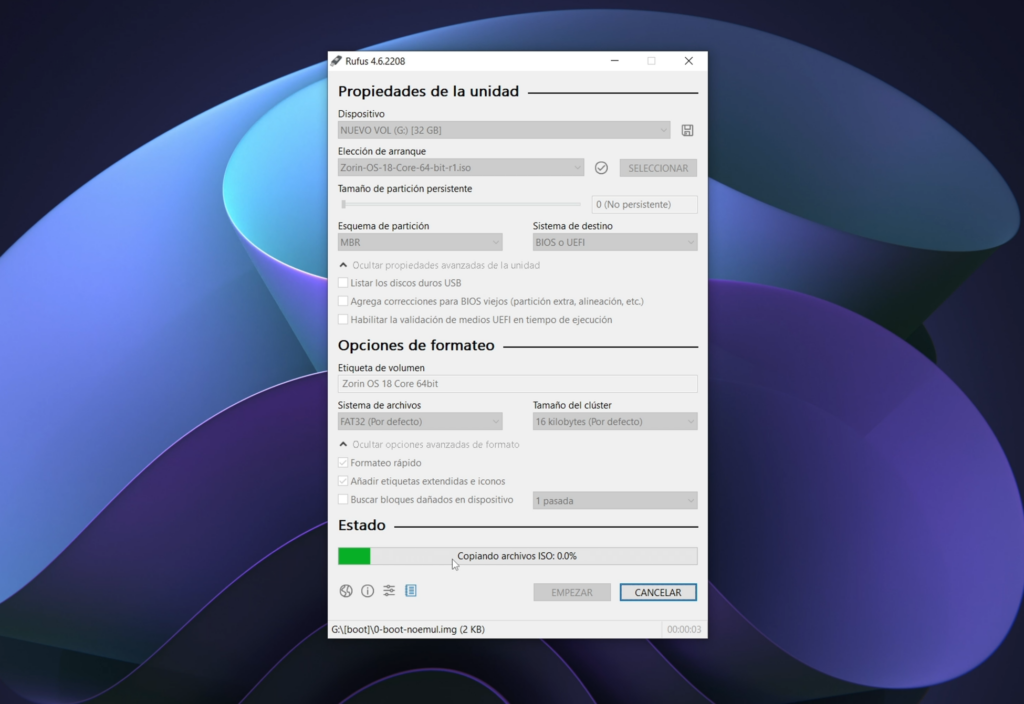
- Inserta la memoria USB
- Abre Rufus
- Selecciona tu USB (normalmente lo detecta solo)
- En Imagen de disco, selecciona la ISO de Zorin OS
Opciones importantes:
- Esquema de partición: MBR
- Activa modo dual presionando
ALT + E- Compatibilidad con BIOS y UEFI
- Deja el resto por defecto
- Haz clic en Empezar
- Acepta el formateo y espera a que termine
Cuando Rufus indique que está listo, ya puedes cerrar el programa.
Paso 3: Arrancar el PC desde el USB
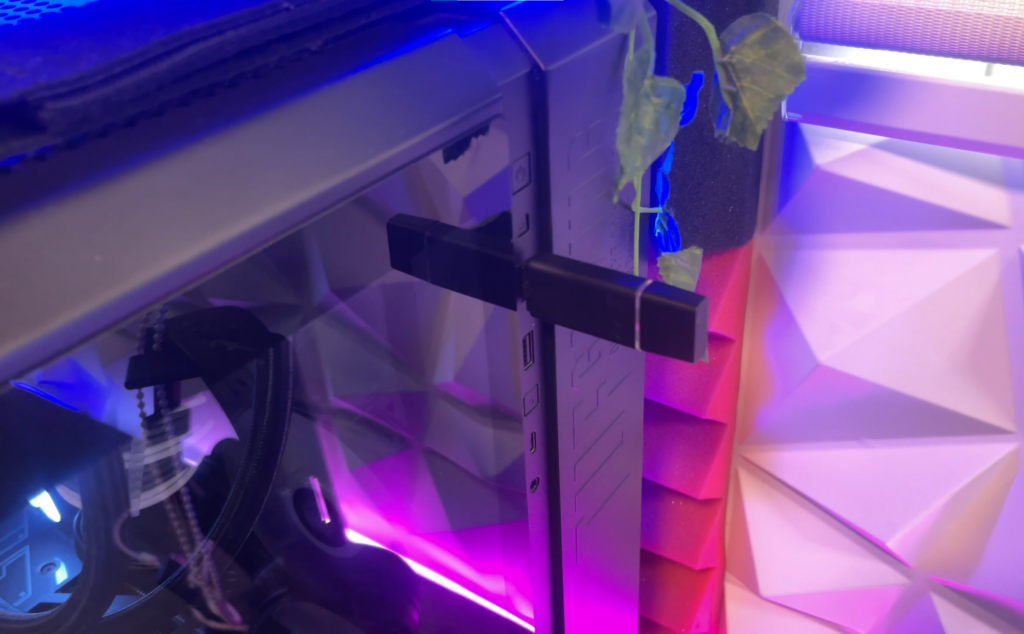
- Conecta el USB al equipo donde instalarás Zorin OS
- Enciende el PC
- Presiona la tecla para entrar al Boot Menu o BIOS
- F12, F9, F8, ESC o DEL (depende del equipo)
- Selecciona la memoria USB
👉 Si tu PC tiene Secure Boot activado, es recomendable desactivarlo para evitar problemas.
Paso 4: Iniciar el instalador de Zorin OS
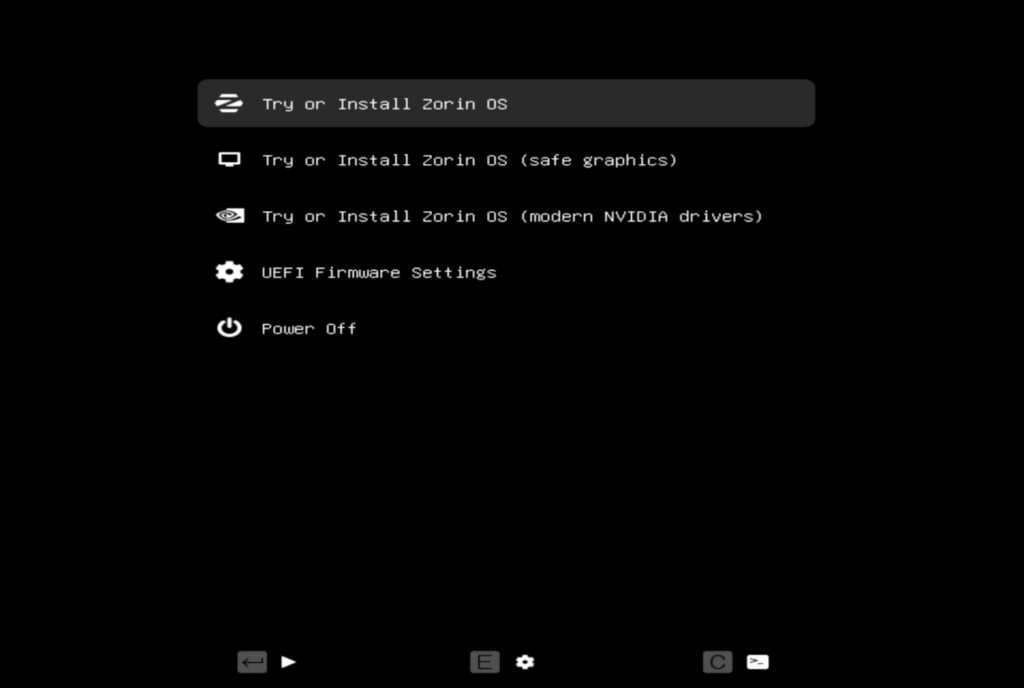
Al arrancar desde el USB verás un menú:
- Selecciona la primera opción
- Esto permite iniciar Zorin OS en modo Live y comenzar la instalación
Espera a que cargue el entorno gráfico.
Paso 5: Instalación de Zorin OS 18
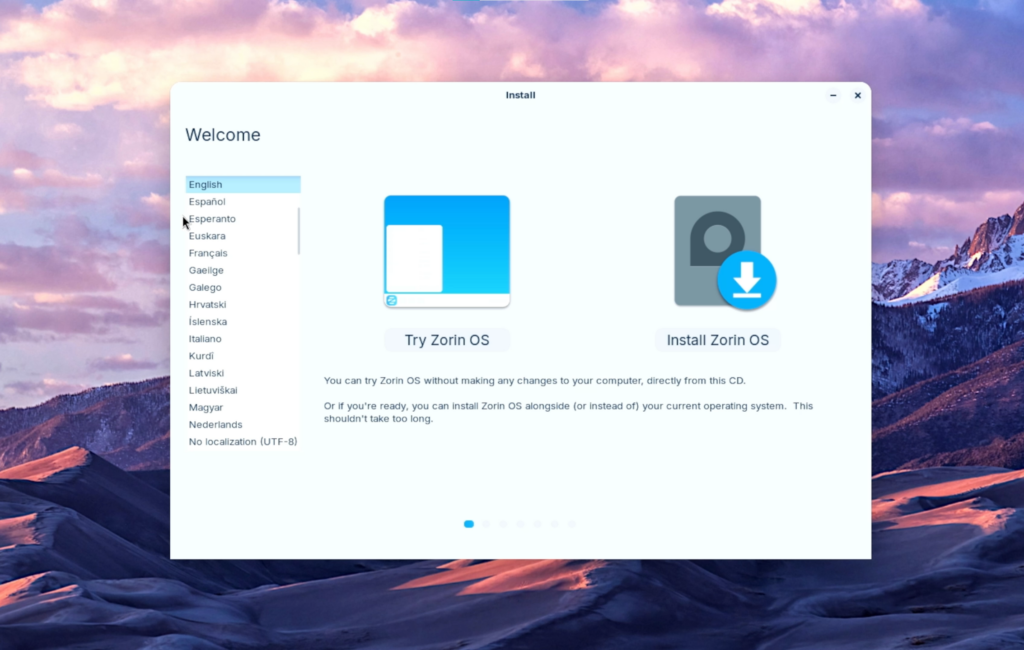
Configuraciones iniciales
- Selecciona el idioma
- Elige Instalar Zorin OS
- Configura el teclado
- Marca:
- Descargar actualizaciones durante la instalación
- Instalar software de terceros (si tienes internet)
Tipo de instalación
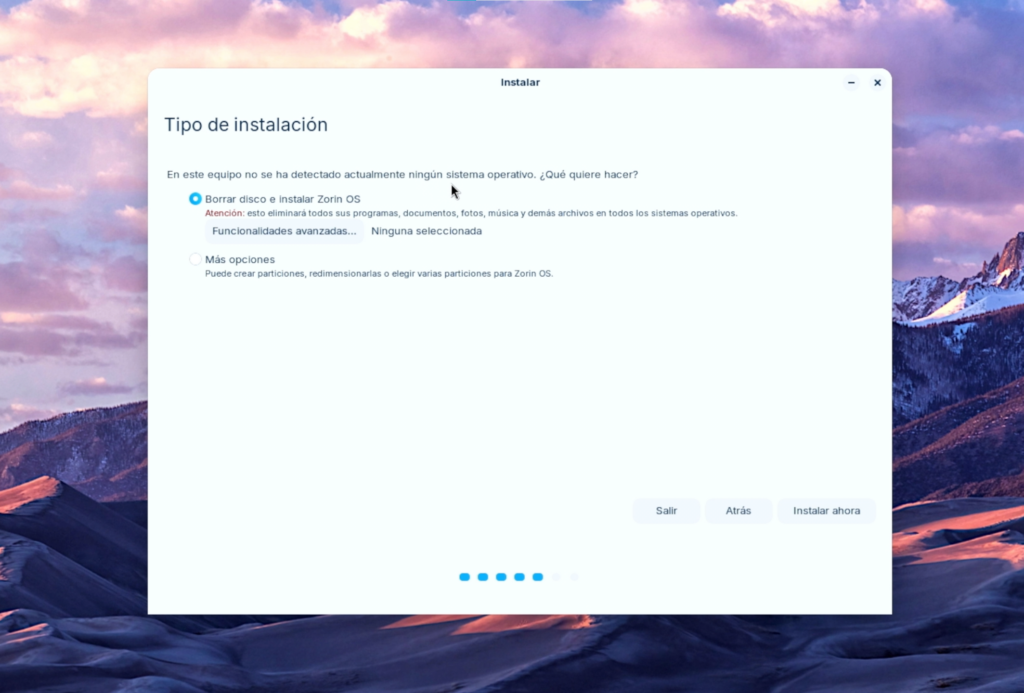
Aquí el instalador te mostrará opciones según tu disco:
- Instalar junto a Windows (dual boot)
- Borrar disco e instalar Zorin OS (instalación limpia)
- Particionado manual (avanzado)
👉 En este tutorial se usa instalación limpia (borra todo el disco).
Selecciona la opción, confirma y continúa.
Datos finales
- Zona horaria
- Usuario y contraseña
- Elegir si quieres iniciar sesión automáticamente
Haz clic en Continuar y espera.
La instalación puede tardar entre 5 y 20 minutos, según tu equipo.
Primer inicio de Zorin OS
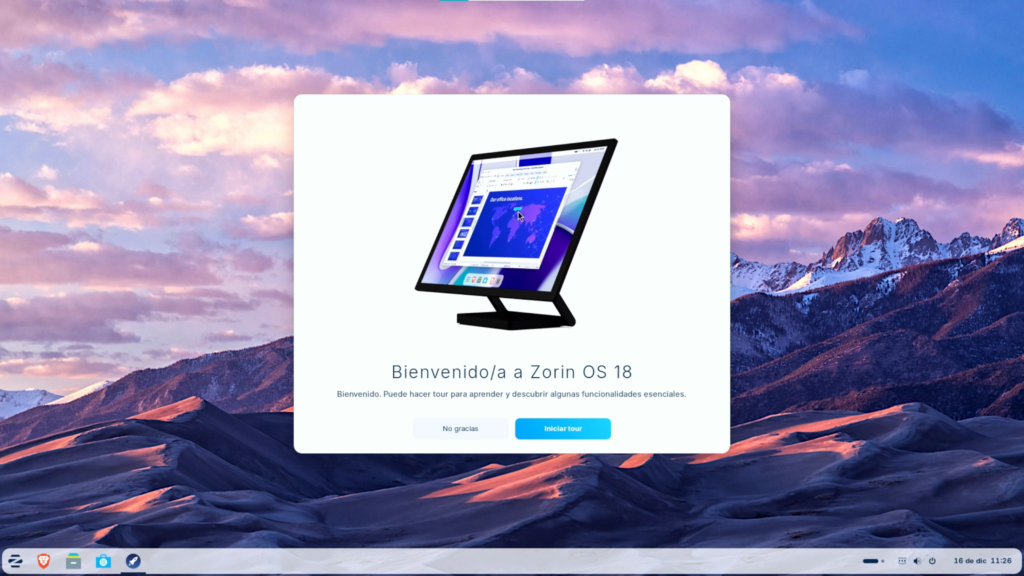
Cuando termine:
- Reinicia el equipo
- Retira el USB
- Inicia sesión
Verás un asistente de bienvenida donde podrás:
- Elegir el diseño del escritorio
- Conectar cuentas
- Conocer el sistema
Zorin OS está pensado para que no te sientas perdido desde el primer minuto.
Primeros ajustes recomendados
Una vez dentro del sistema:
Actualizar el sistema
- Desde configuración o la tienda de Zorin OS
Instalar aplicaciones
- Desde la tienda gráfica, sin usar terminal
- Repositorios enormes gracias a Ubuntu
Personalizar la apariencia
- Estilo tipo Windows 10 o Windows 7
- Barra centrada o lateral
- Modo oscuro
- Colores y temas
La similitud con Windows se nota en:
- Menú inicio
- Centro de control
- Explorador de archivos
- Gestión de ventanas
Además, incluye LibreOffice preinstalado y permite sincronizar cuentas de Google o Microsoft para la nube.
Conclusión
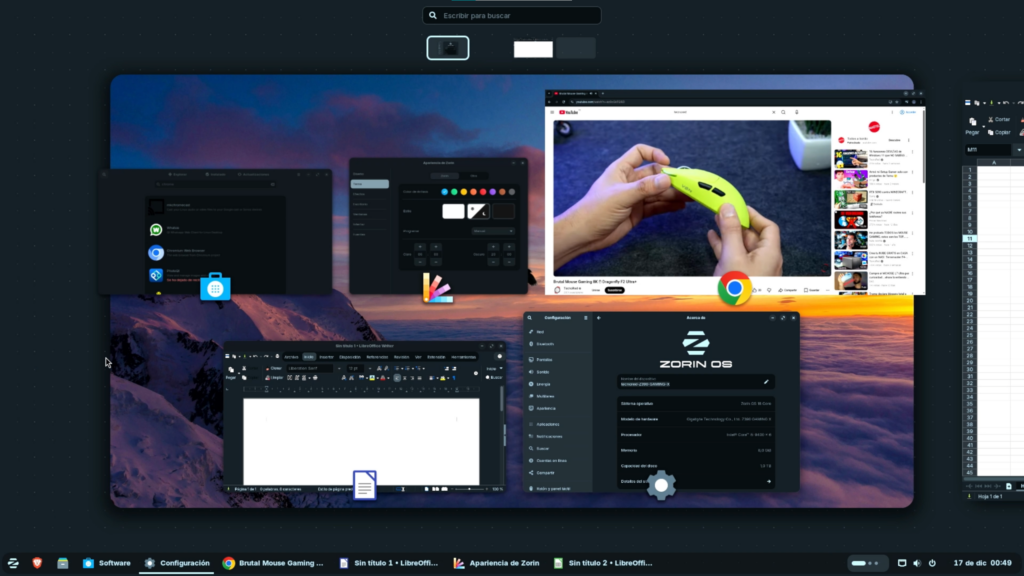
Zorin OS 18 es una de las distribuciones Linux más amigables para principiantes.
Si vienes de Windows y quieres un sistema:
- Más rápido
- Más limpio
- Más privado
- Sin complicaciones
Zorin OS es una opción excelente para empezar en Linux sin frustrarte.
Y si quieres ver todo el proceso en video, con la instalación real paso a paso, explicación visual y consejos adicionales, puedes ver el tutorial completo en nuestro canal de YouTube TecnoRed.
Si quieres, puedo ayudarte también con:
✅ Meta descripción SEO
✅ Imagen de portada para el artículo
✅ Versión HTML lista para WordPress
✅ Checklist descargable para principiantes
Solo dime qué necesitas.
