
¿Te has dado cuenta de que cada vez Windows 11 muestra más sugerencias, recomendaciones y promociones dentro del sistema?
Desde avisos para probar Microsoft 365, recordatorios de OneDrive, widgets con noticias, hasta recomendaciones dentro de Configuración o el menú Inicio.
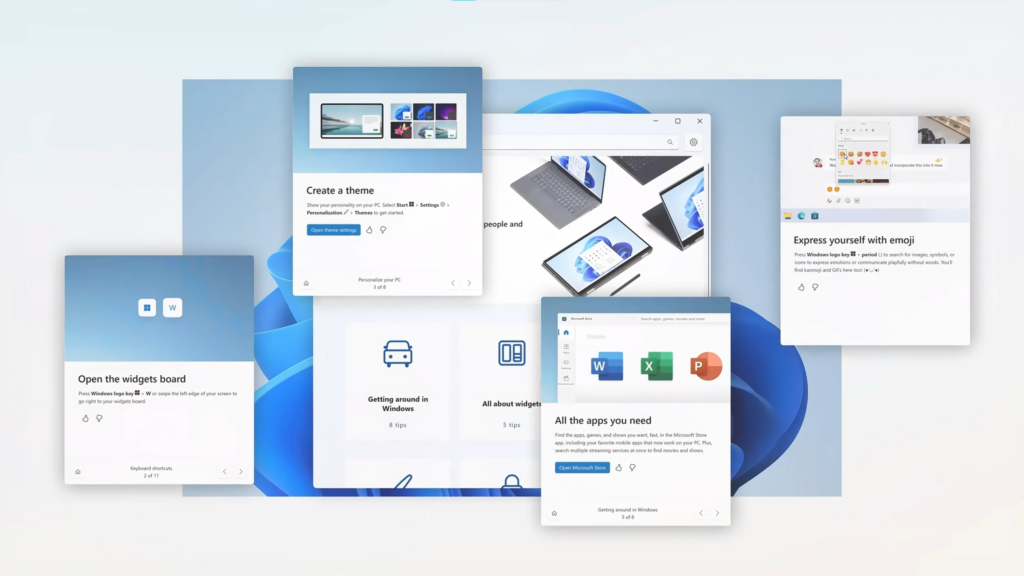
El problema es que estos mensajes no solo pueden resultar molestos. También ensucian la interfaz, distraen mientras trabajas y en algunos casos incluso hacen que Windows se sienta más pesado o cargado de lo necesario.
La buena noticia es que puedes desactivar prácticamente toda esta publicidad directamente desde los ajustes del sistema, sin instalar programas externos.
En esta guía te explicaré cómo eliminar anuncios en Windows 11 paso a paso, limpiando las zonas donde Microsoft suele mostrar sugerencias y contenido promocional.
Y quédate hasta el final, porque hay un ajuste escondido dentro de privacidad que es uno de los más importantes para frenar recomendaciones personalizadas.
Quitar aplicaciones promocionadas del menú Inicio

Una de las primeras zonas donde suelen aparecer sugerencias es el menú Inicio.
En esta sección es común encontrar:
- Aplicaciones promocionadas
- Accesos directos a servicios de Microsoft
- Recomendaciones de archivos recientes
Para empezar a limpiar esta sección:
- Abre el menú Inicio.
- Busca aplicaciones que no utilices dentro de la sección Ancladas.
- Haz clic derecho sobre la aplicación.
- Selecciona Quitar de Inicio o Desinstalar.
Muchas de estas apps no son programas instalados como tal, sino accesos que buscan llevarte a descargar aplicaciones desde la tienda.
Eliminar estos accesos limpia visualmente el menú Inicio y evita recomendaciones innecesarias.
Desactivar recomendaciones dentro del menú Inicio

Windows también muestra sugerencias dentro del menú Inicio basadas en tu actividad.
Para desactivar estas recomendaciones:
- Abre Configuración.
- Ve a Personalización.
- Entra en Inicio.
Aquí encontrarás varias opciones que puedes desactivar, como por ejemplo:
- Mostrar aplicaciones agregadas recientemente
- Mostrar aplicaciones más usadas
- Mostrar archivos recomendados en Inicio
- Mostrar recomendaciones para accesos directos o nuevas apps
- Mostrar notificaciones relacionadas con la cuenta
Desactivar estas opciones hará que el menú Inicio se vea mucho más limpio y organizado, mostrando solo lo que realmente utilizas.
Quitar anuncios en el Explorador de archivos

Otra zona donde Microsoft suele mostrar promociones es el Explorador de archivos.
Aquí pueden aparecer mensajes relacionados con:
- Copias de seguridad en OneDrive
- Promociones de servicios de Microsoft
- Avisos del proveedor de sincronización
Para desactivarlos:
- Abre el Explorador de archivos.
- Haz clic en los tres puntos de la barra superior.
- Selecciona Opciones.
- Ve a la pestaña Ver.
- Busca la opción Mostrar notificaciones del proveedor de sincronización.
- Desmárcala.
Luego haz clic en Aplicar y Aceptar.
Con este ajuste el explorador dejará de mostrar promociones relacionadas con servicios en la nube.
Eliminar recomendaciones de la pantalla de bloqueo

La pantalla de bloqueo también puede mostrar contenido promocional.
Esto ocurre especialmente cuando se usa la opción Contenido destacado de Windows, que muestra imágenes acompañadas de consejos, curiosidades o sugerencias.
Para evitarlo:
- Abre Configuración.
- Ve a Personalización.
- Entra en Pantalla de bloqueo.
Ahora cambia el fondo a:
- Imagen, o
- Presentación
Después desactiva la opción:
“Obtener datos divertidos, consejos, sugerencias y más en la pantalla de bloqueo”.
De esta forma la pantalla de bloqueo volverá a ser una interfaz limpia sin recomendaciones innecesarias.
Desactivar notificaciones promocionales del sistema

Otro lugar donde aparecen sugerencias es en las notificaciones del sistema.
Para configurarlas:
- Abre Configuración.
- Ve a Sistema.
- Entra en Notificaciones.
Aquí puedes desactivar notificaciones de aplicaciones que no te interesen.
Pero lo más importante está en Configuración adicional.
Desactiva estas opciones:
- Sugerir formas de sacar el máximo partido de Windows
- Finalizar la configuración de este dispositivo
- Obtener recomendaciones y sugerencias al usar Windows
Con esto evitarás mensajes que invitan a usar funciones o servicios que probablemente no necesitas.
Desactivar anuncios personalizados en Windows

Windows también utiliza un identificador publicitario para mostrar contenido personalizado.
Para desactivarlo:
- Abre Configuración.
- Ve a Privacidad y seguridad.
- Entra en General.
Ahora desactiva estas opciones:
- Permitir que las aplicaciones muestren anuncios personalizados mediante ID
- Permitir que los sitios web muestren contenido relevante según tu ubicación
- Permitir que Windows mejore la búsqueda mediante seguimiento de aplicaciones
- Mostrar contenido sugerido en Configuración
- Mostrar notificaciones dentro de Configuración
Este ajuste reduce gran parte de la personalización publicitaria dentro del sistema.
Desactivar recomendaciones basadas en el uso del dispositivo

Windows también analiza cómo utilizas tu PC para ofrecer recomendaciones.
Esto se gestiona desde el apartado Uso del dispositivo.
Para revisarlo:
- Abre Configuración.
- Ve a Personalización.
- Baja hasta Uso del dispositivo.
Aquí verás categorías como:
- Juegos
- Creatividad
- Escuela
- Trabajo
- Entretenimiento
Estas categorías ayudan a Windows a mostrar contenido promocional según tu perfil de uso.
Si prefieres evitarlo, desactiva todas las opciones activas.
Quitar contenido destacado de la búsqueda de Windows

La búsqueda del sistema también puede mostrar contenido web y sugerencias.
Para desactivarlo:
- Abre Configuración.
- Ve a Privacidad y seguridad.
- Entra en Buscar.
Luego desactiva la opción:
Mostrar aspectos destacados de búsqueda
Con esto la búsqueda se centrará más en archivos, aplicaciones y configuraciones del sistema, evitando contenido promocional.
El ajuste oculto más importante para reducir recomendaciones

Uno de los ajustes menos conocidos está en Diagnóstico y comentarios.
Aquí Windows puede usar datos de diagnóstico para personalizar sugerencias.
Para desactivarlo:
- Abre Configuración.
- Ve a Privacidad y seguridad.
- Entra en Diagnóstico y comentarios.
- Busca la sección Experiencias personalizadas.
- Desactiva la opción correspondiente.
Esto evita que Microsoft utilice datos de uso para mostrar recomendaciones más personalizadas dentro del sistema.
Conclusión
Con estos ajustes tu sistema debería quedar mucho más limpio, menos intrusivo y con menos publicidad integrada.
Además de mejorar la apariencia del sistema, también puedes obtener:
- Menos distracciones
- Menos procesos innecesarios
- Una experiencia más enfocada en tus aplicaciones reales
Si quieres ver todo este proceso explicado paso a paso en pantalla, te recomiendo ver el video completo en el canal TecnoRed.
Ahí también encontrarás otros tutoriales donde explico cómo optimizar Windows 11 para que funcione más rápido y ligero.
Nos vemos en el próximo tutorial.
