
¿Te imaginas llevar tu propio Windows 11 completo en el bolsillo y usarlo en casi cualquier computadora como si fuera tu equipo de siempre? Con tus programas, tus herramientas, tus configuraciones y tu escritorio listos para trabajar.
Esto es totalmente posible creando un Windows 11 Portable (Windows To Go) desde un USB o, mejor aún, desde un SSD externo.
En esta guía aprenderás cómo crear paso a paso tu Windows 11 portable usando Rufus, qué configuraciones son clave para que funcione bien y cuál es el error más común que hace que a muchos les quede lentísimo.
¿Para qué sirve un Windows 11 Portable?
Un Windows portable es extremadamente útil si:
- Reparas PCs o laptops
- Trabajas en distintos equipos
- Necesitas un Windows de emergencia
- Quieres recuperar archivos cuando un PC no arranca
- Usas herramientas de diagnóstico o mantenimiento
- Necesitas un entorno propio sin depender del Windows instalado
Simplemente conectas el USB, arrancas desde él y en segundos estás dentro de tu propio Windows.
Requisitos importantes antes de empezar
Aquí es donde muchas personas fallan, así que presta atención.
1. Unidad USB o SSD externo
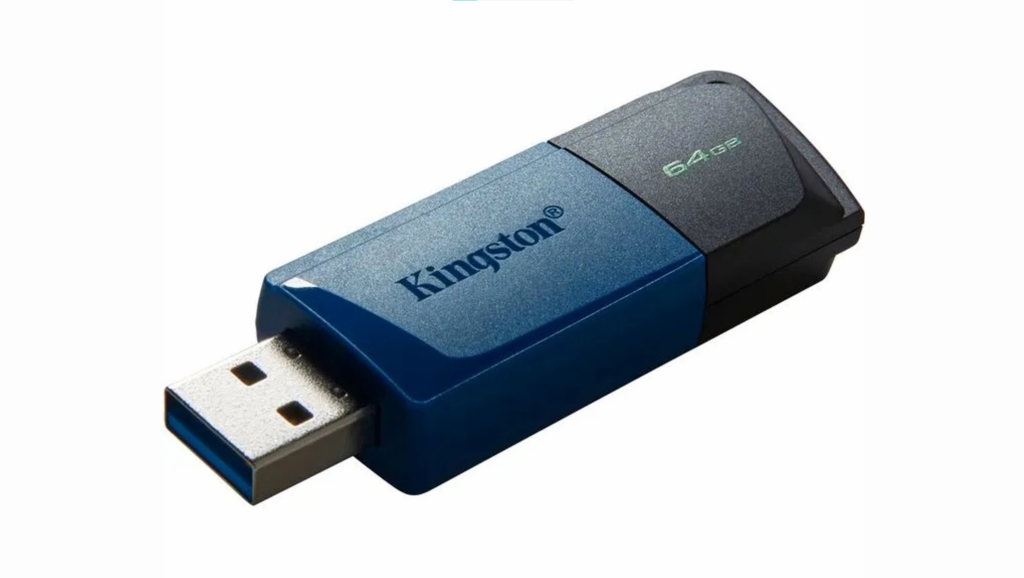
- Mínimo recomendado: 64 GB
- Puedes usar un USB 3.0, sí funciona
- Recomendado: SSD externo (SATA o NVMe) para mejor velocidad y estabilidad
👉 Si usas un USB básico, funcionará, pero no esperes fluidez.
2. ISO oficial de Windows 11
Nada de versiones modificadas.
Debe ser la ISO oficial descargada desde Microsoft.
3. Herramienta Rufus
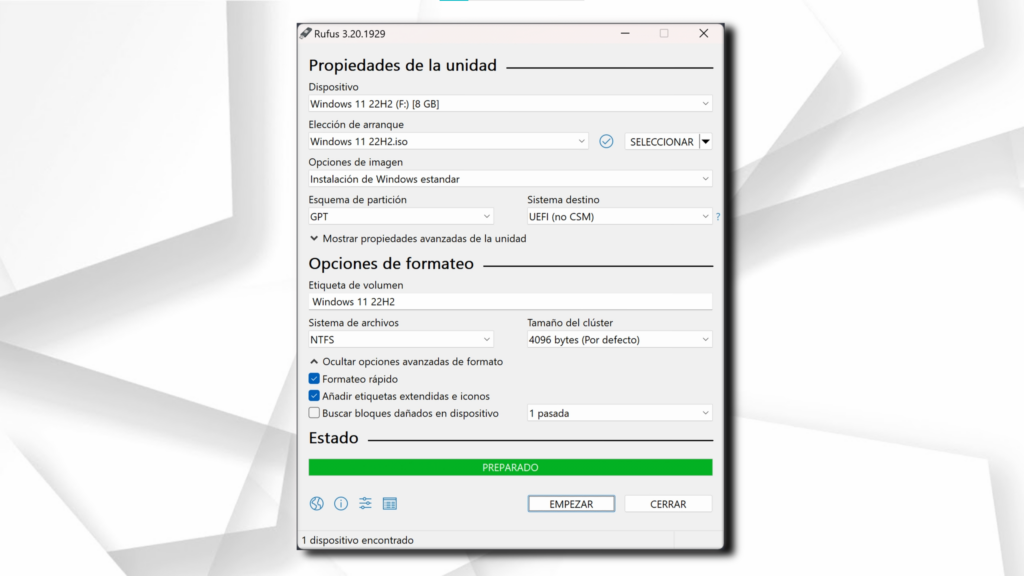
Rufus nos permitirá crear correctamente el Windows To Go.
4. Saber entrar al Boot Menu
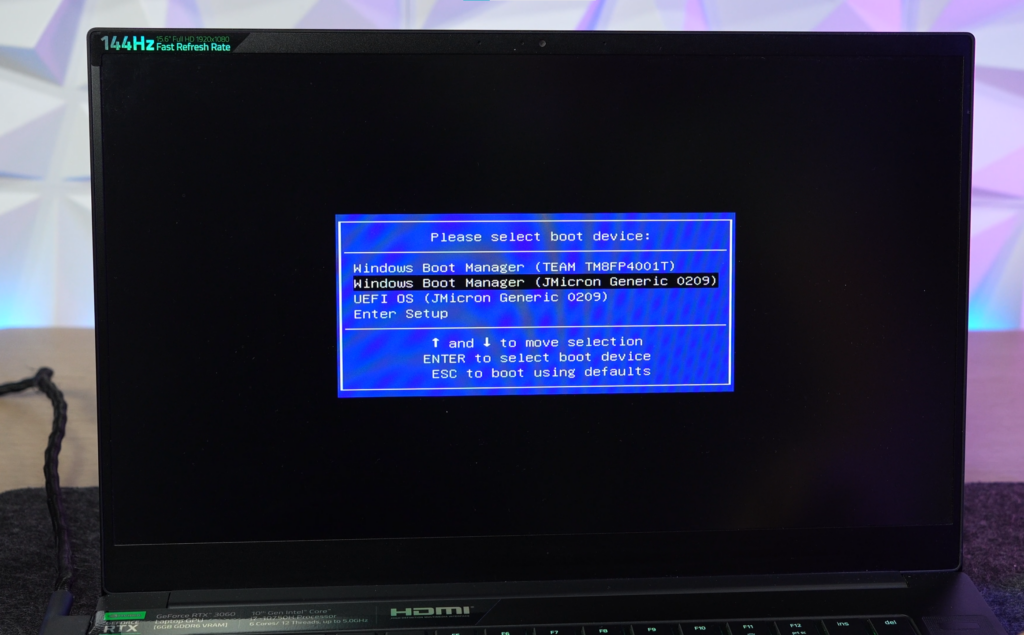
Necesitarás saber qué tecla usa el equipo donde arrancarás el USB:
- F12, F9, F8, ESC, DEL, etc.
(depende de la marca)
Paso 1: Descargar la ISO oficial de Windows 11

- Ve a la web oficial de Microsoft
- Baja hasta Descargar imagen de disco (ISO)
- Selecciona Windows 11 (ISO con varias ediciones)
- Elige idioma y confirma
- Descarga el archivo (≈ 7 GB)
Este proceso puede tardar según tu conexión.
Paso 2: Preparar el USB o SSD externo
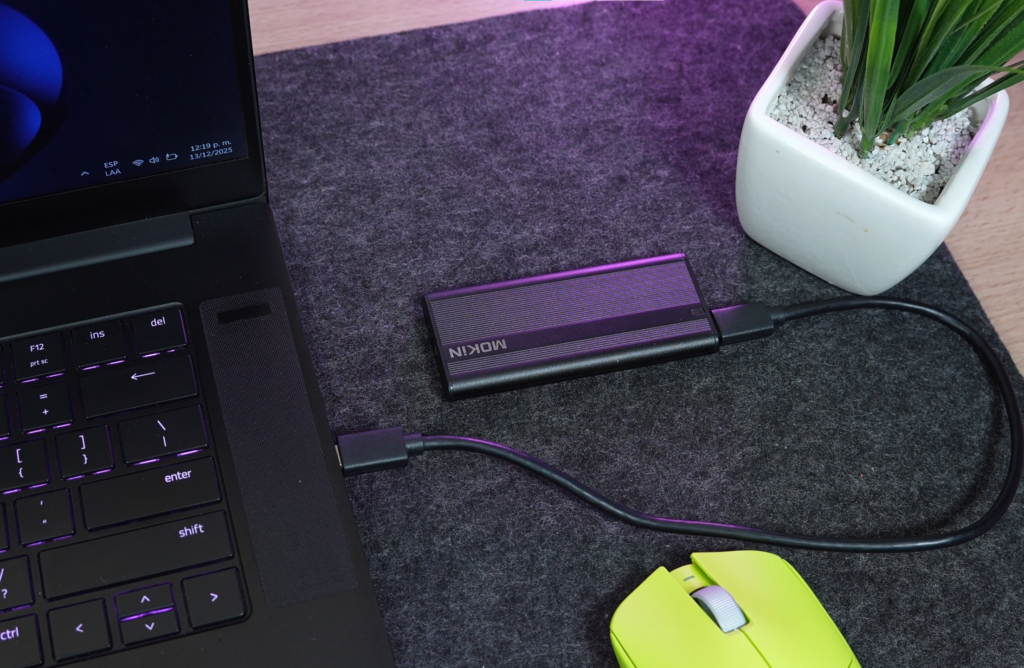
- Conecta tu USB o SSD externo al PC
- ⚠️ Todo se va a borrar, haz copia de seguridad si tienes datos
- Conéctalo a un puerto USB 3.0 o superior
En este tutorial se recomienda SSD externo, ya que la diferencia de rendimiento es enorme.
Paso 3: Descargar y abrir Rufus
- Ve a la web oficial de Rufus
- Descarga la versión portable
- Ábrelo (no necesita instalación)
Paso 4: Configuración correcta de Rufus (parte clave)
Detectar el SSD externo
Si Rufus no detecta tu SSD:
- Clic en Mostrar propiedades avanzadas de la unidad
- Marca Listar discos duros USB
Ahora debería aparecer tu SSD externo.
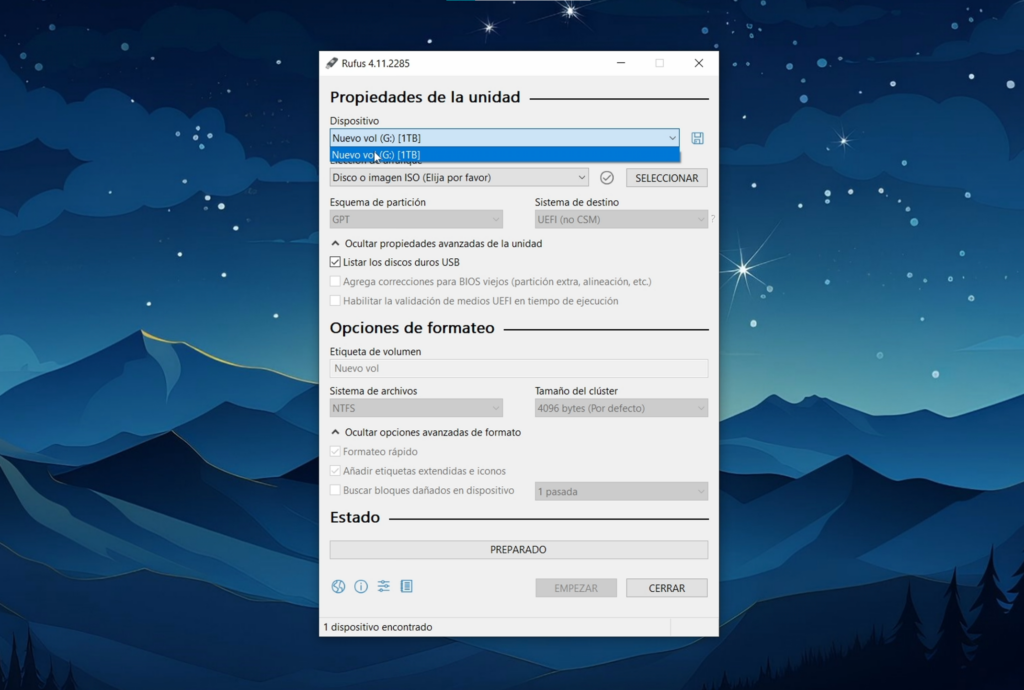
Seleccionar la ISO
- En Arranque, selecciona la ISO de Windows 11 descargada
Elegir Windows To Go (MUY IMPORTANTE)
En Opciones de imagen:
- ❌ No uses Instalación estándar
- ✅ Selecciona Windows To Go
👉 Este es el error más común.
Si no eliges Windows To Go, no será un Windows portable real.
Esquema de partición compatible con todo
Para máxima compatibilidad:
- Presiona ALT + E
- Activa modo dual
- Compatible con BIOS y UEFI
Así funcionará tanto en PCs antiguos como modernos.
Etiqueta de volumen
Pon el nombre que quieras, por ejemplo:
Windows 11 Portable
Deja el resto por defecto.
Paso 5: Opciones avanzadas de Rufus
Cuando presiones Empezar, Rufus te pedirá elegir la edición:
- Recomendado: Windows 11 Pro
Luego aparecerán opciones MUY importantes:
Acceso a discos internos
- Activado → Windows portable no toca discos internos
- Desactivado → ideal para rescatar archivos y reparar PCs
👉 Para mantenimiento y recuperación: desactívalo
Eliminar cuenta Microsoft
- Actívalo
- Se creará un usuario local automáticamente
Perfecto para un Windows portable.
Copiar configuración regional
- Déjalo activado
- Evita configurar idioma y teclado cada vez
Desactivar telemetría
- Recomendado
- Menos servicios, mejor rendimiento
Confirma todo y acepta el formateo.
Paso 6: Crear el Windows 11 Portable
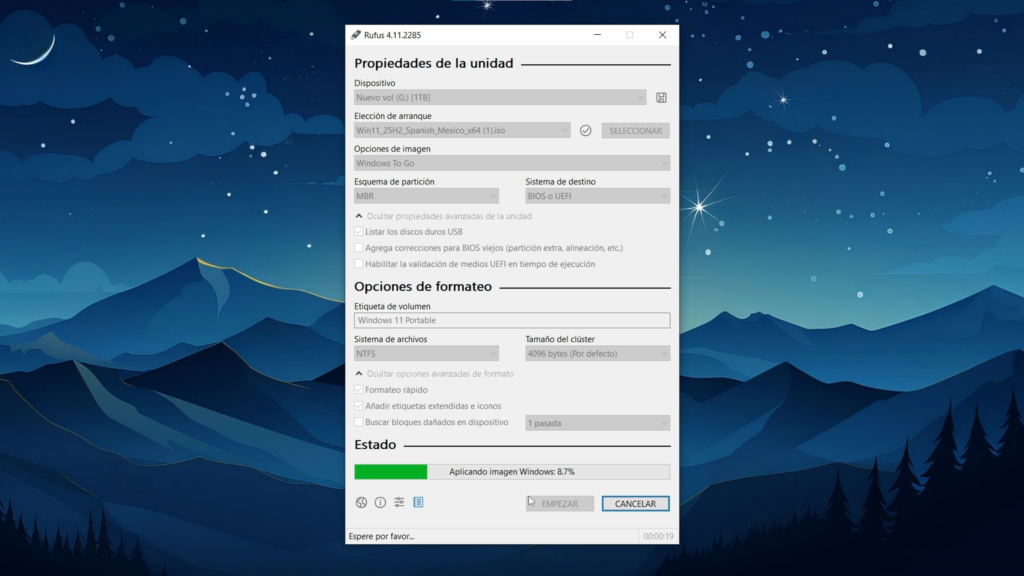
Ahora solo espera:
- Rufus copiará archivos
- Preparará el entorno
- Montará Windows To Go
Cuando aparezca Preparado, ya puedes cerrar Rufus.
Paso 7: Arrancar desde el USB o SSD
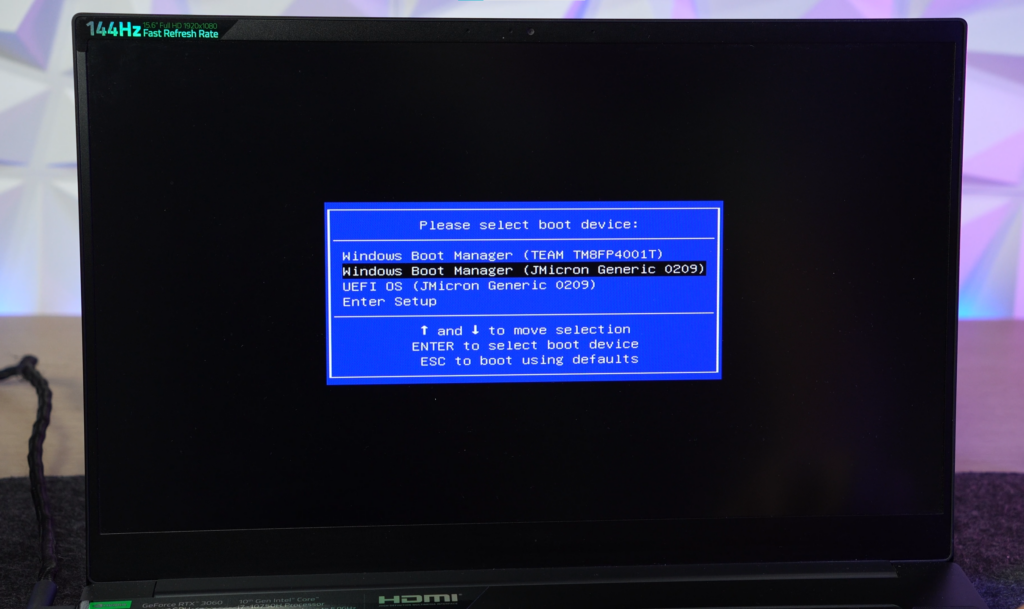
- Apaga el PC
- Conecta el USB o SSD externo
- Enciende el equipo
- Presiona la tecla del Boot Menu
- Selecciona la unidad USB
Si todo está bien, Windows comenzará a cargar.
Primer arranque: qué esperar
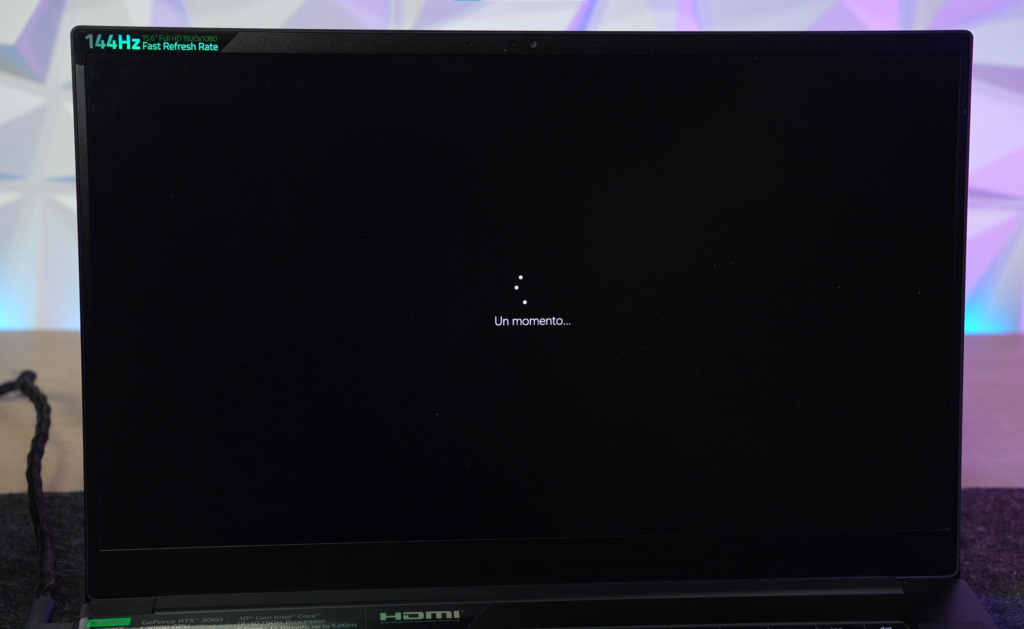
La primera vez tarda más, porque Windows:
- Detecta el hardware
- Instala drivers
- Prepara servicios
- Genera caché
Esto es normal.
Luego los arranques serán más rápidos, sobre todo con SSD.
Comprobación importante
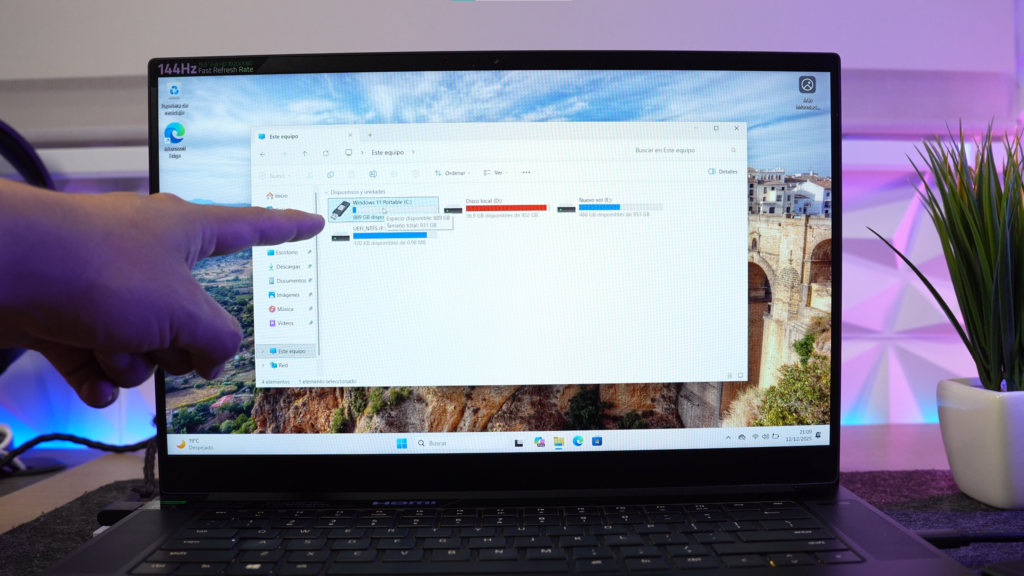
Ya en el escritorio:
- La unidad C: será tu USB o SSD
- Si permitiste acceso a discos internos, los verás disponibles
Esto te permitirá:
- Copiar archivos
- Recuperar datos
- Hacer backups
- Ejecutar herramientas de reparación
Recomendaciones finales
- ❌ No reemplaza tu Windows principal
- ✅ Ideal como Windows de emergencia o soporte técnico
- ⚠️ Usarlo en muchas PCs instala drivers distintos y puede volverse pesado
- 🚀 SSD externo = mejor experiencia
- 🐌 USB básico = funciona, pero lento
Conclusión
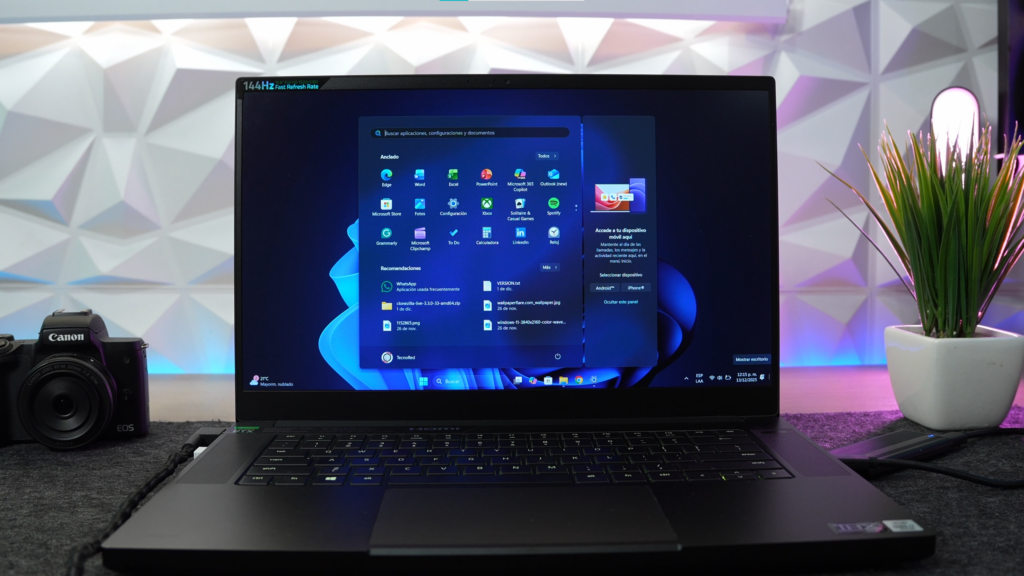
Crear un Windows 11 Portable es una solución increíblemente práctica. Te permite llevar tu sistema contigo, arrancar en casi cualquier PC y tener un entorno listo para trabajar, reparar o recuperar datos sin depender del Windows instalado.
Si quieres ver todo el proceso en video, con la configuración en tiempo real, pruebas de arranque y consejos adicionales, puedes ver el tutorial completo en nuestro canal de YouTube TecnoRed.
