
Si sientes que la barra de tareas de Windows 11 sigue siendo bastante limitada, con pocas opciones reales de personalización y sin ese plus de productividad que muchos usuarios esperan, hay una función poco conocida que te puede cambiar por completo la experiencia. Y lo mejor es que no necesitas instalar herramientas raras ni modificar archivos del sistema.
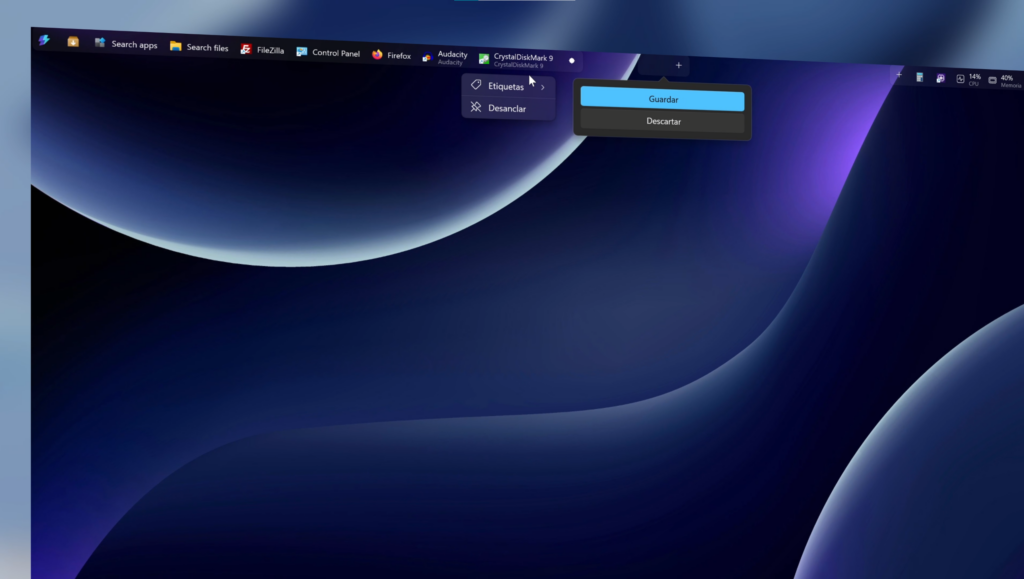
Existe una opción dentro de Microsoft PowerToys que permite activar una especie de dock alternativo en Windows 11, mucho más visual, más rápido y con funciones bastante interesantes. Esta barra puede complementar a la barra tradicional de Windows, o incluso convertirse en la protagonista de tu escritorio si buscas un diseño más limpio, moderno y minimalista.
En este artículo te voy a mostrar cómo activar gratis el nuevo dock oculto de Windows 11, cómo configurarlo correctamente y qué cosas puedes hacer con él para mejorar tu flujo de trabajo diario.
Qué es este nuevo dock oculto de Windows 11
La función que nos interesa forma parte de Microsoft PowerToys, una suite oficial de Microsoft que añade herramientas avanzadas a Windows. Dentro de sus módulos existe una función llamada Paleta de comandos, que en sus versiones más recientes ha evolucionado bastante.
En principio, esta paleta funciona como un buscador avanzado, permitiéndote localizar aplicaciones, archivos, configuraciones y comandos de forma mucho más rápida que la búsqueda tradicional de Windows. Sin embargo, Microsoft ha añadido una función adicional en versión preliminar que permite convertir esta paleta en una especie de dock fijo en pantalla.
Y aquí está lo interesante: no se trata solo de un cambio estético. Este dock puede mostrar información útil del sistema, accesos directos, búsqueda inteligente y distintos elementos que, en conjunto, lo convierten en una alternativa muy interesante a la barra clásica.
Por qué vale la pena probar esta barra alternativa
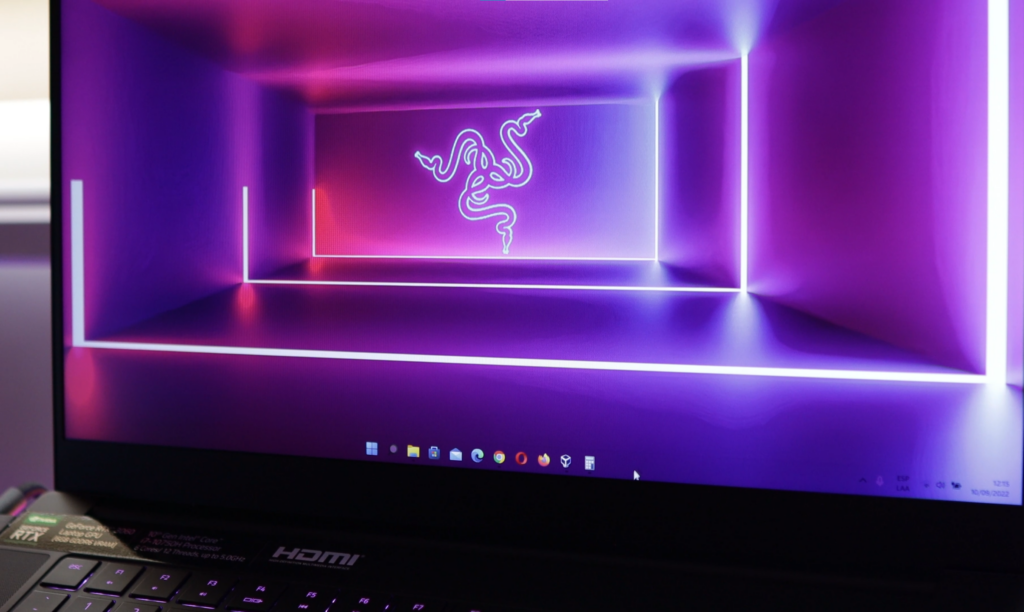
La barra de tareas de Windows 11 ha mejorado con el tiempo, sí, pero todavía hay usuarios que la sienten demasiado básica o poco flexible. Este nuevo dock, en cambio, ofrece una experiencia distinta.
Entre sus ventajas más interesantes están:
- Una apariencia más moderna y minimalista
- Un buscador mucho más rápido y preciso
- Posibilidad de mostrar información del sistema en tiempo real
- Accesos rápidos anclados de forma más visual
- Mejor integración en escritorios limpios o tipo macOS/Linux
- Más sensación de productividad y menos dependencia del menú Inicio tradicional
Si te gusta personalizar Windows o simplemente quieres un entorno más cómodo para trabajar y lanzar aplicaciones, esta función merece una oportunidad.
Qué necesitas para activarlo
Para usar este dock alternativo solo necesitas tener instalada la herramienta Microsoft PowerToys. No hace falta pagar, ni usar aplicaciones de terceros desconocidas, ni modificar el registro de Windows.
Cómo instalar PowerToys
Si todavía no lo tienes:
- Abre Microsoft Store.
- Busca Microsoft PowerToys.
- Pulsa en Instalar.
Una vez instalado, ya puedes abrir la aplicación y comenzar con la configuración.
Cómo activar el nuevo dock oculto de Windows 11
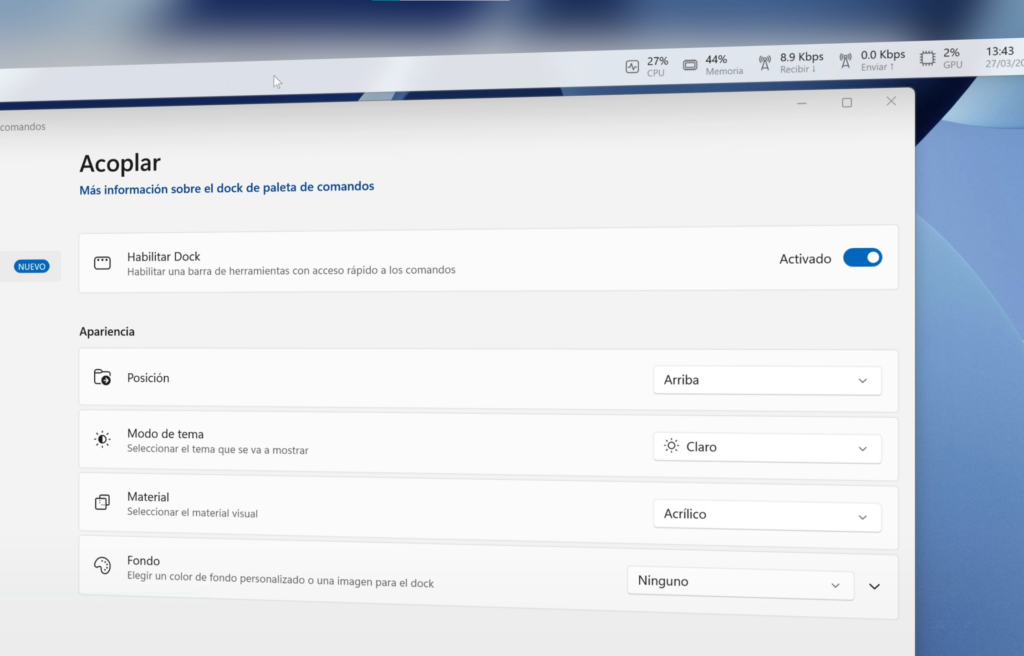
Una vez que abras PowerToys, debes buscar la función llamada Paleta de comandos.
Cuando entres en ella, verás que se trata de una herramienta pensada para hacer búsquedas rápidas dentro del sistema. Pero como lo que queremos aquí es convertirla en una barra fija, el proceso continúa dentro de su configuración.
Paso a paso para activar el dock
- Abre PowerToys.
- En el panel principal, entra en Paleta de comandos.
- Dentro de esta herramienta, pulsa en Configuración.
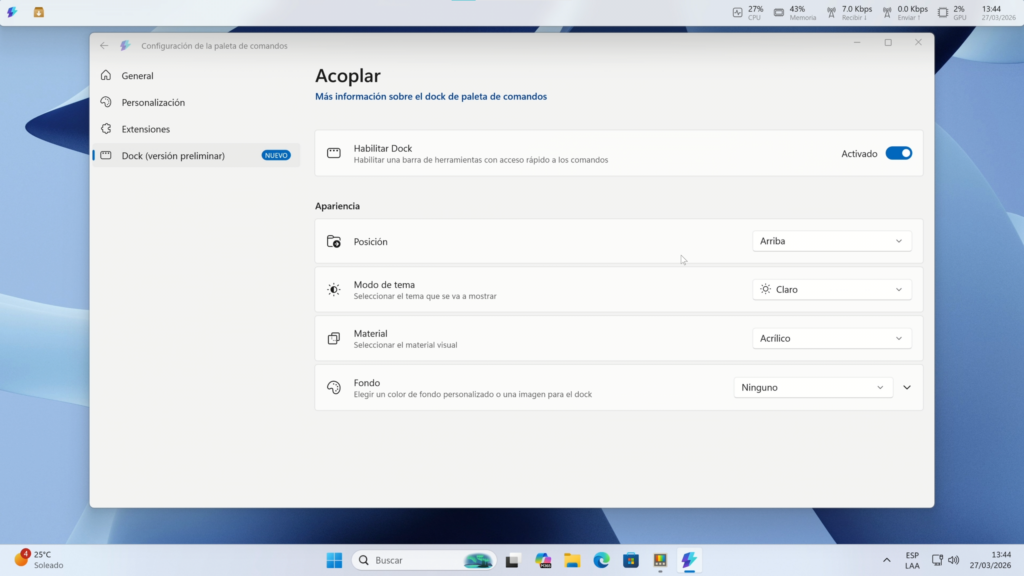
- Busca la opción llamada Dock (versión preliminar).
- Activa la opción correspondiente.
En cuanto lo habilites, aparecerá automáticamente una nueva barra en pantalla, normalmente en la parte superior del escritorio.
Y a partir de aquí empieza realmente lo interesante.
Cómo personalizar la posición del dock
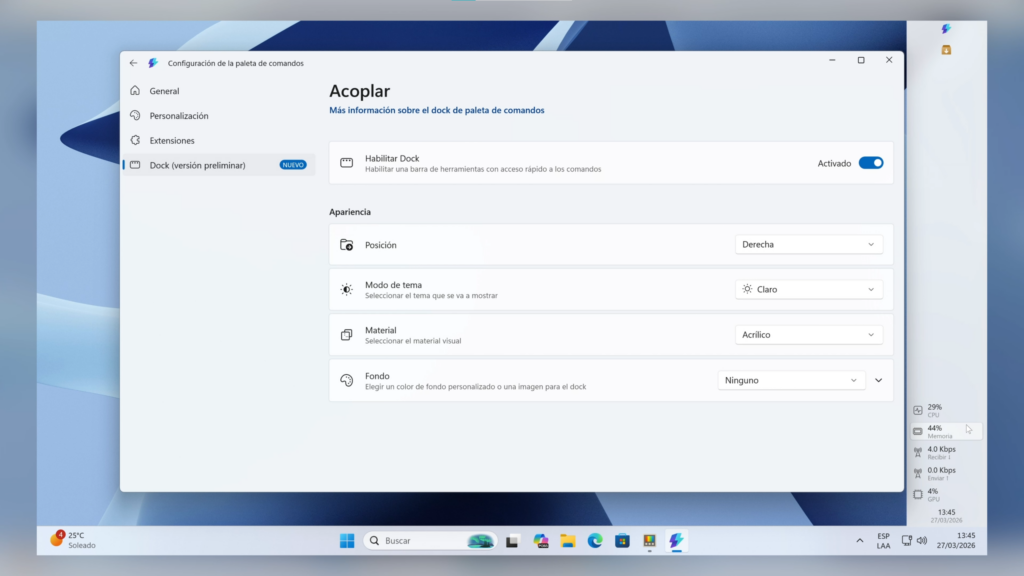
Una de las primeras cosas que puedes ajustar es la posición de esta barra alternativa. No estás obligado a dejarla siempre arriba.
Dependiendo de cómo te guste trabajar, puedes colocar el dock en distintas zonas de la pantalla:
- Parte superior
- Lado izquierdo
- Lado derecho
- Parte inferior
Ahora bien, en la práctica, la posición superior suele ser la más cómoda y la que mejor encaja con la barra clásica de Windows. ¿Por qué? Porque no interfiere directamente con la barra original y se siente como una segunda capa de productividad, algo parecido a lo que ofrecen otros sistemas más enfocados en escritorio limpio.
Si la colocas abajo, puede superponerse visualmente con la barra de tareas tradicional, mientras que arriba se integra mejor y deja una sensación más ordenada.
Cómo cambiar la apariencia del dock
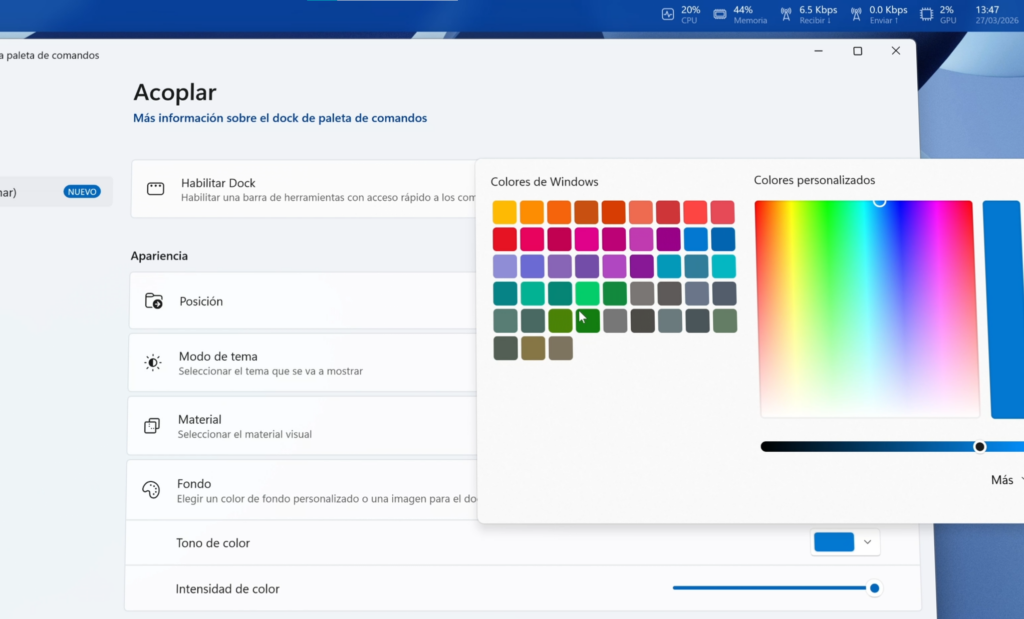
Otro punto fuerte de esta función es la personalización visual. No estás limitado a una sola estética.
Dentro de las opciones del dock puedes ajustar:
- El tema (claro, oscuro o el del sistema)
- El tipo de efecto visual
- Transparencia
- Estilo acrílico
- En algunos casos, incluso un fondo personalizado o imagen
Si quieres que combine mejor con la estética de Windows 11, una de las configuraciones más agradables suele ser el efecto acrílico, ya que mantiene ese estilo moderno, translúcido y elegante que caracteriza al sistema.
Esto permite que el dock se vea como una función integrada y no como un añadido improvisado.
Cómo combinar este dock con la barra original de Windows
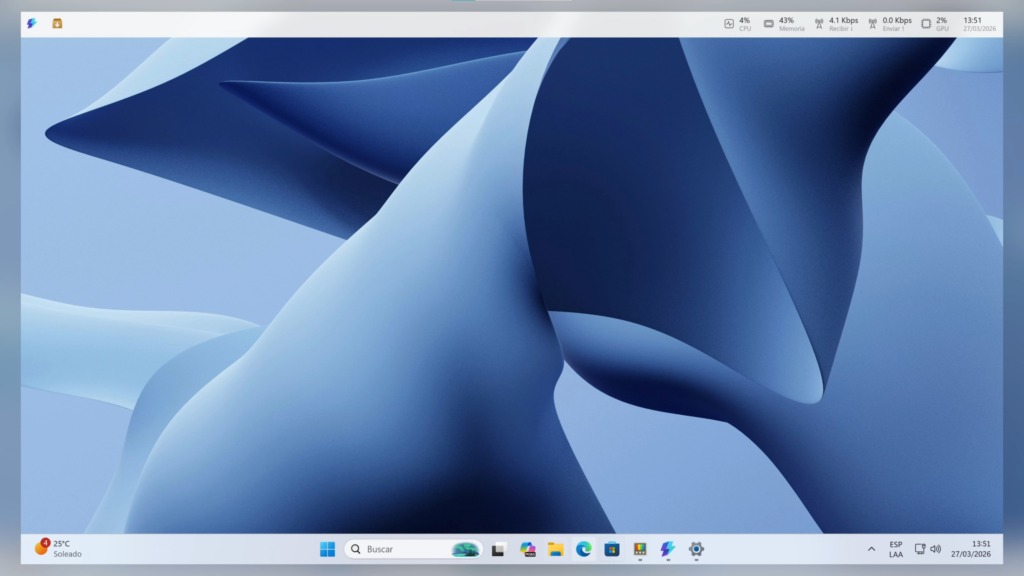
Uno de los mejores trucos para sacar partido a esta función es combinarla con la barra tradicional, pero haciendo que esta última pase más desapercibida.
La idea es muy simple: dejar que el dock se convierta en tu barra principal a nivel visual, mientras la barra de tareas normal de Windows queda oculta y solo aparece cuando realmente la necesitas.
Cómo ocultar automáticamente la barra de tareas
Para hacerlo:
- Ve a Configuración de Windows.
- Entra en Personalización.
- Abre Barra de tareas.
- Busca Comportamiento de la barra de tareas.
- Activa Ocultar automáticamente la barra de tareas.
Con esto, la barra clásica desaparecerá cuando no la uses, y el dock de PowerToys tomará mucho más protagonismo. El resultado suele ser un escritorio más limpio, más moderno y con una estética bastante más cuidada.
Qué puedes hacer realmente con esta barra alternativa
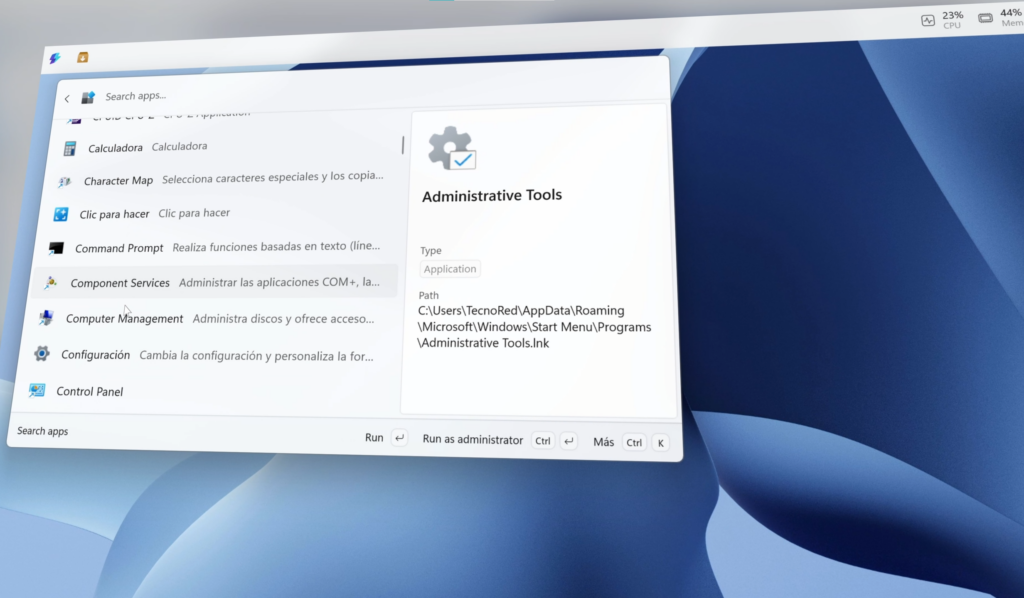
Aquí es donde esta función deja de ser solo un adorno y empieza a sentirse útil de verdad.
Búsqueda inteligente mucho más rápida
Al pulsar sobre el icono principal del dock se abre la paleta de comandos, que funciona como un buscador avanzado. Y aquí se nota una mejora clara frente a la búsqueda tradicional de Windows.
Desde esta interfaz puedes buscar:
- Aplicaciones
- Archivos
- Configuraciones
- Comandos del sistema
Además, la búsqueda es bastante más rápida y precisa, y en muchas categorías también puedes aplicar filtros para afinar mejor los resultados.
Esto hace que el dock no solo sirva para lanzar programas, sino también como una especie de centro de control rápido.
Buscar e instalar aplicaciones
Otra función muy interesante es la posibilidad de buscar aplicaciones directamente en Microsoft Store desde esta interfaz.
Esto agiliza bastante el proceso de instalación, porque no necesitas abrir la tienda manualmente y empezar a buscar desde cero. Todo se hace desde un mismo entorno, lo que mejora bastante la experiencia si acostumbras instalar software con frecuencia.
Ver información del sistema en tiempo real
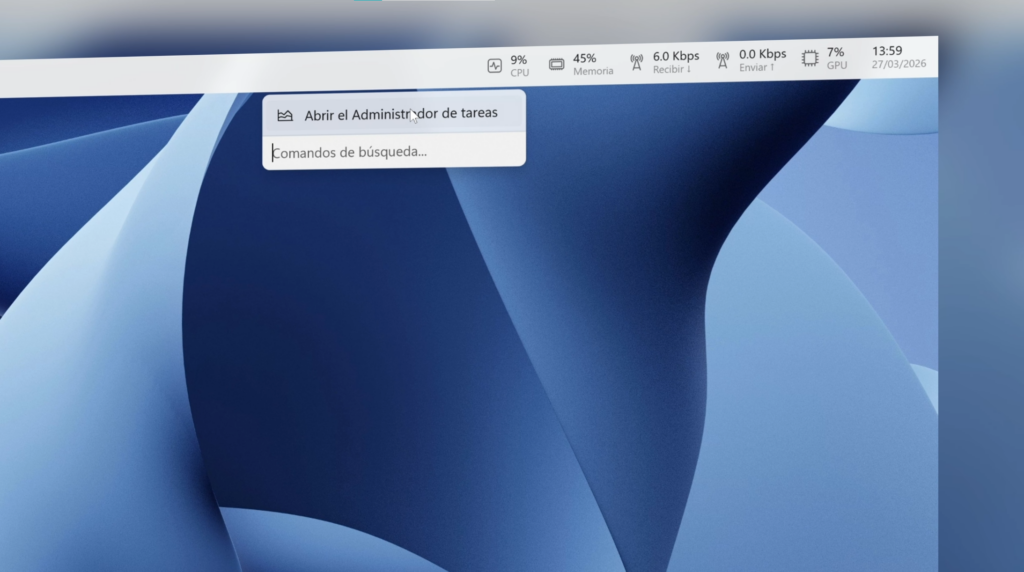
En el lado derecho del dock pueden aparecer distintos elementos informativos del sistema, como por ejemplo:
- Uso de CPU
- Consumo de memoria RAM
- Actividad de red
- Uso de GPU
- Fecha y hora
Y lo interesante es que no son simples adornos. En algunos casos también puedes interactuar con ellos.
Por ejemplo, al hacer clic derecho sobre el indicador de CPU, puedes abrir directamente el Administrador de tareas. Esto lo convierte en una barra mucho más funcional que la original en ciertos aspectos.
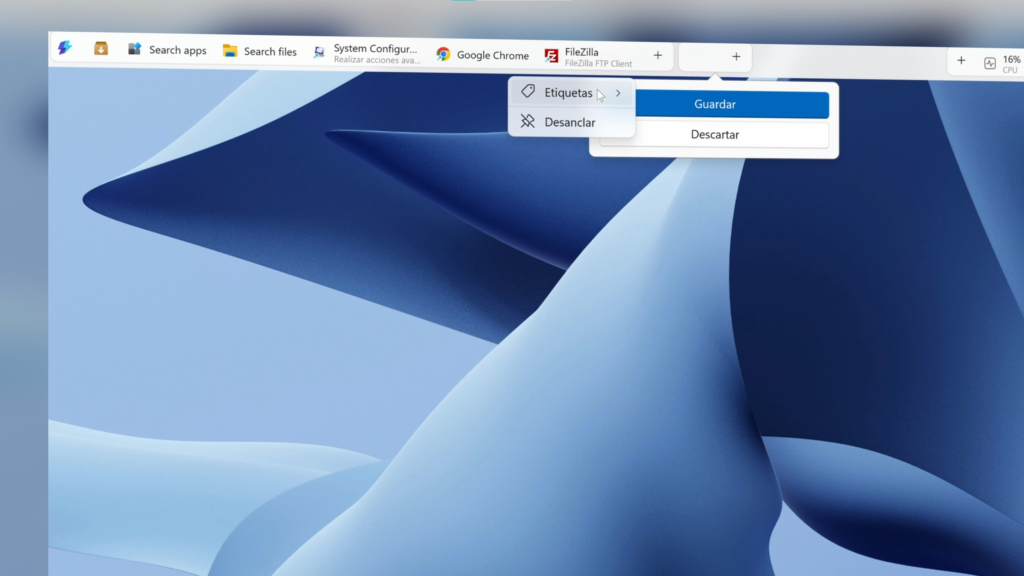
Anclar aplicaciones y accesos rápidos
Otra de las funciones más útiles del dock es que te permite anclar aplicaciones, modos de búsqueda y resultados concretos.
Esto significa que puedes construir tu propia barra personalizada con las aplicaciones y accesos que realmente usas en tu día a día.
El proceso es bastante directo:
- Busca la aplicación dentro de la paleta.
- Haz clic derecho sobre ella.
- Selecciona Anclar al dock.
A partir de ese momento quedará fija como acceso rápido. Además, según el tipo de aplicación, puede mostrar opciones adicionales que no siempre están disponibles en la barra clásica de Windows.
Por qué este dock puede mejorar la productividad
Aunque a primera vista parezca solo una función de personalización, en realidad aporta bastante más que eso. Lo interesante es la combinación de varios factores:
- Menos dependencia del menú Inicio
- Búsquedas más rápidas
- Accesos mejor organizados
- Información útil del sistema siempre visible
- Posibilidad de integrar mejor el escritorio con una estética minimalista
En conjunto, esto hace que el dock no sea solo una “barra bonita”, sino una mejora real para quienes quieren un escritorio más cómodo, funcional y visualmente limpio.
Vale la pena usarlo junto a la barra original
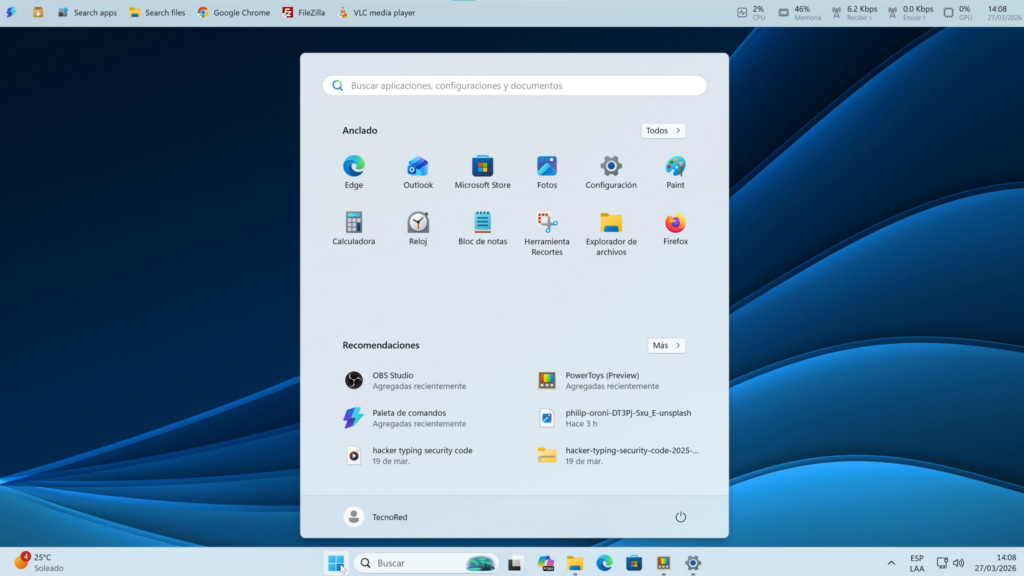
Sí, y de hecho esa es probablemente la mejor forma de aprovecharlo.
No necesitas reemplazar completamente la barra de Windows. Puedes dejarla oculta automáticamente y usarla solo cuando la necesites, mientras el dock se encarga del resto del tiempo de darte acceso visual a lo importante.
Además, al ser una función integrada dentro de una herramienta oficial de Microsoft, la experiencia suele ser más estable y coherente que con muchas utilidades de terceros.
Conclusión
El nuevo dock oculto de Windows 11 es una de esas funciones que muchos usuarios pasan por alto, pero que realmente vale la pena probar si te gusta la personalización, la productividad y los escritorios más limpios.
Gracias a Microsoft PowerToys, puedes activar gratis una barra alternativa mucho más flexible que la original, con buscador avanzado, accesos rápidos, monitorización del sistema y una estética mucho más moderna.
Si quieres seguir mejorando la apariencia y funcionalidad de tu escritorio, esta es una función muy recomendable para empezar.
Y si quieres ver todo este proceso paso a paso en pantalla, con la configuración exacta, ejemplos reales de uso y cómo combinarlo correctamente con la barra de tareas tradicional, te recomiendo ver el video completo en el canal de TecnoRed, donde lo explico de forma visual y mucho más práctica.
Además, en el canal también encontrarás otro tutorial muy útil donde muestro cómo mover la barra de tareas en Windows 11, ideal si quieres seguir personalizando tu sistema todavía más.
