
¿Te imaginas poder instalar tus programas favoritos en Windows sin entrar a páginas sospechosas, sin botones de “Siguiente, siguiente”, sin barras falsas de descarga y sin riesgo de instalar extras que nunca pediste?
Porque seamos sinceros: descargar programas hoy en día puede convertirse en un campo minado. Un clic mal dado y terminas con publicidad, extensiones extrañas o software que jamás solicitaste.
Lo que casi nadie sabe es que Windows ya incluye una herramienta oficial que permite instalar, actualizar y gestionar programas usando un solo comando, al estilo Linux… pero directamente desde Windows.
Y lo mejor: no necesitas ser experto.
Qué es Winget y por qué deberías empezar a usarlo
La herramienta se llama Winget, y es el administrador de paquetes oficial de Windows desarrollado por Microsoft.
Si nunca escuchaste el término “administrador de paquetes”, aquí va la explicación sencilla:
Es una herramienta que te permite instalar, actualizar y desinstalar programas usando comandos, en lugar de hacerlo manualmente desde páginas web.
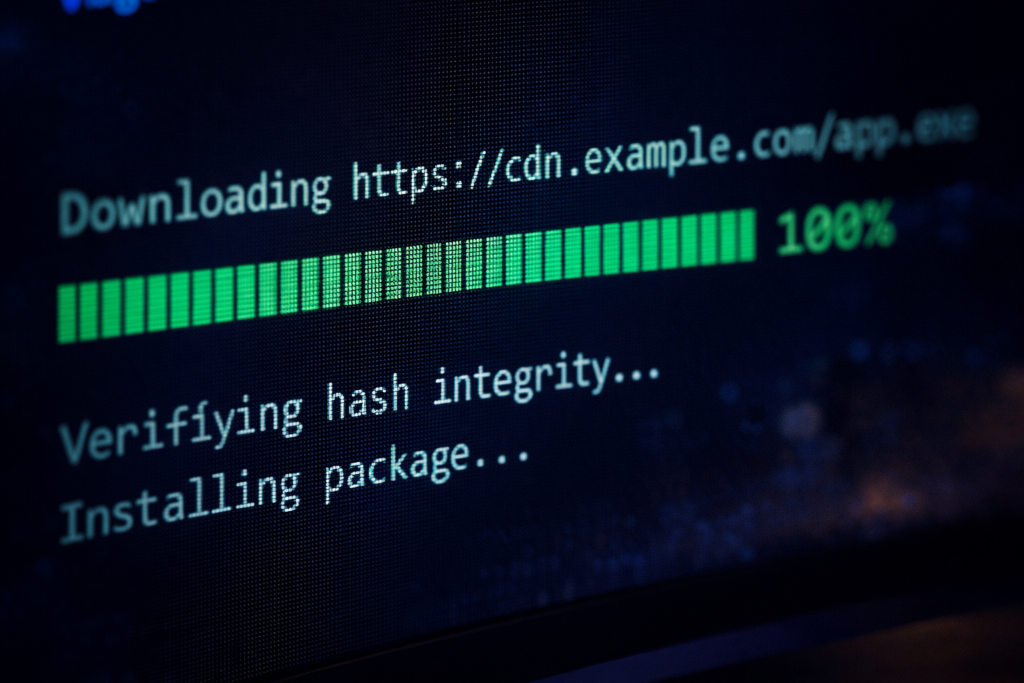
Winget se conecta a un repositorio oficial de software, descarga la versión correcta desde fuentes confiables, verifica su integridad mediante hash y la instala automáticamente.
En resumen:
- Ahorra tiempo
- Reduce errores
- Evita descargas falsas
- Mantiene tu sistema ordenado
- Facilita reinstalar todo después de formatear
Cómo saber si Winget está instalado
En versiones actuales de Windows 10 y Windows 11, Winget viene incluido por defecto.
Para comprobarlo:
- Abre CMD o PowerShell (mejor como administrador).
- Escribe:
winget list
Si es la primera vez que lo usas, te pedirá aceptar los términos. Presiona Y y luego Enter.
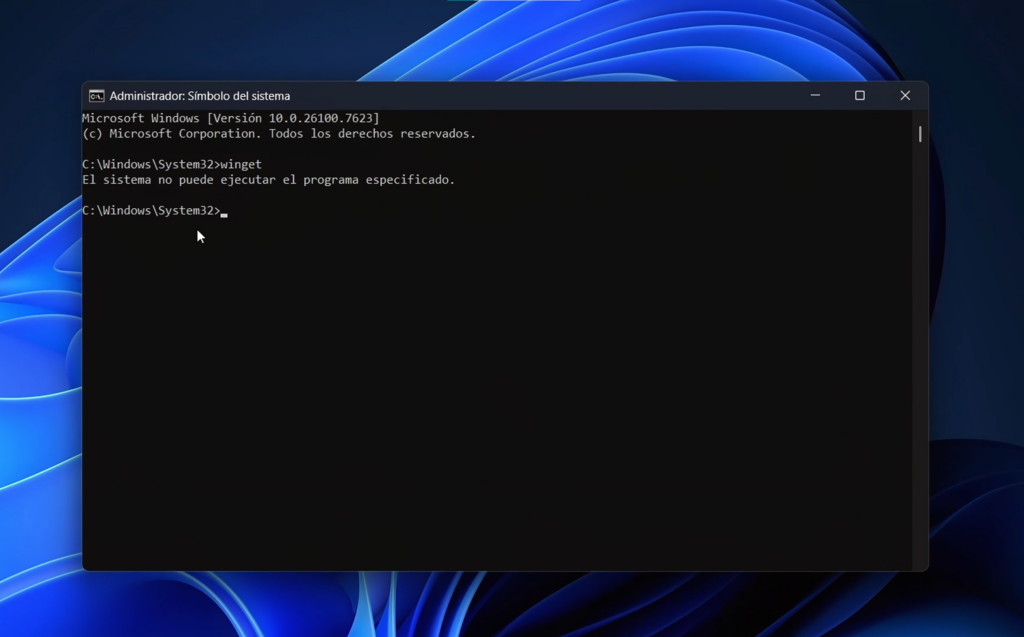
Si el comando no funciona, simplemente instala App Installer desde Microsoft Store, ya que Winget forma parte de ese componente.
Ver todos los programas instalados en tu PC
Para listar todos los programas detectados por Winget:
winget list
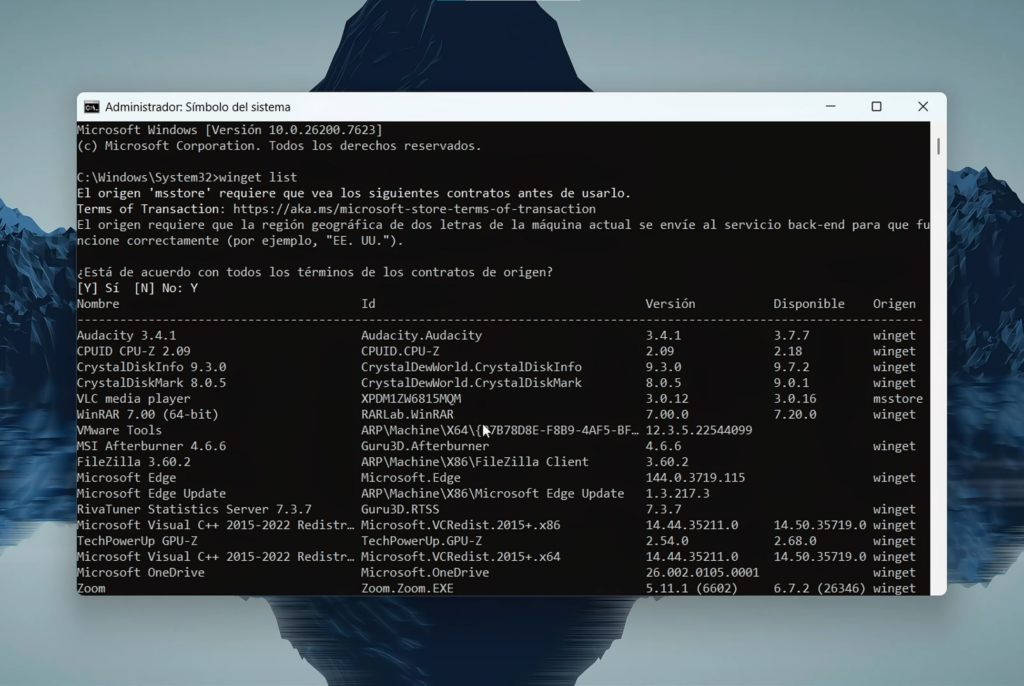
Este comando muestra:
- Nombre del programa
- Identificador
- Versión instalada
Es útil para descubrir software que olvidaste que tenías instalado.
Cómo ver qué programas tienen actualizaciones disponibles
Para comprobar qué programas pueden actualizarse:
winget upgrade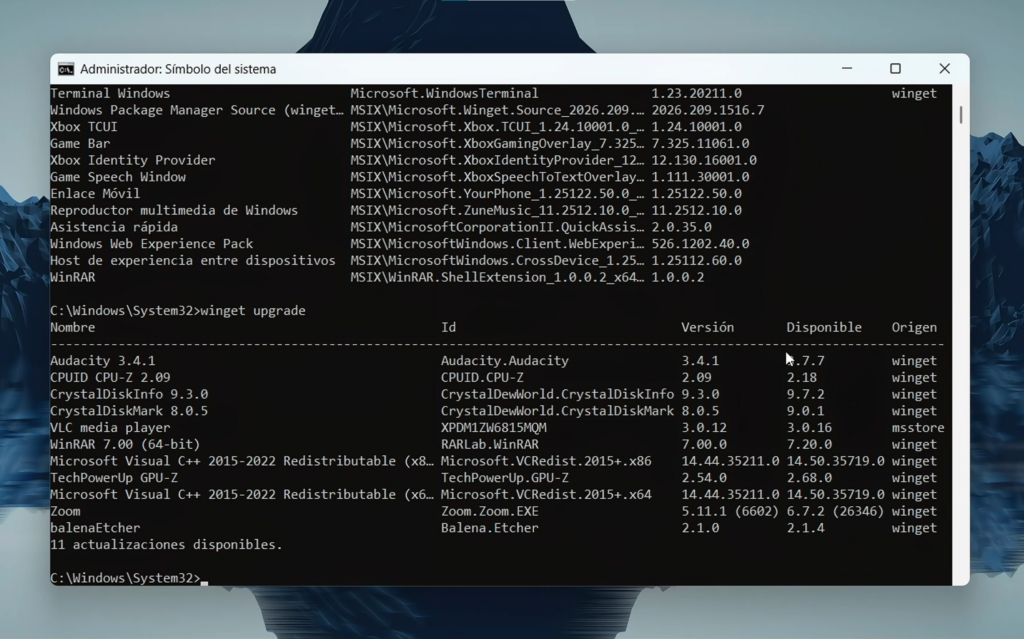
Verás una lista con:
- Versión actual
- Nueva versión disponible
- Identificador del paquete
Actualizar un programa específico
Si quieres actualizar solo un programa (por ejemplo Audacity), copia su identificador y ejecuta:
winget upgrade ID_DEL_PROGRAMA
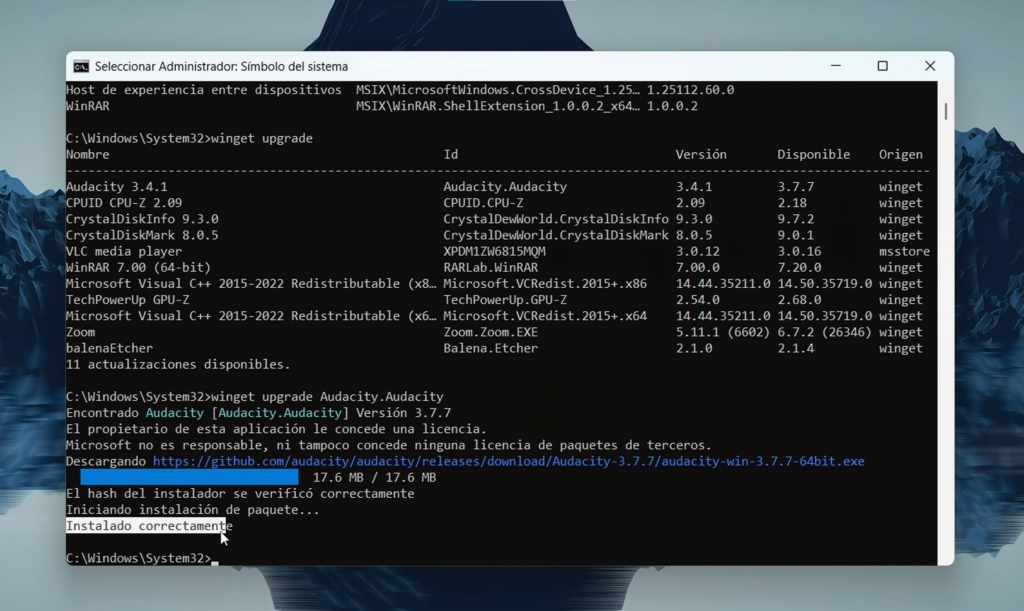
Winget:
- Descarga el instalador oficial
- Verifica el hash
- Ejecuta la actualización
Todo sin que tengas que buscar nada manualmente.
Actualizar TODOS los programas con un solo comando
Aquí viene lo potente.
Para actualizar todo lo que tenga versión nueva disponible:
winget upgrade --all
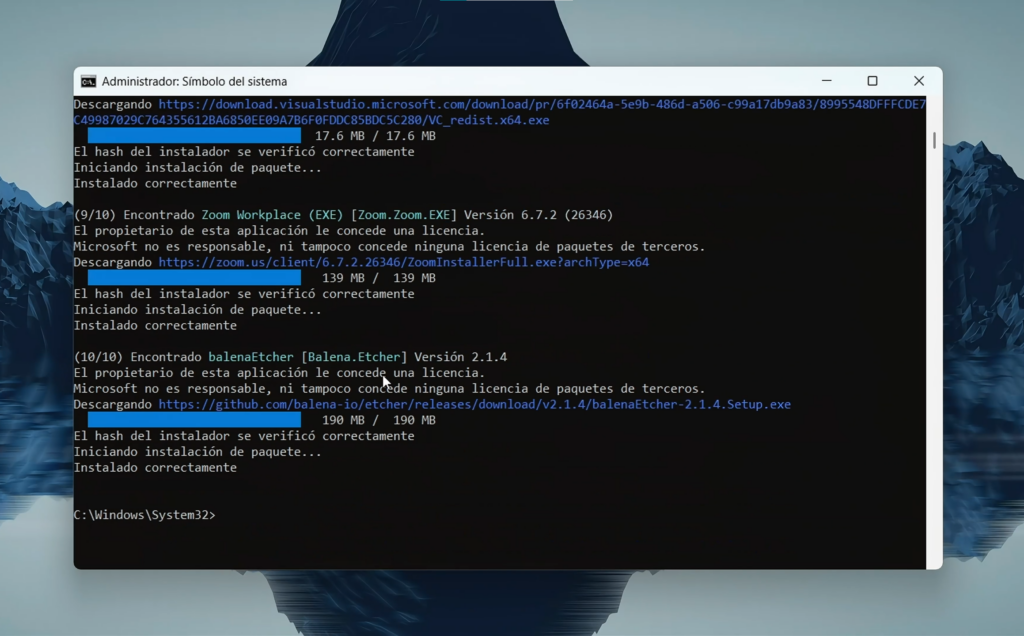
Este comando:
- Descarga cada actualización
- Instala una por una
- Automatiza todo el proceso
Ideal para mantener tu PC siempre al día sin abrir aplicación por aplicación.
Cómo instalar un programa sin entrar a Google
Supongamos que quieres instalar OBS Studio.
Primero buscas el paquete:
winget search obs
Identificas el paquete correcto y luego ejecutas:
winget install ID_DEL_PROGRAMA
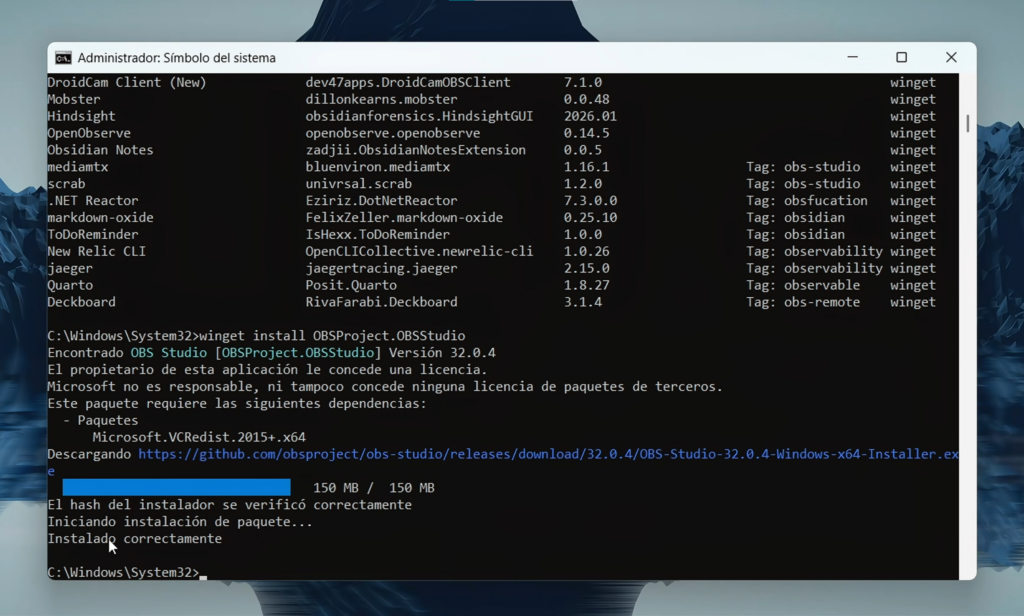
Winget:
- Descarga desde la fuente oficial
- Verifica integridad
- Instala automáticamente
Sin páginas falsas. Sin anuncios. Sin riesgo innecesario.
Cómo desinstalar programas con Winget
También puedes eliminar software desde la consola:
winget uninstall ID_DEL_PROGRAMA
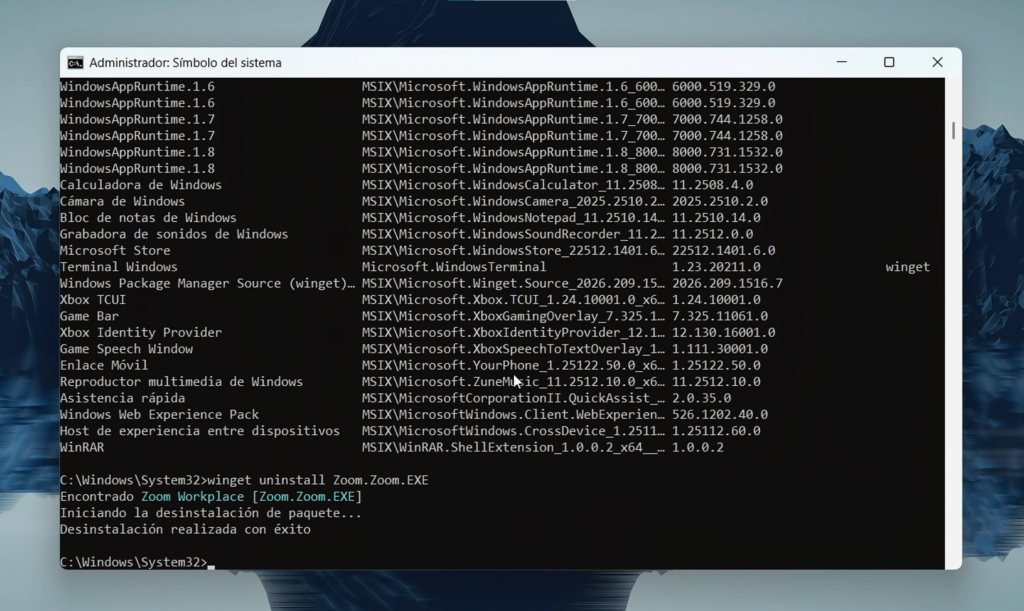
Esto es útil cuando quieres limpiar tu sistema rápidamente.
El truco más potente: exportar tu lista de programas
Aquí es donde Winget se vuelve realmente impresionante.
Si vas a formatear tu PC o cambiar de equipo, puedes exportar la lista completa de programas instalados:
winget export -o E:\listadeprogramas.json
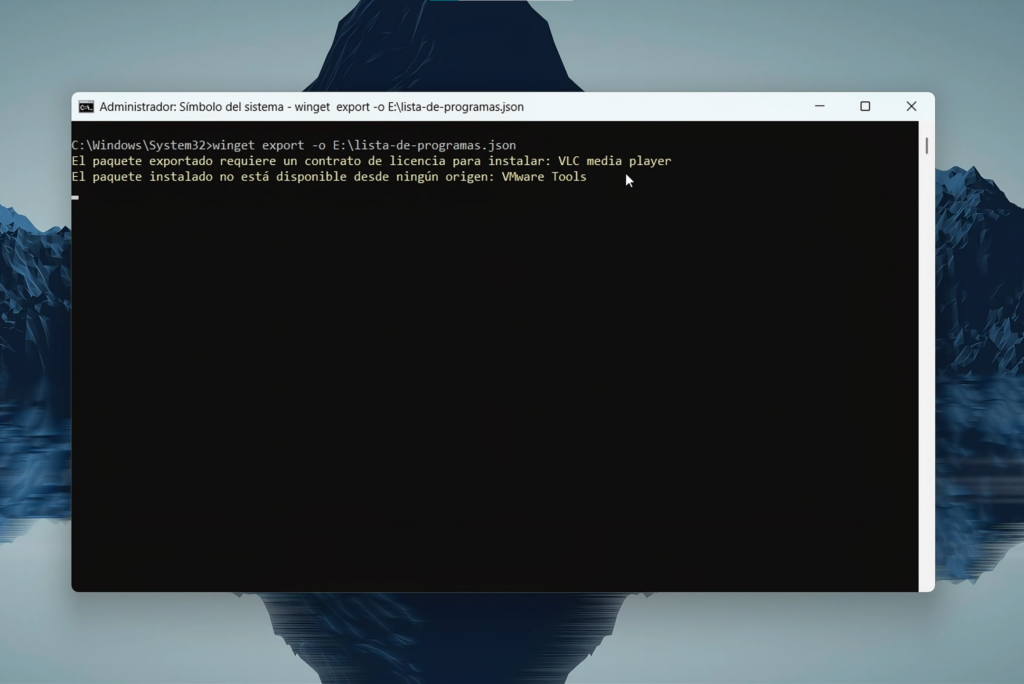
Esto crea un archivo .json con tu configuración de software.
Luego, en la nueva PC, puedes reinstalar todo automáticamente con:
winget import -i E:\listadeprogramas.json
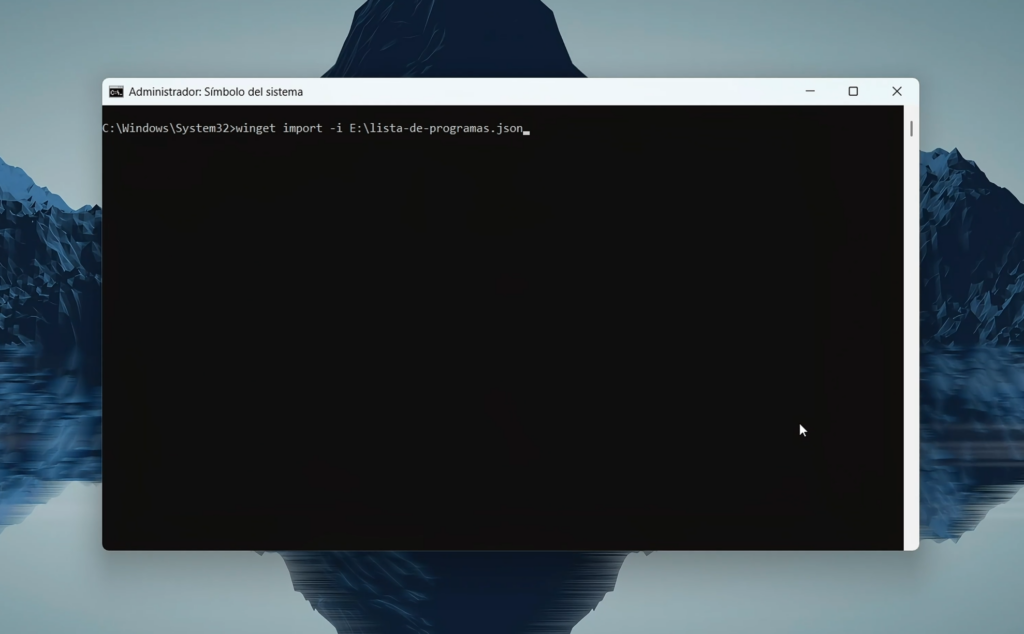
Winget intentará reinstalar todos los programas desde el repositorio oficial.
Resultado:
Reinstalas tu setup completo en minutos en lugar de horas.
Por qué Winget cambia completamente la forma de usar Windows
Una vez que empiezas a usarlo, tu flujo cambia totalmente:
- Ya no dependes de páginas web
- No instalas software equivocado
- Actualizas todo en segundos
- Migras tu PC fácilmente
- Automatizas tu mantenimiento
Para quienes formatean con frecuencia o trabajan configurando equipos, es una herramienta imprescindible.
¿Vale la pena aprender Winget?
Definitivamente sí.
No necesitas convertirte en usuario avanzado. Con solo 4 comandos básicos puedes:
- Listar programas
- Buscar software
- Instalar aplicaciones
- Actualizar todo
- Exportar tu configuración
Y todo usando una herramienta oficial de Microsoft.
Conclusión

Winget no es una herramienta nueva, pero sigue siendo desconocida para muchos usuarios. Sin embargo, cuando la aprendes a usar, cambia por completo la manera en que gestionas Windows.
Más orden.
Más control.
Menos riesgos.
Menos tiempo perdido.
Con solo unos cuantos comandos puedes instalar, actualizar, desinstalar y hasta migrar todos tus programas a otra PC en cuestión de minutos, sin depender de páginas web ni instaladores dudosos.
Si quieres ver cómo funciona Winget en tiempo real, con ejemplos prácticos paso a paso y la demostración completa exportando e importando programas entre dos equipos, te recomiendo ver el video completo en nuestro canal TecnoRed donde lo probamos en un equipo real.
Ahí podrás seguir exactamente cada comando, ver los resultados en pantalla y dominar esta herramienta como un profesional.
Nos vemos en el canal 🚀
