
Tu PC con Windows 11 se siente lenta, tarda en abrir programas, el arranque es eterno y, cuando revisas el Administrador de tareas, ves decenas de procesos consumiendo memoria RAM sin razón aparente.
Lo más común sería pensar en cambiar hardware: más RAM, un SSD nuevo o incluso una PC nueva. Pero siendo realistas, en 2026 actualizar hardware no siempre es viable y muchas veces el verdadero problema está en la configuración del sistema.
En este artículo te voy a mostrar cómo acelerar Windows 11 totalmente gratis, usando ajustes reales del propio sistema, sin instalar programas externos, con pasos seguros y probados, ideales tanto para PCs antiguas como para equipos modernos.
Limpieza de archivos temporales: el primer paso para recuperar fluidez
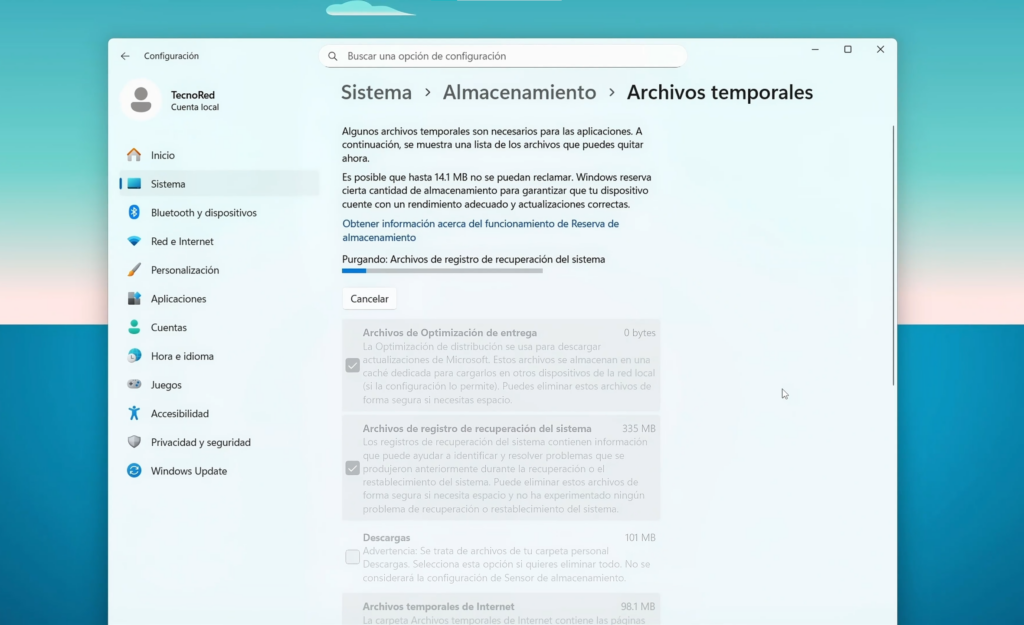
Windows 11 acumula con el tiempo archivos innecesarios: caché, restos de actualizaciones, miniaturas, registros y archivos temporales.
Todo esto ocupa espacio y ralentiza tareas básicas del sistema.
Cómo eliminar archivos temporales correctamente
- Abre Configuración con
Windows + I - Entra en Sistema → Almacenamiento
- Selecciona Archivos temporales
- Marca todas las opciones excepto Descargas
- Pulsa Quitar archivos y confirma
Consejo: revisa la carpeta Descargas manualmente para no borrar archivos importantes.
Activa el Sensor de almacenamiento para una limpieza automática
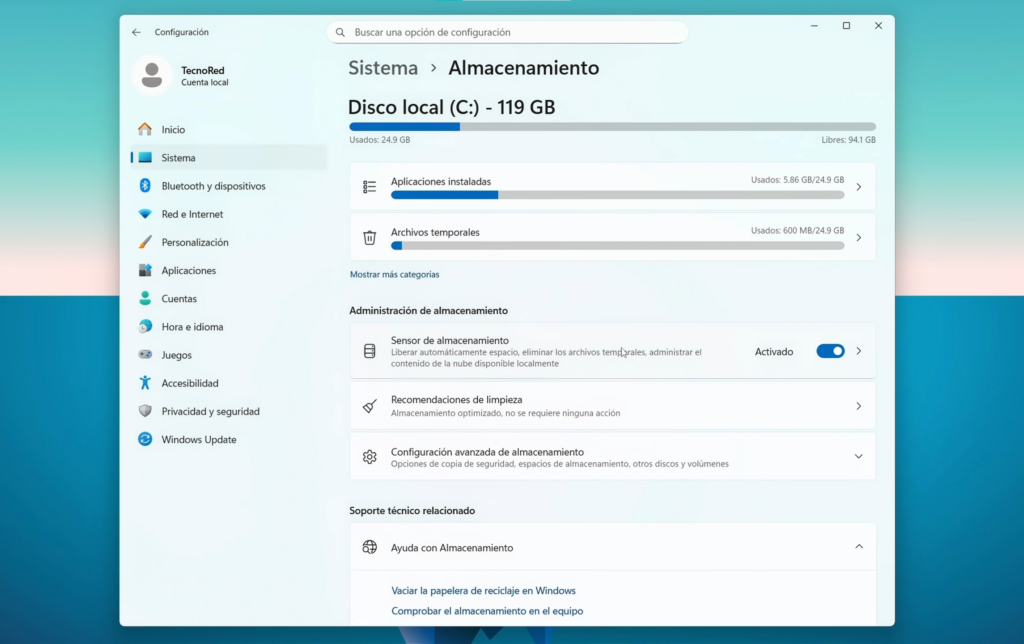
Para evitar que Windows vuelva a llenarse de basura, es recomendable activar la limpieza automática.
- Ve a Configuración → Sistema → Almacenamiento
- Activa Sensor de almacenamiento
- Configura cada cuánto tiempo debe ejecutarse
- Ajusta la limpieza de la papelera y archivos temporales
Este ajuste es silencioso, pero a largo plazo marca una gran diferencia.
Desactiva programas que se inician con Windows
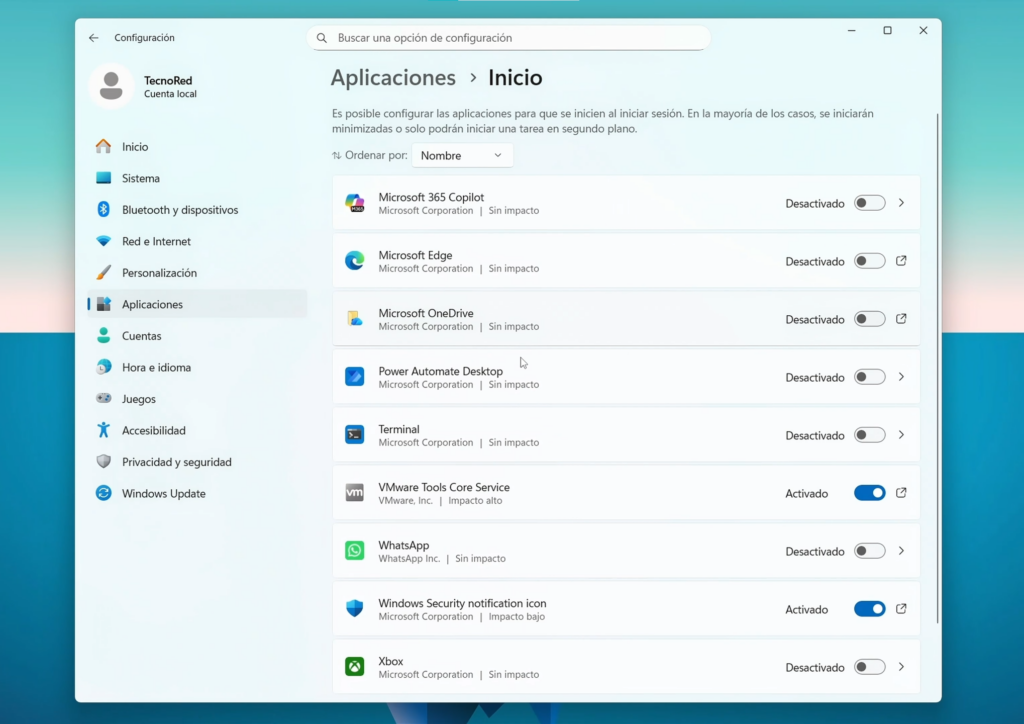
Muchas aplicaciones se cargan automáticamente al iniciar el sistema, consumiendo RAM y CPU incluso cuando no las usas.
Cómo desactivar aplicaciones de inicio
- Ve a Configuración → Aplicaciones
- Entra en Inicio
- Deja activado solo:
- Antivirus
- Drivers importantes
- Desactiva launchers, actualizadores y apps secundarias
Reducir el arranque suele mejorar notablemente la sensación de velocidad desde el primer minuto.
Desinstala aplicaciones que no utilizas
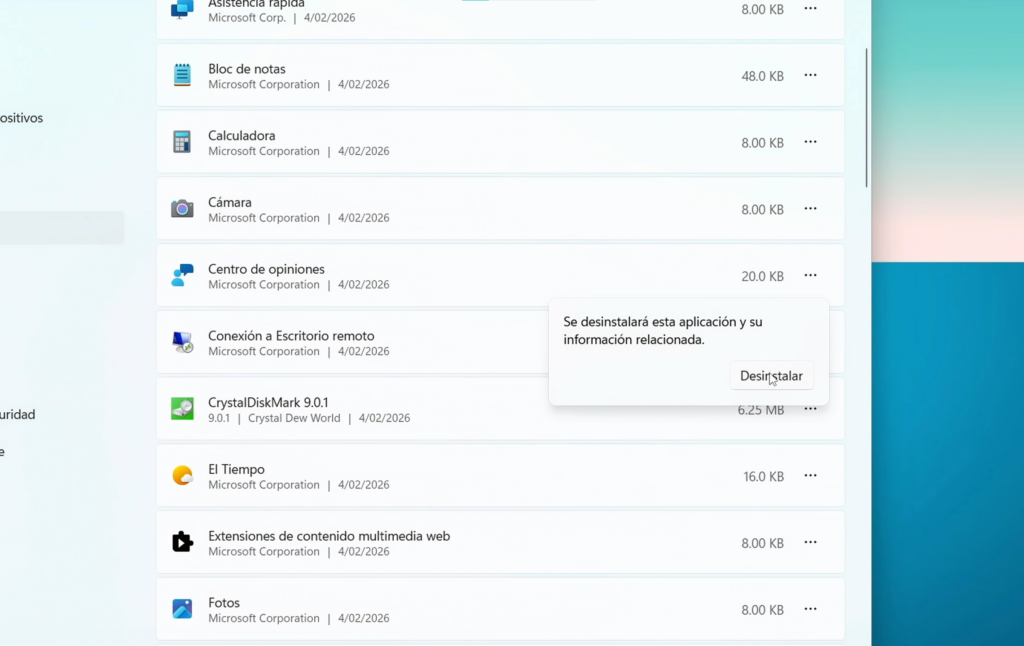
Las aplicaciones preinstaladas y programas olvidados no solo ocupan espacio, también dejan procesos y tareas activas.
- Configuración → Aplicaciones → Aplicaciones instaladas
- Revisa con calma
- Desinstala lo que no uses desde los tres puntos
Cuanta menos basura tenga el sistema, más estable y rápido se comportará.
Limita aplicaciones que se ejecutan en segundo plano
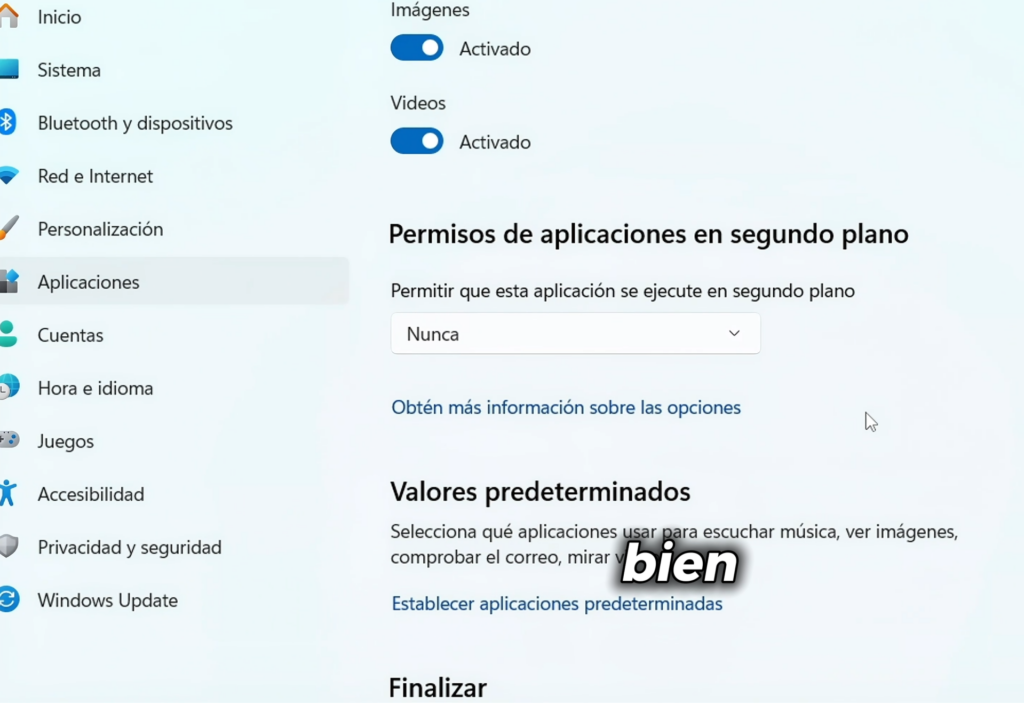
Muchas apps siguen trabajando aunque no las abras.
Cómo evitarlo
- En Aplicaciones instaladas, elige una app
- Opciones avanzadas
- En Permisos en segundo plano, selecciona Nunca
Este ajuste es especialmente útil en laptops y PCs con pocos recursos.
Reduce efectos visuales sin arruinar la apariencia
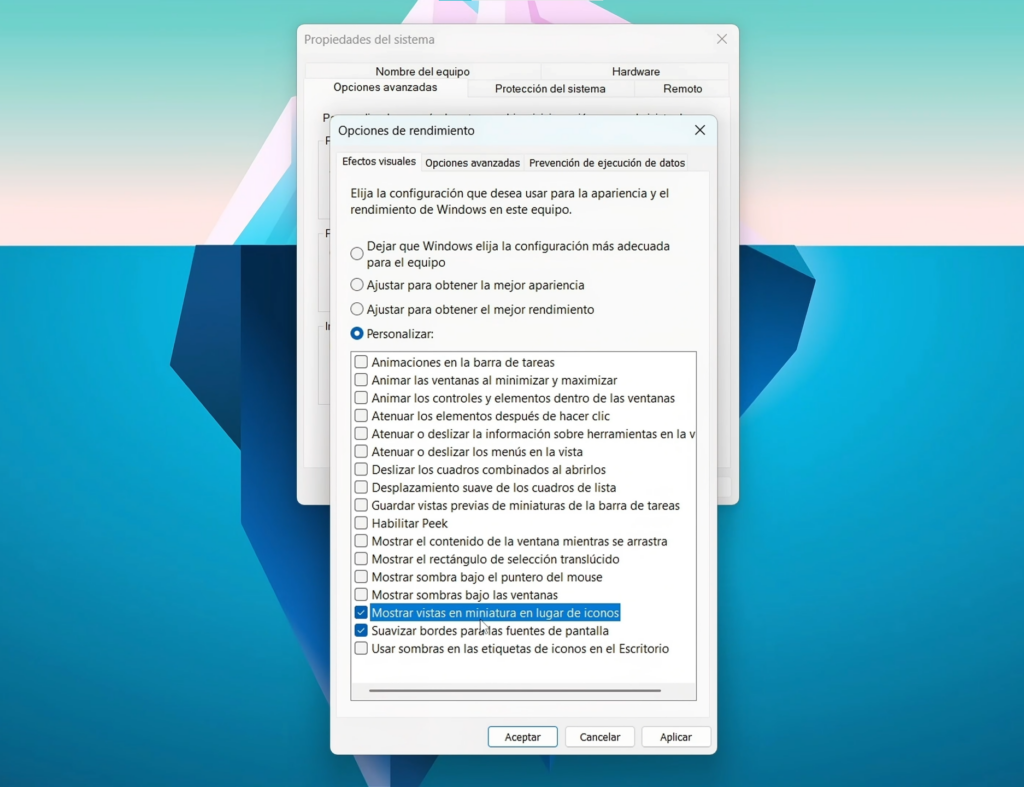
Windows 11 usa animaciones y efectos que consumen recursos.
- Busca Configuración avanzada del sistema
- En Rendimiento → Configuración
- Selecciona Personalizar
- Mantén solo:
- Suavizar bordes de fuentes
- Mostrar vistas en miniatura
Así ganas rendimiento sin sacrificar demasiado la estética.
Desactiva transparencias
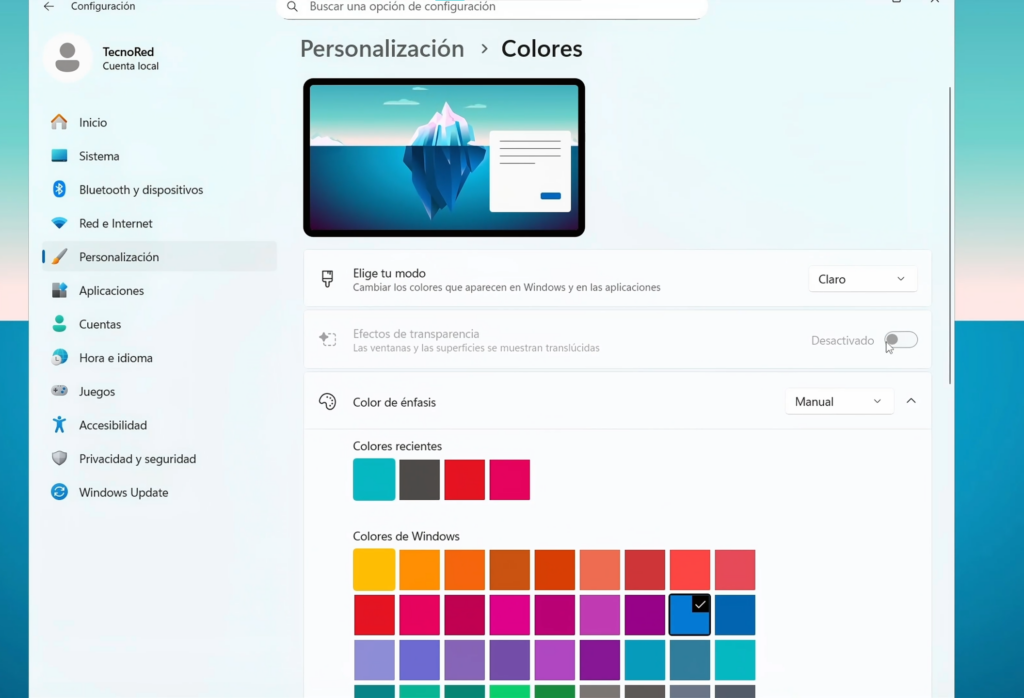
Un ajuste simple pero efectivo.
- Clic derecho en el escritorio → Personalizar
- Colores
- Desactiva Efectos de transparencia
Usa el plan de energía adecuado
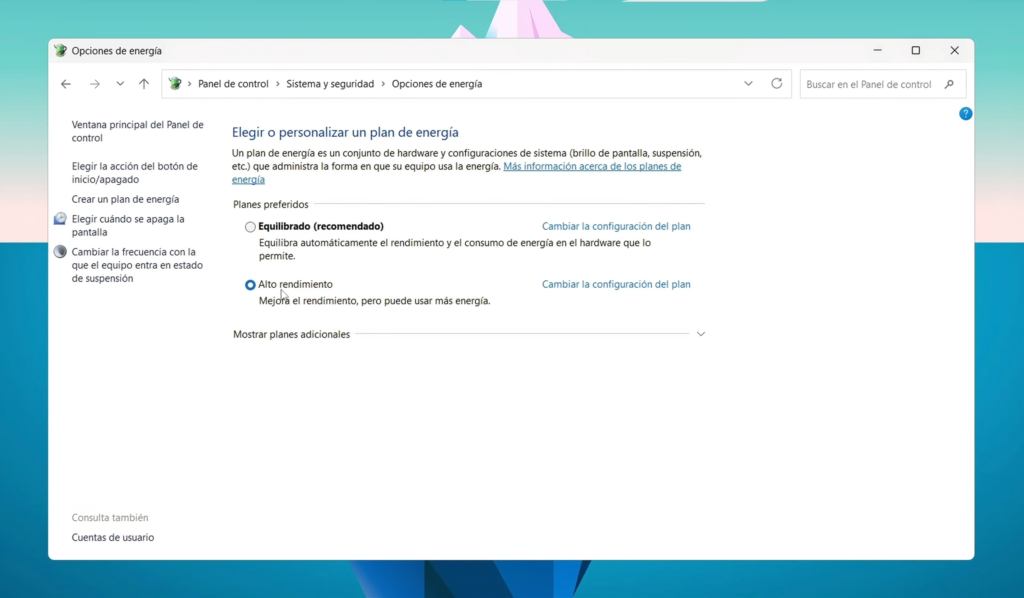
El plan “Equilibrado” limita el rendimiento para ahorrar energía.
- Abre Panel de control
- Sistema y seguridad → Opciones de energía
- Selecciona Alto rendimiento o Máximo rendimiento
Ideal para PCs de escritorio y laptops conectadas a la corriente.
Reduce la telemetría y el rastreo del sistema
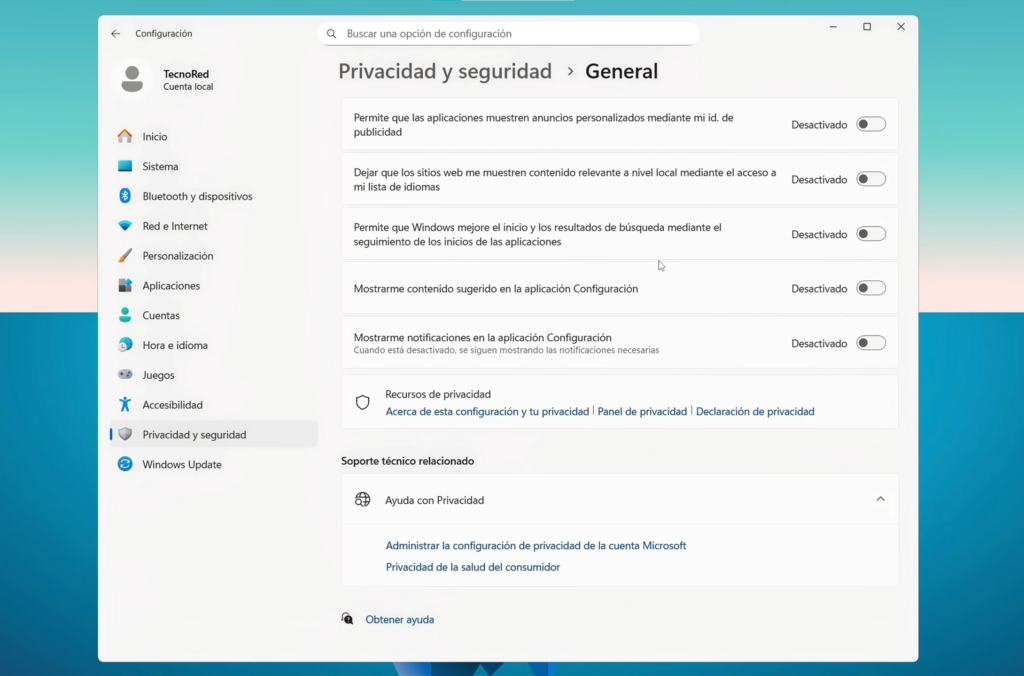
Windows recopila datos en segundo plano que consumen recursos.
- Configuración → Privacidad y seguridad
- En General, desactiva recomendaciones y seguimiento
- En Entrada manuscrita y escritura, desactiva el aprendizaje
- En Diagnóstico y comentarios, desactiva los datos opcionales
Menos rastreo = menos procesos activos.
Optimiza tus unidades de almacenamiento
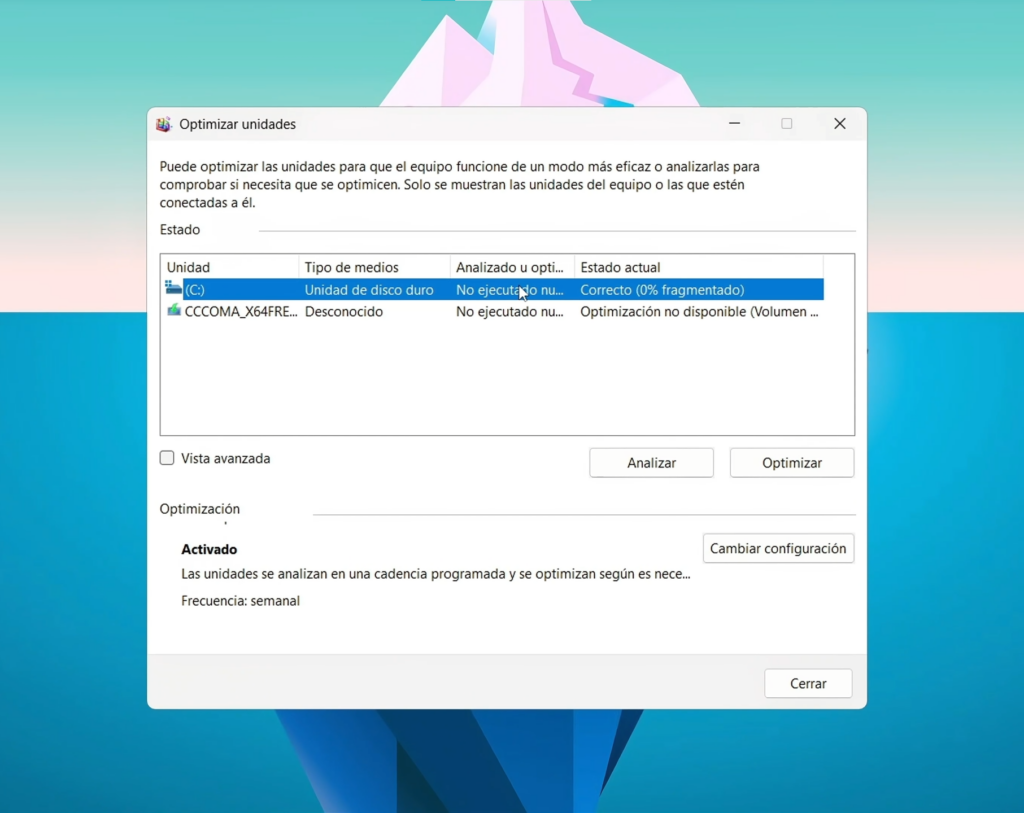
- Busca Optimizar unidades
- Selecciona tu disco:
- HDD → desfragmentación
- SSD / NVMe → optimización TRIM
- Ejecuta el proceso periódicamente
Ajuste extra: limitar el uso de CPU del antivirus (opcional)
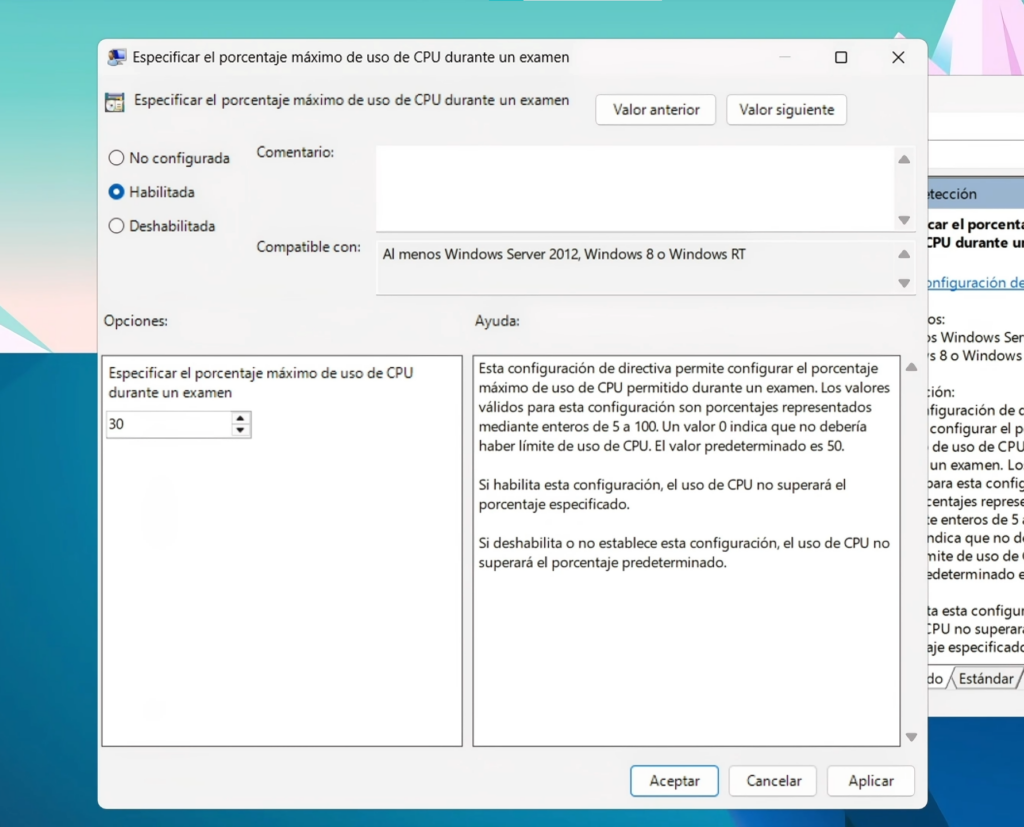
En equipos modestos, Defender puede afectar el rendimiento durante análisis.
Si tu versión de Windows lo permite:
Windows + R→gpedit.msc- Configuración de equipo → Plantillas administrativas
- Microsoft Defender → Detección
- Limita el uso de CPU al 30%
Recomendaciones finales para mantener Windows rápido
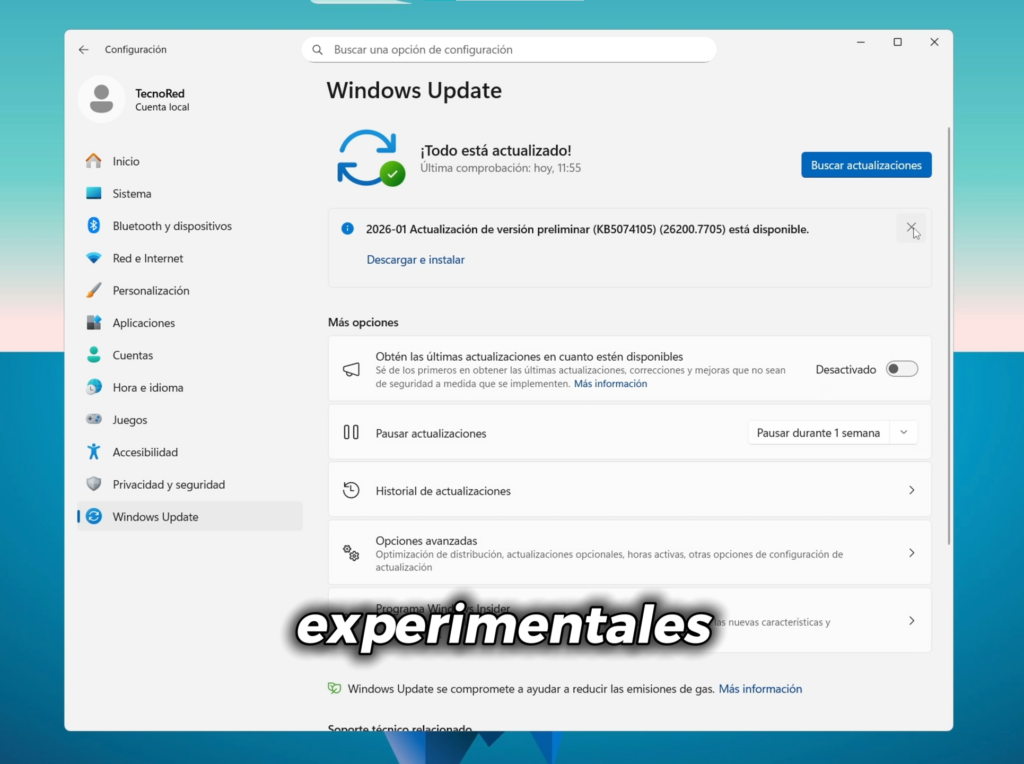
- Evita versiones preview de Windows
- Prioriza drivers importantes
- Usa las opciones de recuperación si una actualización falla
- No instales “optimizadores milagro”
Conclusión
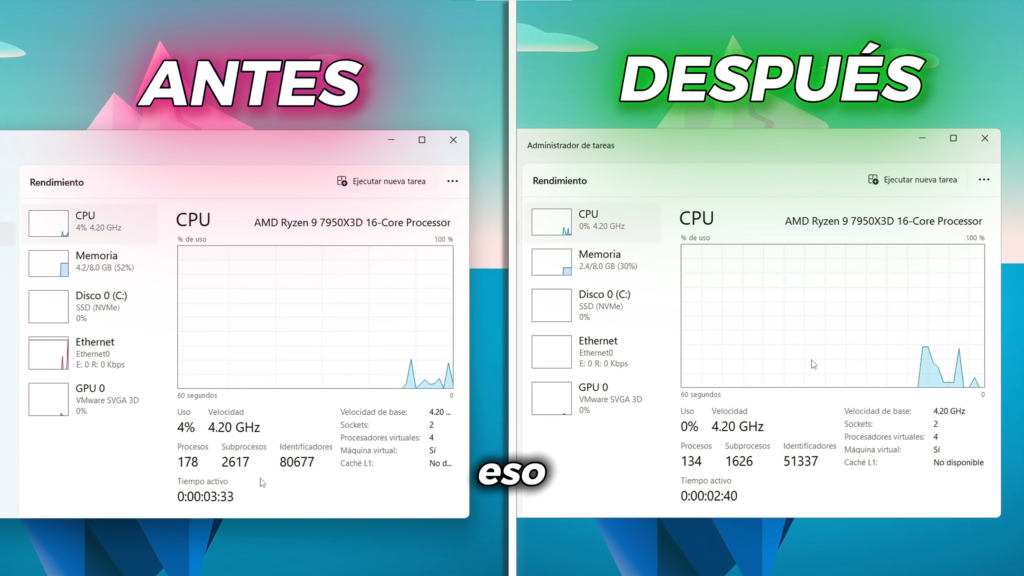
No siempre necesitas cambiar hardware para mejorar el rendimiento.
Con ajustes bien aplicados, limpieza y control de procesos, Windows 11 puede volver a sentirse rápido y fluido sin gastar un solo centavo.
👉 Si quieres ver todo este proceso aplicado paso a paso en pantalla, te invito a ver el video completo en nuestro canal TecnoRed, donde mostramos el antes y después real del sistema.
