¿Sabías que puedes instalar Windows 11 26H2 sin utilizar una memoria USB? Aunque lo habitual es preparar un pendrive de instalación con Rufus o la herramienta oficial de Microsoft, existe un método alternativo que permite realizar una instalación limpia de Windows 11 directamente desde una partición de nuestro SSD o disco duro.
Lo interesante es que podemos preparar todo el procedimiento utilizando las herramientas que ya incluye Windows, sin necesidad de crear una memoria USB booteable ni instalar programas adicionales para iniciar la instalación.
Además, al trabajar con los archivos almacenados directamente en una unidad interna, podemos evitar las limitaciones de velocidad de determinados pendrives, especialmente si utilizamos un SSD.
En este tutorial veremos cómo instalar Windows 11 26H2 desde el disco interno, creando una partición temporal de 10 GB, copiando los archivos de la ISO oficial y ejecutando el instalador desde el entorno de recuperación de Windows.
También utilizaremos un comando alternativo que puede facilitar la instalación en determinados equipos antiguos y, finalmente, aprenderemos a recuperar el espacio utilizado por la partición del instalador.
Eso sí, hay algo fundamental que debemos aclarar desde el principio: este procedimiento está pensado para realizar una instalación completamente limpia, por lo que eliminaremos la instalación anterior de Windows y los datos de las particiones que seleccionemos para borrar.
¿Cómo funciona la instalación de Windows 11 sin memoria USB?
Normalmente, para instalar Windows 11 desde cero necesitamos preparar una memoria USB con los archivos del sistema operativo y arrancar la computadora desde ella.
Sin embargo, Windows también permite acceder a un entorno de recuperación, conocido como Windows RE, desde el cual podemos abrir una ventana de Símbolo del sistema y ejecutar determinadas herramientas de instalación.
Aprovechando esta característica, podemos preparar una pequeña partición dentro de nuestro SSD y copiar allí todos los archivos de instalación de Windows 11.
Después, desde el inicio avanzado de Windows, accederemos a esa partición y ejecutaremos el instalador directamente.
De esta manera, el SSD funcionará como origen de los archivos de instalación, evitando la necesidad de utilizar un pendrive.
Este procedimiento puede ser especialmente práctico si no tenemos una memoria USB disponible o queremos aprovechar la velocidad de lectura de nuestra unidad interna.
No obstante, no debemos confundirlo con un método universal: necesitamos que el entorno de recuperación pueda acceder a la partición y que el instalador sea compatible con nuestro hardware.
Antes de comenzar: requisitos y precauciones
Para realizar este procedimiento necesitamos tener Windows funcionando inicialmente, ya que desde allí prepararemos la partición que contendrá los archivos del instalador.
También necesitaremos una imagen ISO oficial de Windows 11 26H2, conexión a Internet para descargarla y suficiente espacio libre en el disco.
En este tutorial utilizaremos una partición de 10 GB, equivalente a 10.240 MB en la herramienta de administración de discos. Esta capacidad fue suficiente para la imagen utilizada durante la prueba, aunque siempre debemos comprobar el tamaño real de los archivos de instalación antes de comenzar.
Es recomendable disponer de espacio adicional para la nueva instalación de Windows.
La instalación limpia eliminará los archivos del sistema anterior
Antes de continuar, debemos realizar una copia de seguridad de todos los documentos, fotografías, videos y archivos importantes.
Durante el procedimiento eliminaremos particiones de la instalación anterior para instalar Windows desde cero.
Esto significa que perderemos los programas instalados, las configuraciones anteriores y los archivos almacenados en las particiones que decidamos borrar.
Si utilizamos más de un disco, también debemos identificar correctamente cuál contiene Windows y cuál almacena nuestros datos.
Nunca debemos eliminar particiones únicamente por su número o posición, porque su distribución puede ser diferente en cada computadora.
También recomiendo guardar la clave de recuperación de BitLocker, si tenemos activado el cifrado de dispositivo, y comprobar que disponemos de los controladores necesarios para acceder al almacenamiento.
Paso 1: crear una partición de 10 GB para el instalador de Windows 11
Comenzamos preparando el espacio donde copiaremos los archivos de instalación.
Para ello, hacemos clic derecho sobre el botón Inicio y seleccionamos:
Administración de discos
También podemos abrir esta herramienta presionando Windows + X y seleccionando la misma opción.
Se abrirá una ventana donde encontraremos todas las unidades y particiones conectadas a nuestra computadora.
En mi caso, estoy utilizando un equipo de pruebas con una sola unidad de almacenamiento, por lo que voy a crear la nueva partición reduciendo el espacio de la unidad C:, donde actualmente se encuentra instalado Windows.
Reducir el volumen C para liberar 10 GB
Dentro de Administración de discos, localizamos la partición principal de Windows.
Hacemos clic derecho sobre ella y seleccionamos:
Reducir volumen
Windows calculará cuánto espacio puede liberar sin eliminar los archivos existentes.
Cuando aparezca la ventana correspondiente, buscamos el apartado Tamaño del espacio que desea reducir, en MB.
Aquí introducimos:
10240
Esta cantidad equivale a 10 GiB de espacio, que Windows suele presentar aproximadamente como 10 GB.
Después pulsamos Reducir y esperamos mientras se realiza la operación.
Una vez finalizada, aparecerá un nuevo bloque de espacio sin asignar dentro del disco.
Es importante que la reducción se complete correctamente y que dispongamos del espacio necesario antes de continuar.
Crear el volumen INSTALADOR
Ahora hacemos clic derecho sobre los 10 GB de espacio sin asignar y seleccionamos:
Nuevo volumen simple
Se abrirá un asistente donde pulsamos Siguiente.
Mantenemos el tamaño disponible, continuamos y permitimos que Windows asigne una letra de unidad.
En la sección de formato utilizamos NTFS y, dentro de Etiqueta de volumen, escribimos:
INSTALADOR
Este nombre es especialmente importante porque nos permitirá identificar fácilmente la partición cuando estemos trabajando desde el entorno de recuperación.
Continuamos con el asistente y pulsamos Finalizar.
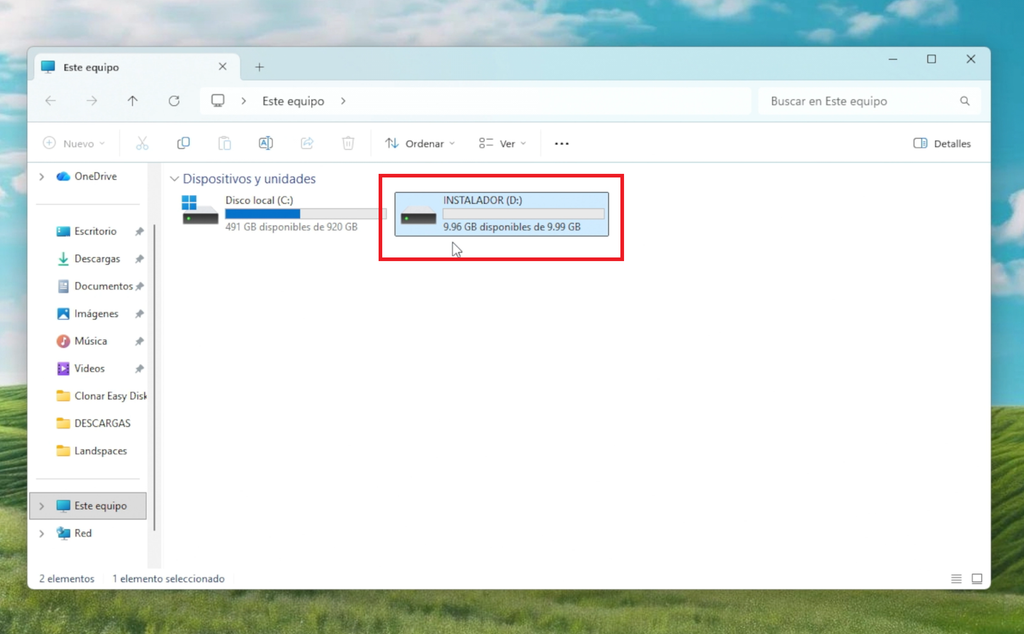
Una vez completado el procedimiento, abrimos el Explorador de archivos y entramos en Este equipo.
Aquí encontraremos nuestra nueva unidad denominada INSTALADOR, con aproximadamente 10 GB disponibles.
Ya tenemos preparada la partición que utilizaremos para iniciar la instalación de Windows 11.
Paso 2: descargar la ISO oficial de Windows 11 26H2
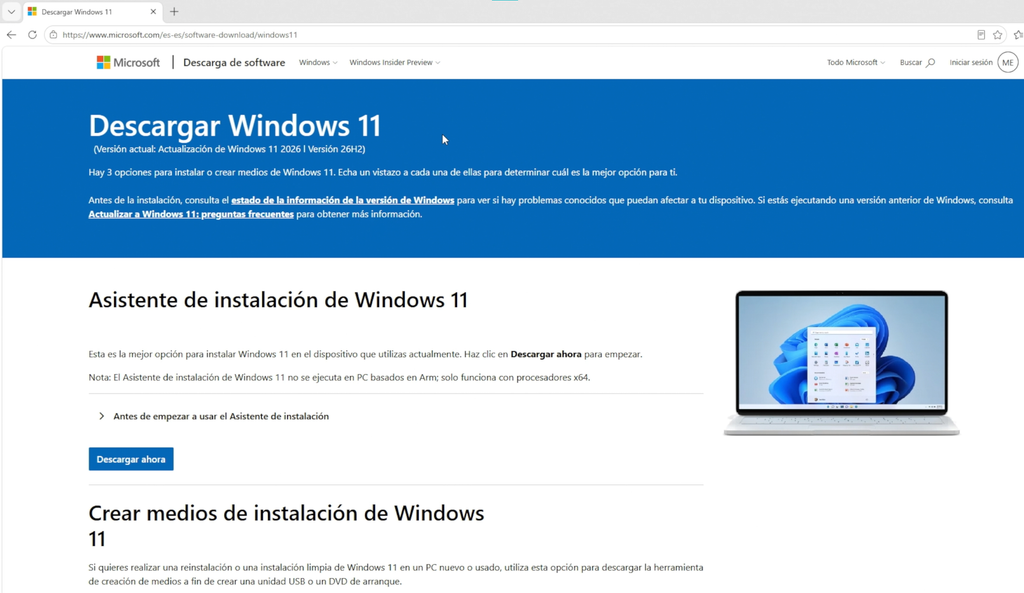
Ahora necesitamos obtener los archivos del sistema operativo.
Para ello, entramos en la página oficial de Microsoft:
Descargar Windows 11 desde Microsoft
Dentro de la página bajamos hasta encontrar la sección:
Descargar imagen de disco de Windows 11 (ISO) para dispositivos x64
Seleccionamos la imagen ISO multiedición de Windows 11 y pulsamos Descargar ahora.
A continuación, elegimos el idioma de nuestra preferencia. En mi caso utilizaré Español.
Confirmamos la selección y finalmente pulsamos Descargar de 64 bits.
Comenzará la descarga de la imagen ISO, cuyo tamaño puede superar los 8 GB dependiendo de la versión.
Debemos comprobar que la imagen corresponde a Windows 11 26H2 y que es compatible con la arquitectura de nuestro equipo.
Para computadoras convencionales con procesadores Intel o AMD utilizaremos normalmente la versión x64.
Paso 3: copiar los archivos de Windows 11 a la partición interna
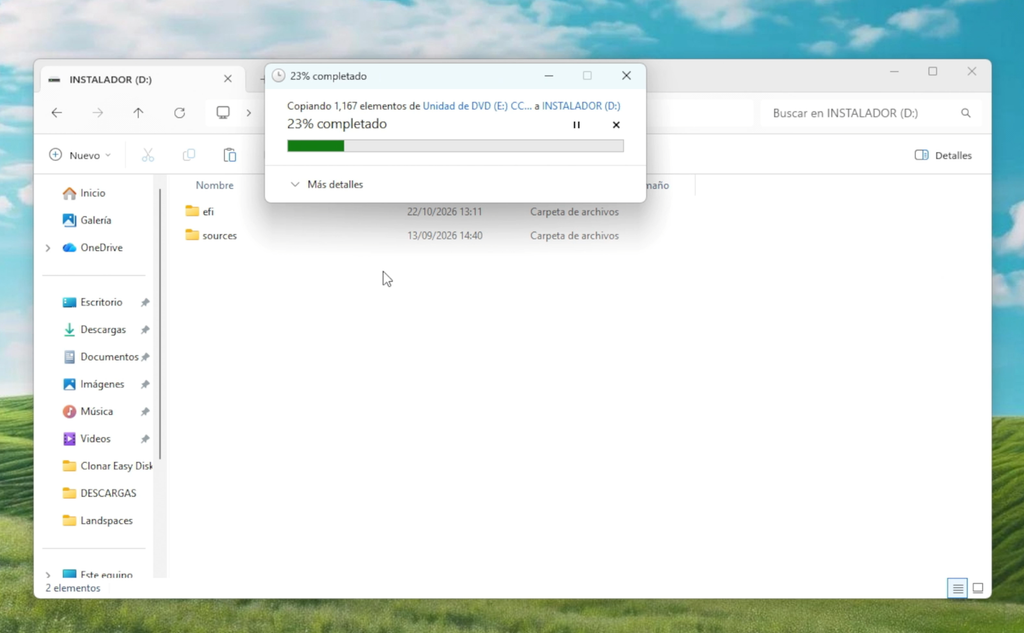
Una vez descargada la ISO, la localizamos desde el Explorador de archivos.
Hacemos clic derecho sobre ella y seleccionamos:
Montar
Windows creará una unidad virtual que contendrá todos los archivos de instalación del sistema operativo.
Abrimos esta unidad y seleccionamos absolutamente todos los archivos y carpetas que aparecen en su interior.
Podemos utilizar el atajo:
Ctrl + A
Después copiamos los elementos mediante:
Ctrl + C
Ahora abrimos la partición INSTALADOR que creamos anteriormente y pegamos todos los archivos utilizando:
Ctrl + V
Esperamos mientras Windows completa la copia.
Como estamos trabajando con una unidad interna, la velocidad dependerá principalmente del rendimiento del almacenamiento y de la actividad del sistema.
Cuando termine, comprobamos que dentro de la partición INSTALADOR aparezcan los archivos de instalación, incluyendo setup.exe, además de las carpetas sources, boot y otras.
Es importante copiar el contenido de la ISO, no simplemente guardar el archivo ISO dentro de la partición.
Con esto ya tenemos preparado nuestro instalador de Windows 11 directamente en el SSD.
Paso 4: entrar al inicio avanzado de Windows 11
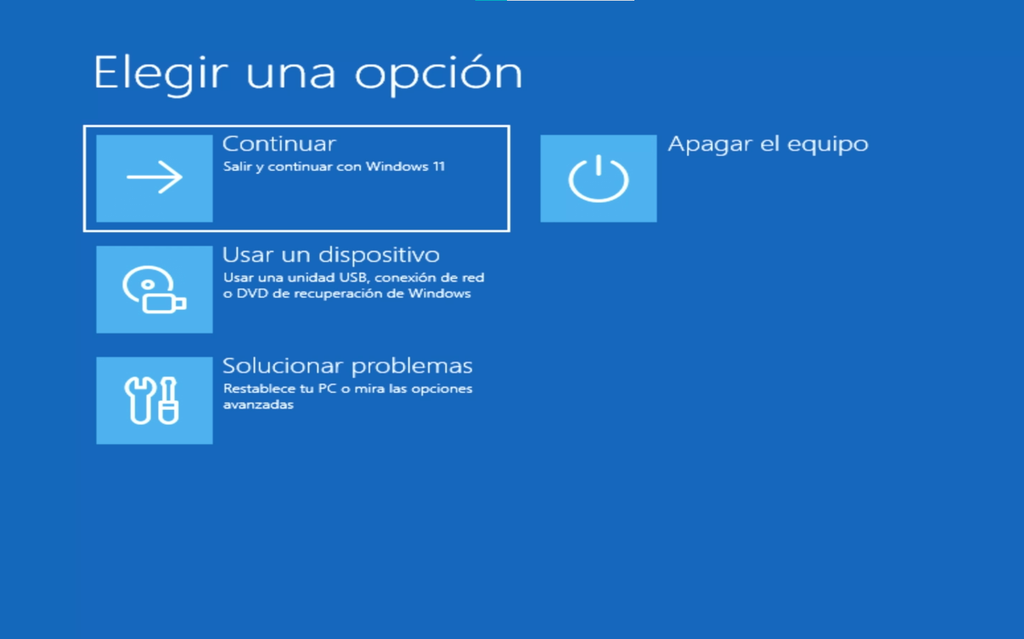
Ahora necesitamos acceder al entorno de recuperación de Windows para ejecutar el instalador desde fuera de la sesión habitual.
Para hacerlo, abrimos el menú Inicio y nos dirigimos a las opciones de apagado.
Mantenemos presionada la tecla Shift y, sin soltarla, seleccionamos:
Reiniciar
Windows comenzará a reiniciarse y, en lugar de llevarnos directamente al escritorio, mostrará una pantalla azul con las opciones de inicio avanzado.
Aquí seleccionamos:
Solucionar problemas > Opciones avanzadas > Símbolo del sistema
Dependiendo de la configuración del equipo, Windows puede solicitar que seleccionemos una cuenta de usuario o introduzcamos la clave de recuperación de BitLocker.
Una vez completado este paso, aparecerá la ventana de Símbolo del sistema, desde donde podremos localizar nuestra partición de instalación.
Paso 5: identificar la letra de la partición INSTALADOR
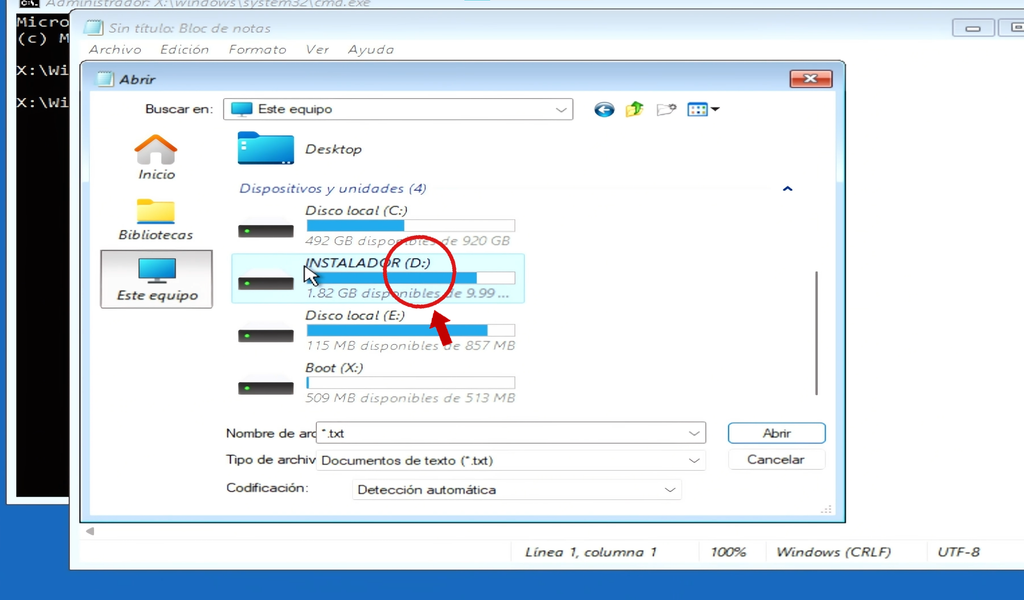
Este es uno de los pasos más importantes del procedimiento.
Cuando accedemos al entorno de recuperación, las letras de las unidades pueden ser diferentes de las que utilizábamos dentro de Windows.
Por ejemplo, nuestra partición INSTALADOR podría aparecer como D:, E: o con cualquier otra letra disponible.
Por eso, antes de ejecutar el instalador, necesitamos identificarla correctamente.
Utilizar el Bloc de notas para localizar la unidad
Dentro de Símbolo del sistema escribimos:
notepad
Presionamos Enter.
Esto abrirá el Bloc de notas desde el entorno de recuperación.
Ahora entramos en:
Archivo > Abrir
Aparecerá una ventana que nos permitirá explorar las unidades disponibles.
Seleccionamos Este equipo y buscamos la partición que anteriormente denominamos INSTALADOR.
Gracias a la etiqueta que asignamos, podremos reconocerla fácilmente.
En mi caso, esta partición aparece con la letra D:.
Una vez identificada, cerramos la ventana de archivos y el Bloc de notas para regresar a Símbolo del sistema.
Acceder a la partición desde CMD
Ahora escribimos la letra que corresponde a nuestra partición.
En mi caso utilizaré:
D:Presionamos Enter.
A partir de este momento estaremos trabajando dentro de la unidad que contiene los archivos de instalación de Windows 11.
Para comprobar su contenido también podemos utilizar:
dirEste comando mostrará los archivos y carpetas de la ubicación actual.
Si encontramos setup.exe y las carpetas del instalador, significa que hemos identificado correctamente la partición.
Paso 6: ejecutar el instalador de Windows 11 26H2 desde el SSD
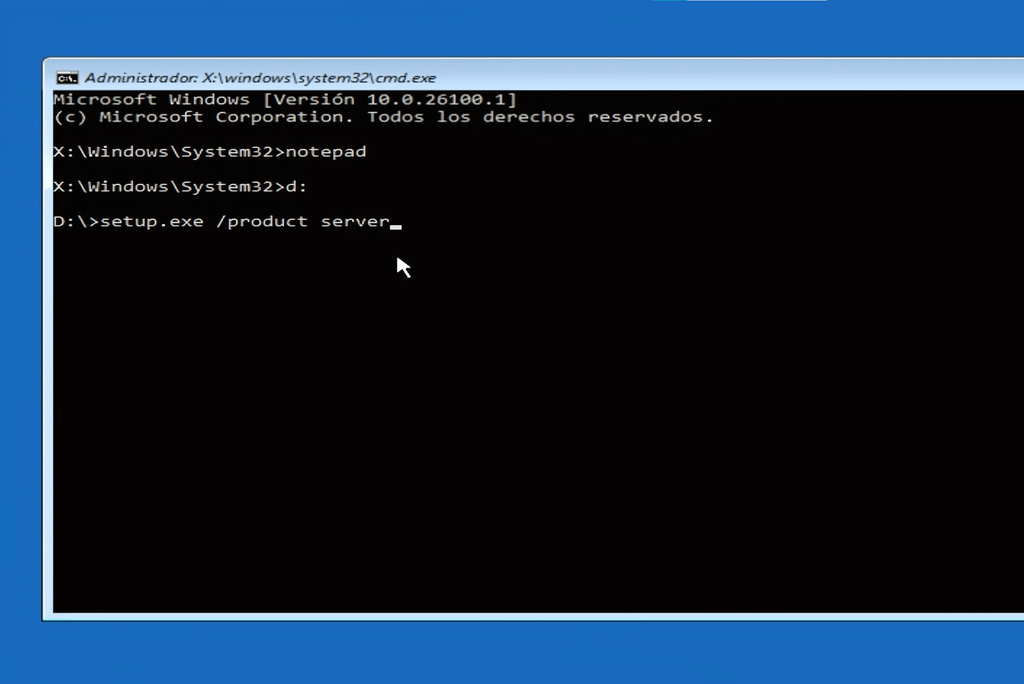
Con la partición INSTALADOR identificada, podemos comenzar la instalación del sistema operativo.
En mi prueba utilicé el siguiente comando:
setup.exe /product serverPresionamos Enter.
Este comando intenta iniciar el instalador de Windows utilizando un parámetro alternativo que puede modificar determinadas comprobaciones de compatibilidad.
Se trata de un procedimiento utilizado en algunos escenarios de instalación sobre hardware antiguo, aunque no es un método oficial de Microsoft para garantizar compatibilidad con todos los equipos.
Su funcionamiento depende de la compilación del instalador y de las características del hardware.
Por tanto, no debemos asumir que permitirá instalar Windows 11 en cualquier computadora, especialmente si el procesador carece de instrucciones indispensables para ejecutar el sistema.
Si el instalador se inicia correctamente, podremos continuar con las pantallas habituales de configuración.
Paso 7: configurar la instalación limpia de Windows 11
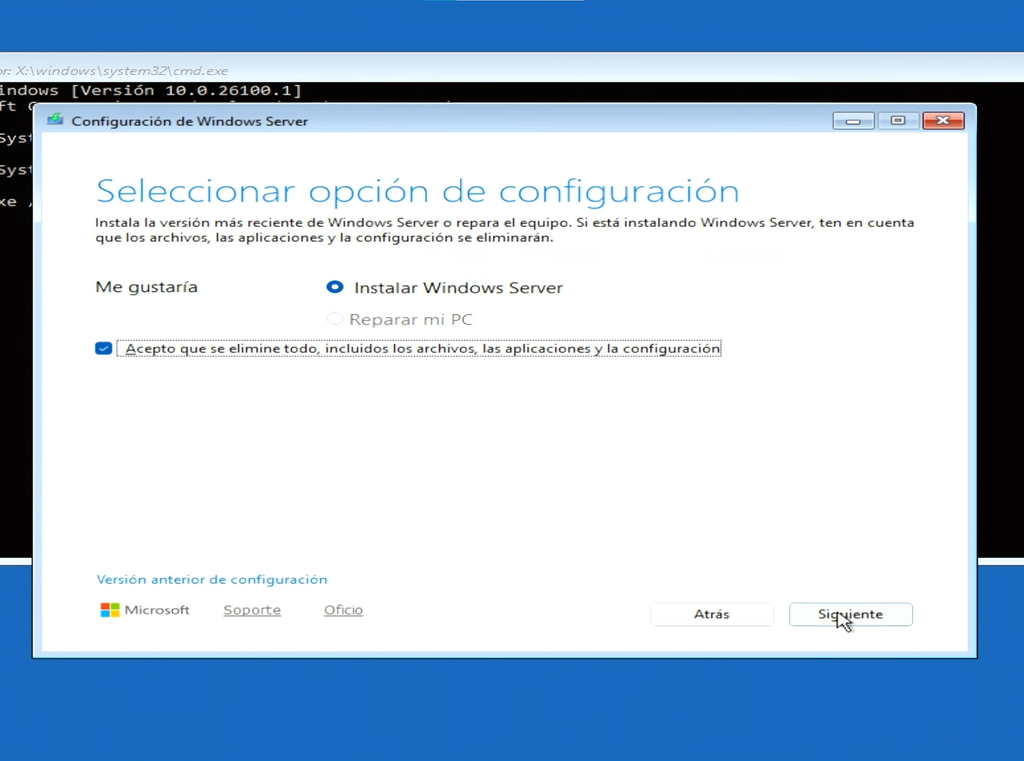
Una vez abierto el asistente, comenzamos seleccionando las preferencias regionales.
Primero elegimos el formato de hora y moneda correspondiente a nuestro país y continuamos.
Después seleccionamos la distribución del teclado que utilizamos habitualmente.
En las pantallas siguientes elegimos la opción para instalar Windows 11.
Dependiendo de la versión del asistente, también puede aparecer una casilla para confirmar que comprendemos que la instalación eliminará archivos, aplicaciones y configuraciones.
Como en este tutorial queremos realizar una instalación completamente limpia, confirmamos esta opción únicamente después de haber realizado nuestra copia de seguridad.
Seleccionar la edición y licencia de Windows 11
Durante la instalación, Windows puede solicitar una clave de producto.
Si ya contamos con una licencia digital asociada al equipo y vamos a reinstalar la misma edición, normalmente podemos seleccionar:
No tengo clave de producto
Posteriormente elegimos la edición correspondiente.
En mi caso instalaré:
Windows 11 Pro
Es importante seleccionar la edición adecuada, porque una licencia de Windows 11 Home no activa automáticamente Windows 11 Pro.
Después aceptamos los términos de licencia y continuamos.
Llegaremos a la pantalla donde debemos elegir el disco o partición donde instalaremos Windows.
Paso 8: eliminar las particiones antiguas sin borrar el instalador
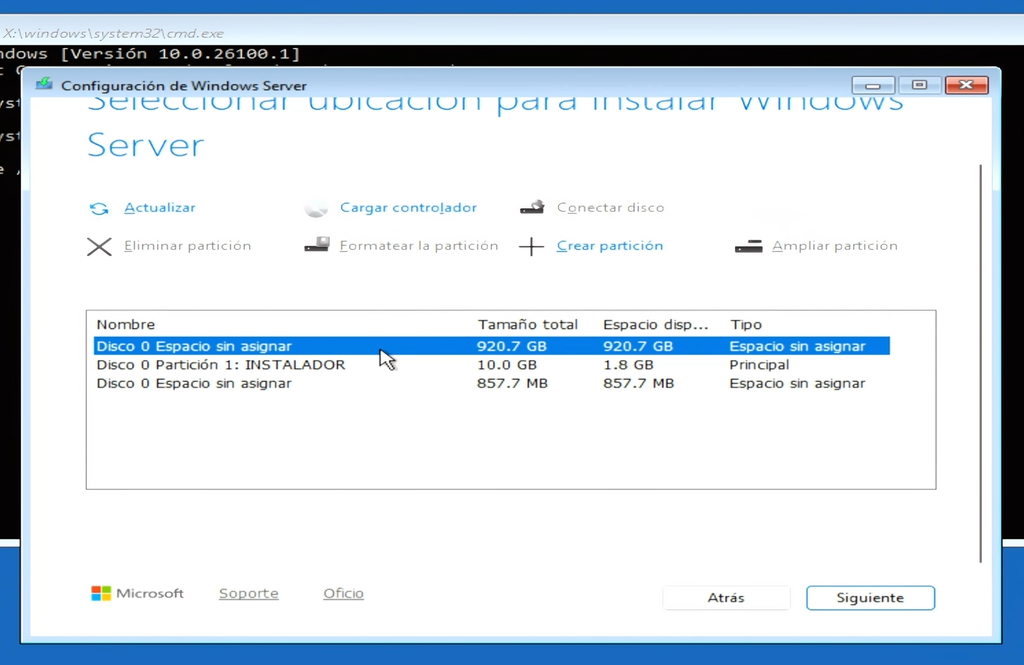
Este es el paso más delicado de todo el tutorial.
El asistente mostrará las unidades y particiones disponibles en nuestra computadora.
En mi caso, como estoy trabajando con una sola unidad de almacenamiento, aparecen varias particiones correspondientes a la instalación anterior de Windows, además de la partición de 10 GB que creamos anteriormente.
Gracias a la etiqueta INSTALADOR, podemos identificar cuál contiene los archivos necesarios para continuar.
Esta partición no debemos eliminarla ni formatearla mientras estemos utilizando sus archivos para instalar Windows.
Si la borramos antes de tiempo, el instalador podría perder acceso a los archivos que necesita y la instalación podría fallar.
Qué particiones eliminar para realizar una instalación limpia
Si queremos comenzar completamente desde cero, podemos eliminar las particiones correspondientes a la instalación anterior de Windows dentro del disco de destino.
En mi prueba eliminé las particiones del sistema anterior, conservando únicamente la partición INSTALADOR.
Sin embargo, debemos tener especial cuidado si el equipo contiene particiones de recuperación del fabricante, otros sistemas operativos o unidades destinadas a almacenar datos.
Eliminar una partición destruye su contenido y puede afectar la capacidad de arranque de otros sistemas instalados.
Por eso, debemos identificar cada partición por su disco, tamaño, función y contenido, y no simplemente eliminar todas las que aparezcan en pantalla.
Tampoco debemos tocar otras unidades físicas que contengan información importante.
Seleccionar el espacio sin asignar para instalar Windows
Después de eliminar las particiones correspondientes a la instalación anterior, aparecerá un bloque de espacio sin asignar.
En mi caso, el espacio principal disponible era de aproximadamente 920 GB, mientras que la partición INSTALADOR seguía ocupando sus 10 GB.
Seleccionamos el espacio sin asignar donde queremos instalar Windows y pulsamos Siguiente.
El instalador preparará las particiones necesarias para el sistema operativo, siempre que la configuración del disco y el modo de arranque sean compatibles.
Debemos tener presente que, al conservar la partición INSTALADOR en medio de la distribución del disco, puede quedar una estructura de particiones que posteriormente requiera reorganizarse.
Por eso, después de instalar Windows también veremos cómo recuperar ese espacio.
Paso 9: completar la instalación de Windows 11 26H2 sin USB
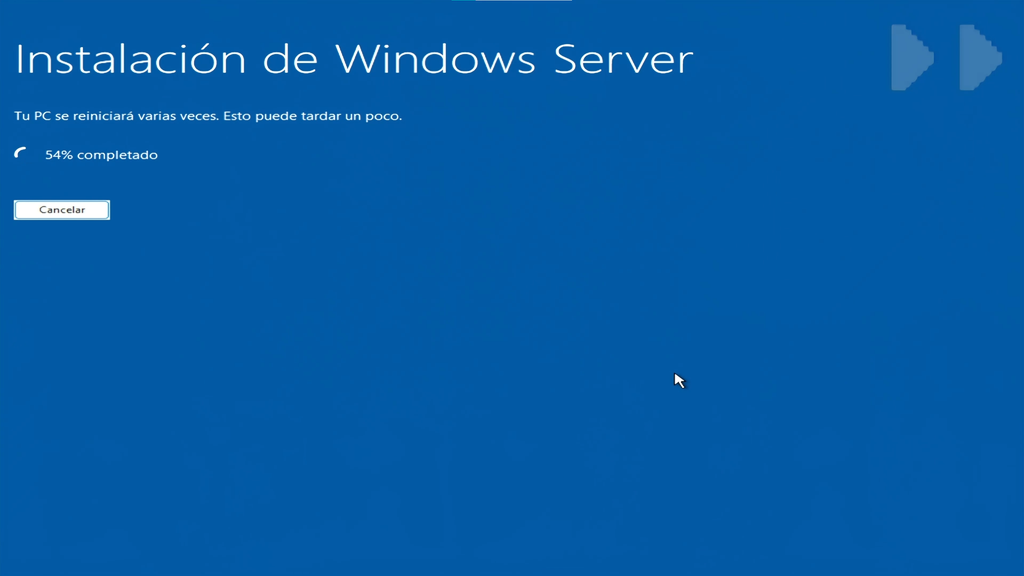
Una vez seleccionado el espacio de destino, el asistente mostrará un resumen de la instalación.
Confirmamos la edición que vamos a instalar y pulsamos Instalar.
Windows comenzará a copiar y preparar los archivos necesarios directamente desde la partición del SSD.
Una de las ventajas de este procedimiento es que evitamos depender de la velocidad de lectura de una memoria USB.
Si utilizamos un SSD rápido, la lectura de los archivos puede ser considerablemente más veloz que desde un pendrive convencional.
Sin embargo, el tiempo total también depende del procesador, la velocidad de escritura, las operaciones de configuración y los reinicios necesarios.
Por tanto, no podemos garantizar que siempre sea más rápido que una instalación realizada desde una memoria USB de alto rendimiento.
Cuando finalice la primera etapa, la computadora se reiniciará automáticamente y continuará configurando Windows 11.
Es importante permitir que el equipo arranque desde la nueva instalación del sistema y no interrumpir el proceso.
Paso 10: realizar la configuración inicial de Windows 11
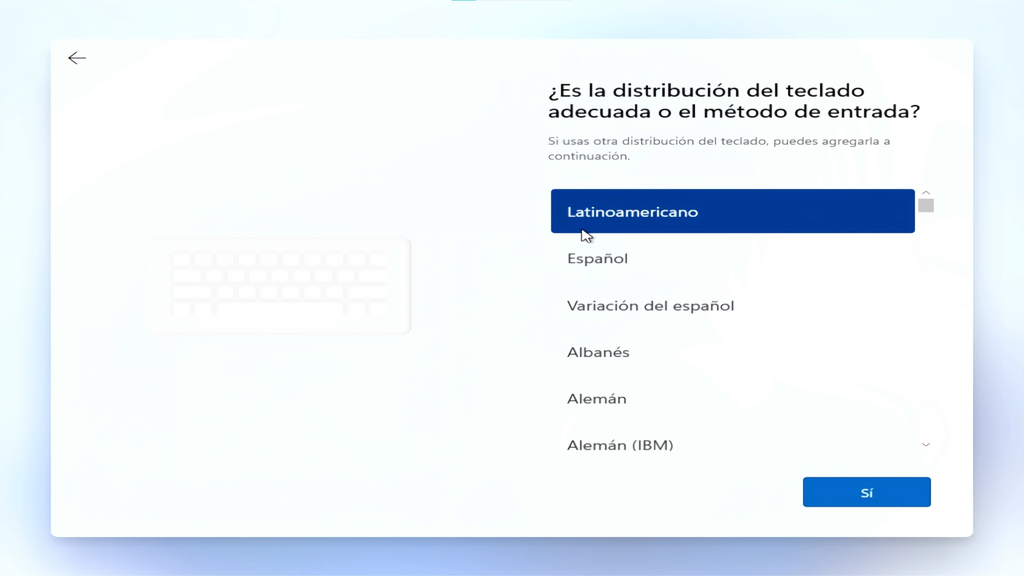
Después de completar la instalación, aparecerá el asistente de configuración inicial de Windows 11, también conocido como OOBE.
Aquí seleccionamos nuestro país o región y confirmamos la distribución del teclado.
Posteriormente Windows nos solicitará configurar la conexión a Internet.
Dependiendo de la edición y compilación utilizada, también puede requerir iniciar sesión con una cuenta de Microsoft.
Si queremos realizar la configuración sin conexión, existen procedimientos alternativos que he explicado en otros tutoriales de TecnoRed, aunque su disponibilidad puede cambiar entre versiones.
Continuamos con la creación o configuración de nuestra cuenta de usuario y contraseña, según las opciones que ofrezca el instalador.
Después revisamos los ajustes de privacidad y elegimos qué permisos deseamos habilitar.
Finalmente, Windows terminará de preparar el escritorio y podremos iniciar sesión por primera vez.
Con esto habremos completado una instalación limpia de Windows 11 26H2 sin utilizar una memoria USB.
Qué hacer después de instalar Windows 11 26H2
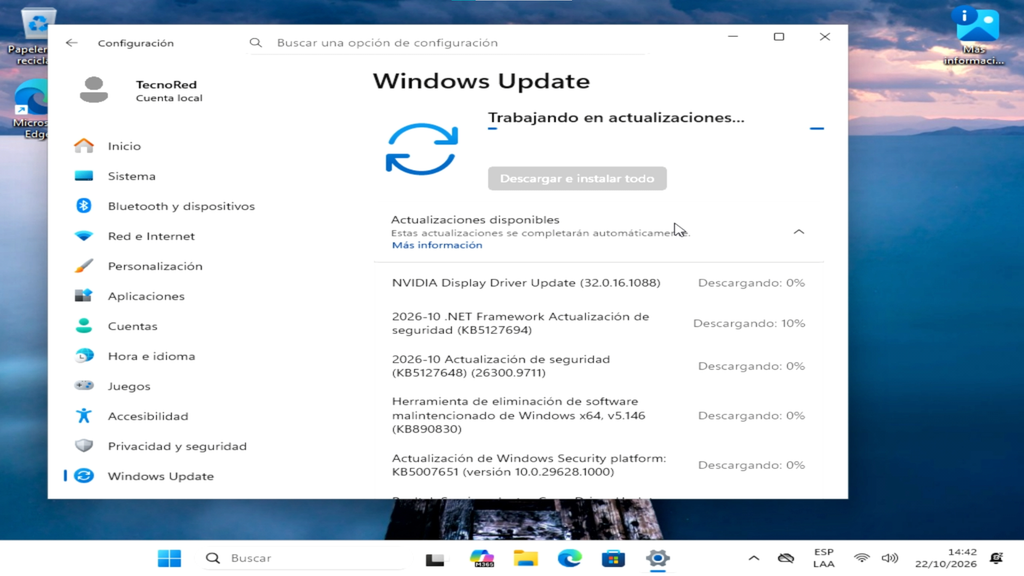
Una vez que tenemos el sistema funcionando, recomiendo realizar algunas comprobaciones antes de comenzar a instalar nuestros programas habituales.
Lo primero es conectarnos a Internet y abrir:
Configuración > Windows Update
Aquí pulsamos Buscar actualizaciones para descargar las actualizaciones disponibles y los controladores que Windows pueda proporcionar.
Esto puede ayudar a mejorar la compatibilidad de determinados componentes, como la tarjeta gráfica, adaptador de red, Bluetooth y otros dispositivos.
Sin embargo, algunos equipos pueden necesitar controladores específicos del fabricante, especialmente si utilizamos hardware antiguo o poco habitual.
También podemos comprobar la versión instalada presionando:
Windows + R
Escribimos:
winvery pulsamos Enter.
La ventana debería mostrar Windows 11, versión 26H2, si instalamos correctamente esa imagen del sistema.
Cómo eliminar la partición INSTALADOR y recuperar los 10 GB
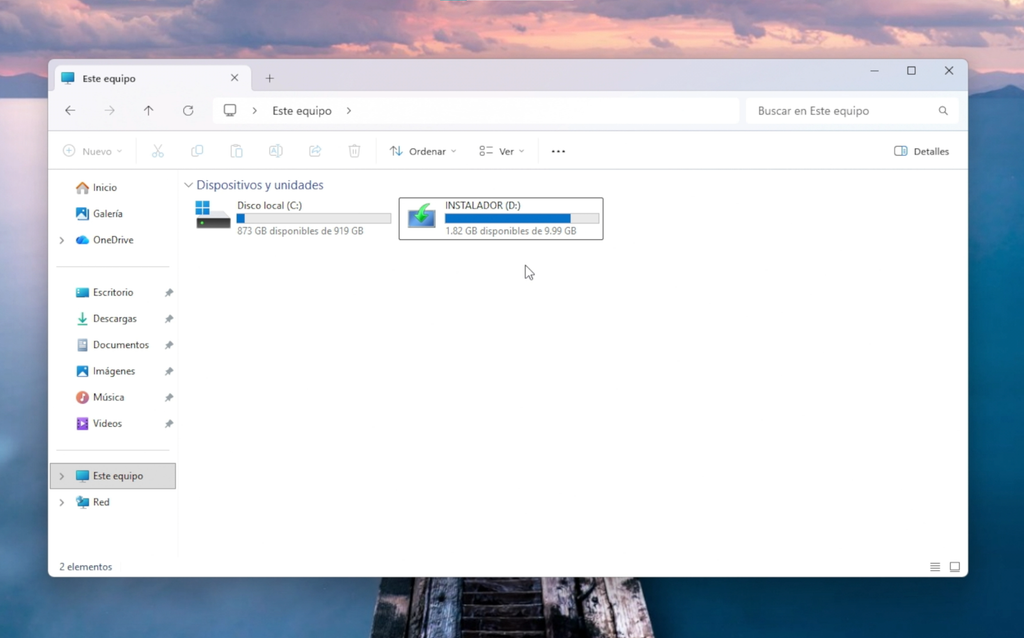
Después de completar la instalación, todavía tendremos una pequeña partición de aproximadamente 10 GB que utilizamos para almacenar los archivos del instalador.
Si abrimos el Explorador de archivos y entramos en Este equipo, podremos encontrarla con el nombre INSTALADOR, siempre que tenga asignada una letra de unidad.
Como Windows ya está instalado, podemos eliminar esta partición y recuperar su espacio.
Eso sí, antes debemos comprobar que el equipo inicia correctamente por sí solo y que la partición no contiene archivos de arranque necesarios para la nueva instalación.
En otras palabras, no debemos eliminarla hasta confirmar que Windows puede arrancar normalmente sin depender de ella.
Eliminar la partición INSTALADOR desde Administración de discos
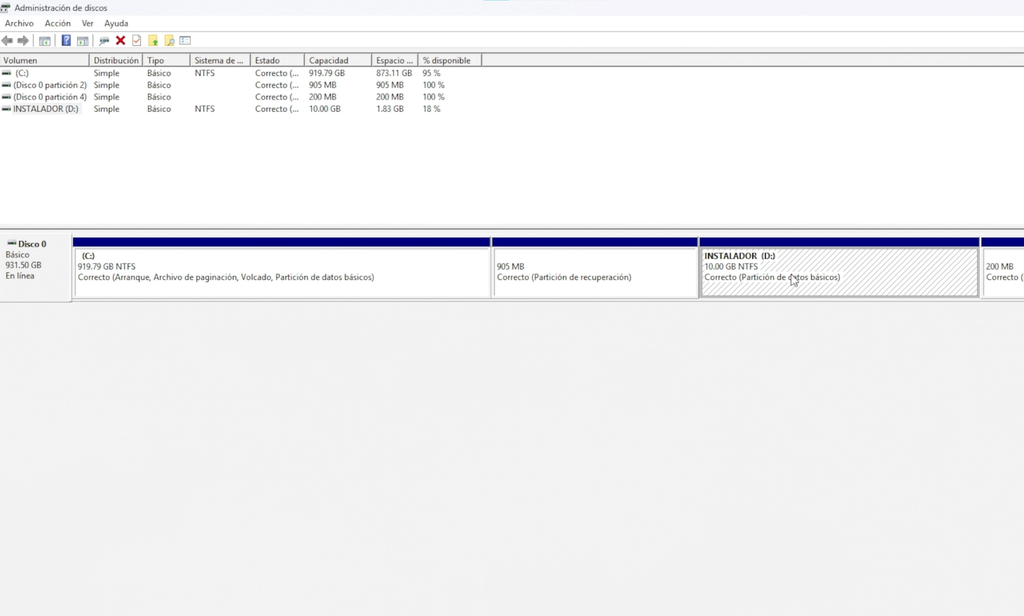
Primero hacemos clic derecho sobre Inicio y seleccionamos:
Administración de discos
Aquí localizamos la partición de 10 GB denominada INSTALADOR.
Comprobamos cuidadosamente su tamaño y ubicación para asegurarnos de que estamos seleccionando la partición correcta.
Después hacemos clic derecho y seleccionamos:
Eliminar volumen
Windows mostrará una advertencia indicando que se perderá el contenido de esa partición.
Como ya no necesitamos los archivos del instalador, confirmamos la operación.
Una vez eliminada, aparecerá un bloque de aproximadamente 10 GB de espacio sin asignar.
Ahora necesitamos devolver ese espacio a nuestra partición principal.
Extender la unidad C para recuperar el espacio
Si el espacio sin asignar se encuentra inmediatamente a la derecha de la partición C:, normalmente podemos ampliarla utilizando directamente Administración de discos.
Para ello hacemos clic derecho sobre C: y seleccionamos:
Extender volumen
Seguimos el asistente, utilizamos el espacio disponible y finalizamos la operación.
Sin embargo, puede ocurrir que esta opción aparezca deshabilitada.
Esto sucede, por ejemplo, cuando existe otra partición entre la unidad C y el espacio sin asignar.
Administración de discos no puede mover particiones para reorganizar el espacio, por lo que no siempre permite ampliar C directamente.
Recuperar los 10 GB cuando Extender volumen aparece deshabilitado
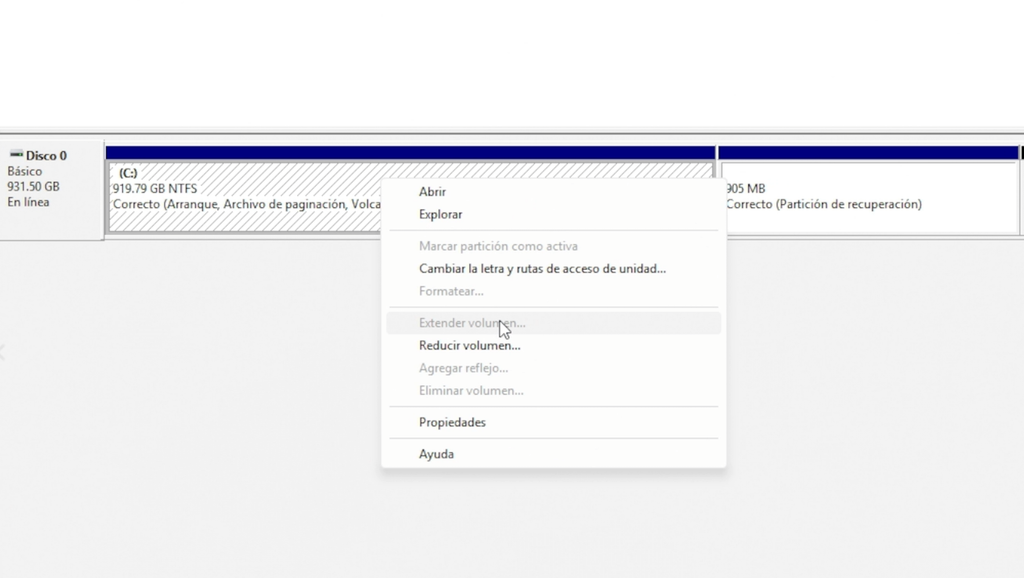
En mi prueba ocurrió precisamente esta situación.
Después de eliminar la partición INSTALADOR, los 10 GB quedaron separados de la unidad C por otra partición.
Por este motivo, la opción Extender volumen aparecía deshabilitada.
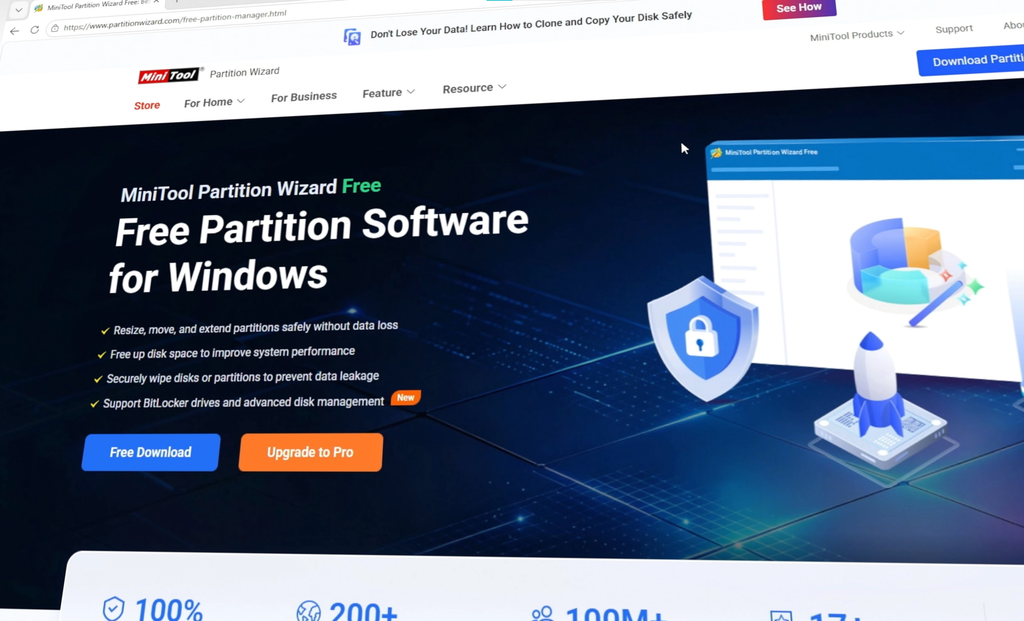
Para resolverlo utilicé MiniTool Partition Wizard, una herramienta de administración de particiones que permite visualizar la distribución del disco y realizar diferentes operaciones sobre los volúmenes.
Podemos encontrarla en su página oficial:
Ampliar la partición C con MiniTool Partition Wizard
Primero descargamos la herramienta y ejecutamos su instalador.
Durante la instalación seleccionamos la edición gratuita, cuando esté disponible, y revisamos las opciones adicionales para evitar instalar componentes que no necesitemos.
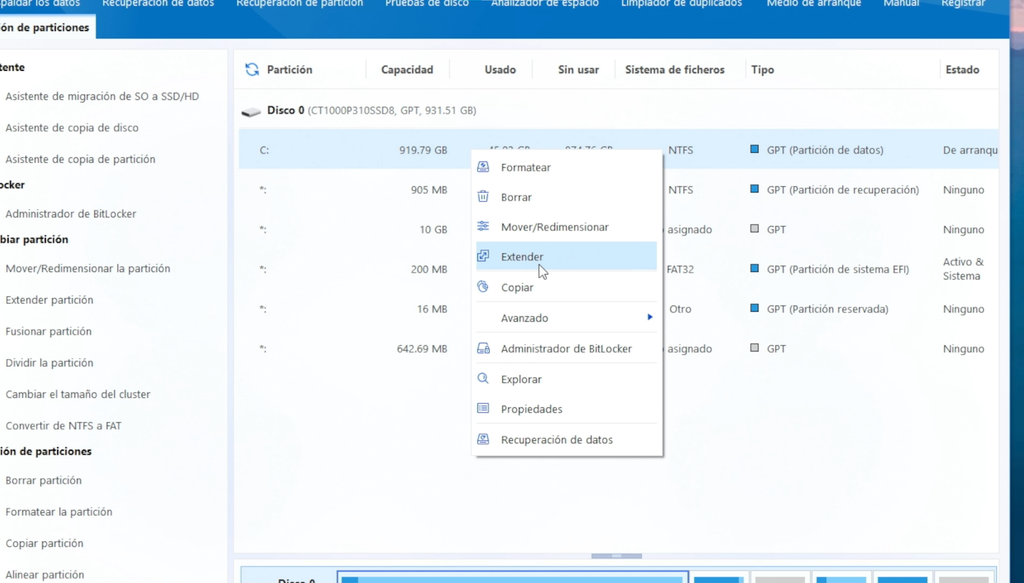
Una vez abierto MiniTool Partition Wizard, aparecerá una representación gráfica de nuestros discos y particiones.
Aquí localizamos la unidad C: y el bloque de espacio sin asignar correspondiente a los 10 GB que queremos recuperar.
En mi prueba seleccioné la unidad C y utilicé la opción Extend, que permitió asignarle el espacio disponible.
Después ajusté la cantidad de espacio hasta utilizar los 10 GB completos y confirmé la operación.
Finalmente pulsé Apply para aplicar los cambios.
Debemos tener presente que las funciones disponibles pueden variar según la versión y edición de MiniTool Partition Wizard. Algunas operaciones de extensión o movimiento de particiones pueden requerir una edición de pago o un procedimiento diferente.
Además, modificar particiones siempre implica riesgos, por lo que recomiendo realizar una copia de seguridad antes de aplicar cambios.
Si la herramienta necesita mover particiones del sistema, también puede solicitar reiniciar la computadora para completar la operación.
Comprobar que recuperamos el espacio del instalador
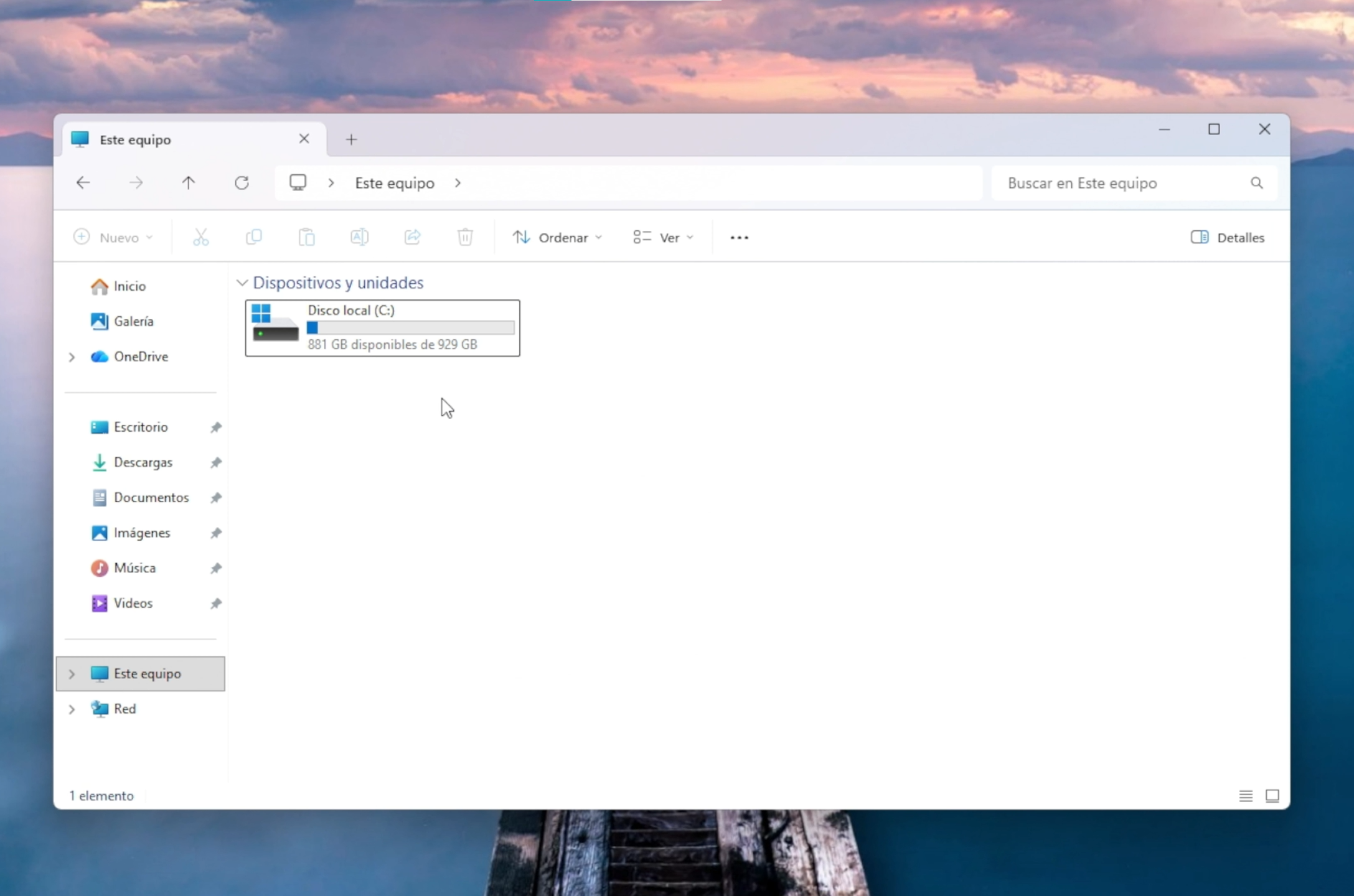
Después de finalizar la operación, abrimos nuevamente el Explorador de archivos.
Entramos en Este equipo y comprobamos que la partición INSTALADOR ya no aparece.
También revisamos la capacidad de nuestra unidad C: para confirmar que hemos recuperado el espacio que utilizamos durante la instalación.
En mi caso, después de completar el procedimiento, conseguí recuperar los 10 GB y dejar únicamente la partición principal visible desde el Explorador.
Debemos recordar que Windows también puede mantener particiones ocultas de sistema y recuperación, aunque no aparezcan como unidades independientes en Este equipo.
Estas particiones cumplen funciones importantes y no debemos eliminarlas simplemente porque no aparecen en el Explorador.
¿Es mejor instalar Windows 11 desde un SSD que desde una memoria USB?
Utilizar una partición interna como origen del instalador puede tener algunas ventajas.
La principal es que no necesitamos una memoria USB, lo que resulta especialmente práctico cuando no tenemos un pendrive disponible.
También podemos aprovechar la velocidad de lectura de nuestro SSD, que normalmente supera a la de las memorias USB económicas.
Otra ventaja es que podemos preparar el instalador utilizando herramientas integradas de Windows, sin necesidad de utilizar Rufus ni otros programas para crear un medio booteable.
Sin embargo, este procedimiento también tiene limitaciones.
Necesitamos que Windows funcione inicialmente para preparar la partición y que podamos acceder correctamente al entorno de recuperación.
Además, debemos conservar la partición del instalador durante el proceso y posteriormente reorganizar el disco si queremos recuperar todo el espacio.
Por otro lado, una memoria USB sigue siendo una alternativa más flexible para instalar Windows en computadoras que no arrancan o cuando necesitamos formatear completamente todas las particiones de una unidad.
Por eso, aunque el método desde el SSD resulta interesante, no reemplaza en todos los escenarios a una memoria USB de instalación.
¿Este método funciona en computadoras antiguas o no compatibles?
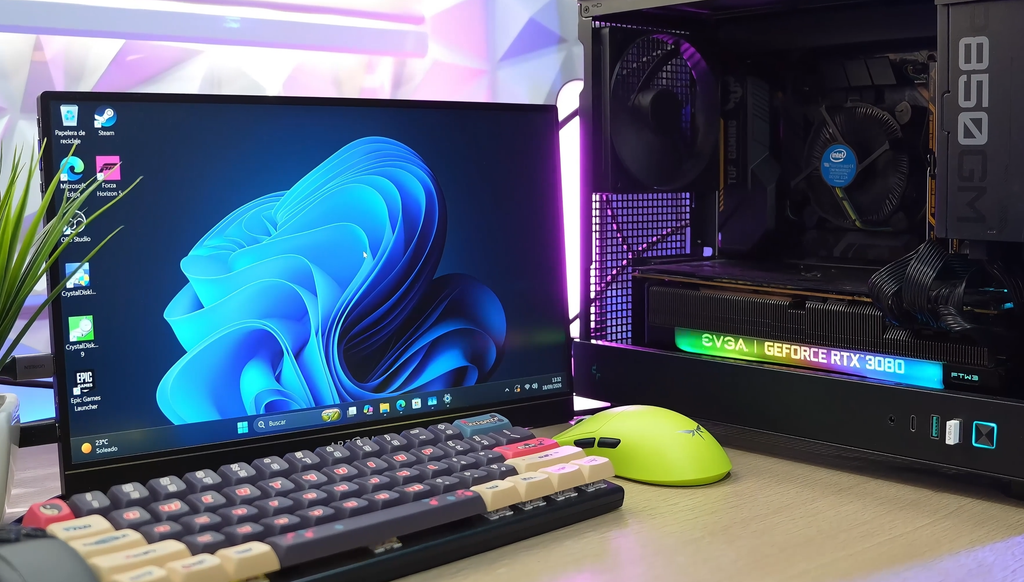
El procedimiento puede funcionar en determinados equipos antiguos, especialmente cuando el hardware es capaz de ejecutar Windows 11 pero no cumple alguna de sus comprobaciones oficiales.
El comando:
setup.exe /product server
puede permitir iniciar el instalador en algunos escenarios donde existen restricciones de compatibilidad.
Sin embargo, no garantiza superar todas las comprobaciones ni soluciona las limitaciones físicas del procesador.
También debemos recordar que Microsoft no recomienda instalar Windows 11 en equipos que no cumplen sus requisitos y no garantiza soporte ni actualizaciones para estas configuraciones.
Por tanto, aunque el procedimiento funcionó durante mi prueba, debemos comprobar la compatibilidad de nuestro equipo antes de intentar instalar Windows 11 26H2.
Conclusión: instalar Windows 11 26H2 sin USB es posible
Como hemos visto, podemos realizar una instalación limpia de Windows 11 26H2 directamente desde nuestro SSD, sin necesidad de preparar una memoria USB.
Para conseguirlo, utilizamos Administración de discos para crear una partición temporal de 10 GB, descargamos la ISO oficial de Microsoft y copiamos todos los archivos del instalador.
Después accedemos al entorno de recuperación de Windows, identificamos la partición y ejecutamos el instalador desde Símbolo del sistema.
Una vez completada la instalación, también podemos eliminar la partición temporal y recuperar el espacio utilizado.
En mi caso, este procedimiento permitió instalar Windows 11 26H2 correctamente utilizando directamente la unidad interna de almacenamiento.
Sin embargo, debemos recordar que se trata de una instalación limpia que elimina los datos de las particiones seleccionadas, por lo que es indispensable realizar una copia de seguridad y revisar cuidadosamente la distribución del disco.
Personalmente, considero que es una alternativa interesante para quienes quieren reinstalar Windows sin utilizar un pendrive, especialmente si cuentan con un SSD y desean aprovechar sus velocidades de lectura.
Mira cómo instalar Windows 11 26H2 sin USB paso a paso en TecnoRed
Si prefieres seguir el procedimiento de manera visual, te recomiendo revisar el tutorial completo que publiqué en el canal de TecnoRed, donde muestro cómo realizar una instalación limpia de Windows 11 26H2 directamente desde un SSD, sin utilizar una memoria USB.
En el video podrás ver cómo crear la partición INSTALADOR, descargar y copiar los archivos de la ISO oficial, acceder al inicio avanzado de Windows y ejecutar el comando setup.exe /product server.
También muestro cómo identificar correctamente las particiones durante la instalación, completar la configuración inicial de Windows 11 y recuperar los 10 GB utilizados por el instalador.
Y si quieres conocer otras alternativas para instalar o actualizar Windows, en TecnoRed encontrarás más tutoriales sobre Windows 11 26H2, Rufus, instalación limpia y actualización sin perder archivos ni programas.
Más Publicaciones Relacionadas:

MSI OPTIX G24C 144Hz Review en Español🕹 Monitor Gaming Precio / Calidad
Trucos y Funciones Escondidas para Windows 11 😱

Redragon ICON H520 Unboxing & Review 🎧 Auricular Calidad Precio
CMD - No se reconoce como comando interno o externo ✅ (Solución)

Solución problema de Launcher Fortnite carga incompleto o Pantalla negra