
¿Te imaginas utilizar un sistema operativo que visualmente recuerda bastante a Windows 11, pero que en realidad es una distribución Linux completamente gratuita y de código abierto?
Esa es precisamente la propuesta de openKylin 3.0, un sistema operativo desarrollado por una comunidad originada en China que busca ofrecer una experiencia de escritorio moderna, con aplicaciones integradas, su propia tienda de software y una interfaz familiar para quienes vienen de Windows.
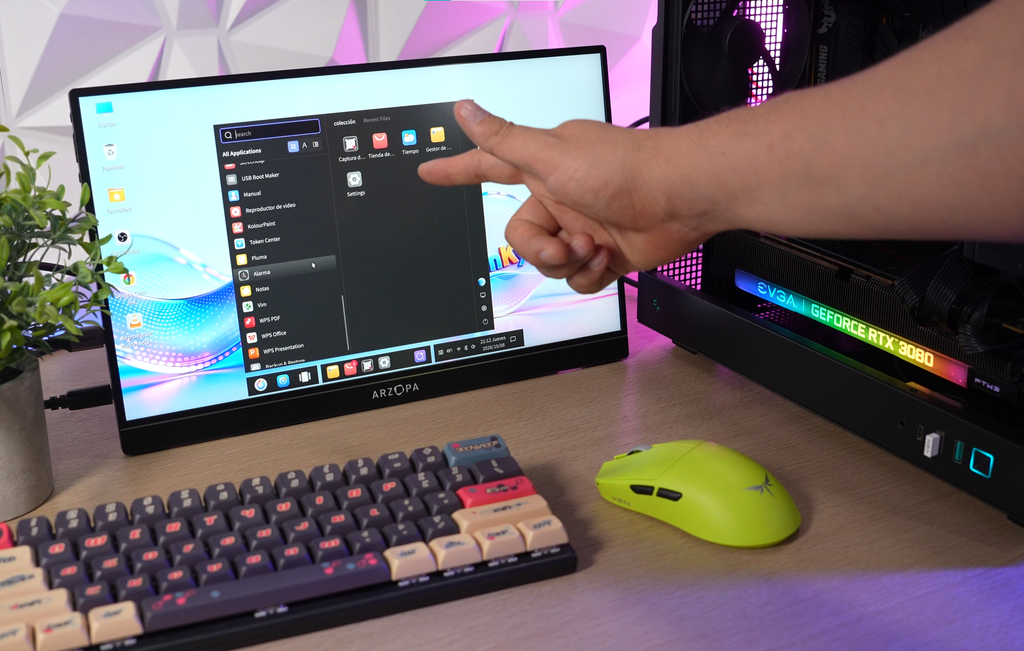
Una de sus características más interesantes es que no exige TPM 2.0 como requisito general de instalación, una de las barreras que impiden actualizar oficialmente a Windows 11 en determinadas computadoras.
Además, durante mis pruebas en un equipo real, openKylin me ha sorprendido por su diseño y por ofrecer una experiencia bastante fluida, aunque también he encontrado algunas limitaciones que conviene conocer.
En este artículo veremos qué es openKylin 3.0, cómo descargarlo e instalarlo desde cero utilizando Ventoy y qué ofrece realmente como alternativa gratuita a Windows 11.
¿Qué es openKylin 3.0?
openKylin es una distribución de Linux gratuita y de código abierto, impulsada por una comunidad de desarrollo originada en China.
Aunque su interfaz puede recordar a Windows, no estamos ante una versión modificada del sistema operativo de Microsoft. openKylin utiliza su propio entorno de escritorio, herramientas y componentes basados en Linux.
Su objetivo es ofrecer una plataforma moderna para diferentes tipos de computadoras, con especial atención al desarrollo de un ecosistema de software propio y al soporte de distintas arquitecturas de hardware.
La versión openKylin 3.0, publicada oficialmente en septiembre de 2026, representa una actualización importante del proyecto.
Entre sus novedades encontramos una plataforma basada en Linux, mejoras en el escritorio UKUI, la actualización de numerosos componentes internos y una mayor integración de herramientas relacionadas con inteligencia artificial.
¿Por qué se parece tanto a Windows 11?
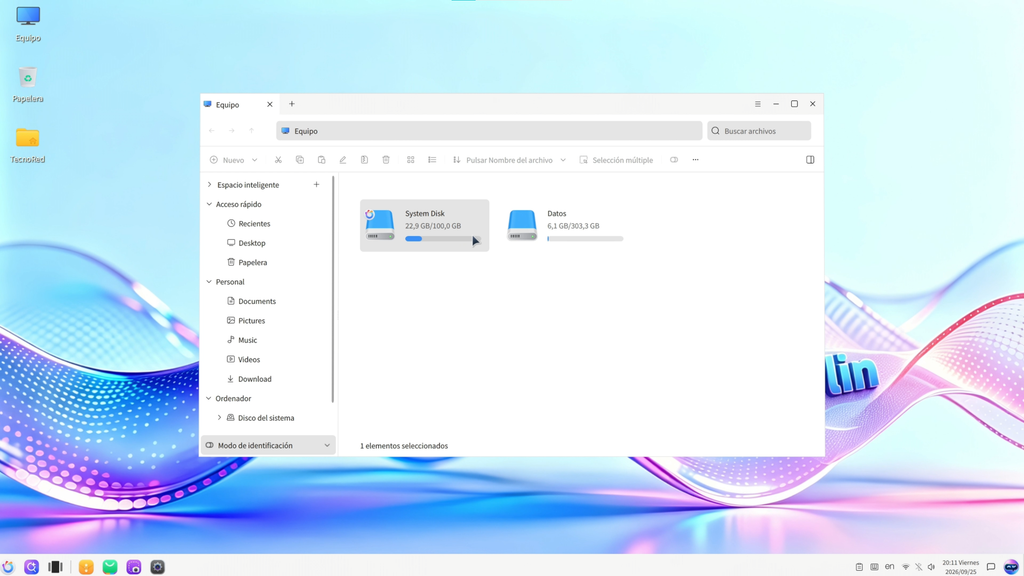
Una de las características más llamativas de openKylin es su entorno de escritorio UKUI, diseñado para proporcionar una experiencia gráfica moderna y relativamente sencilla de utilizar.
Su distribución incluye elementos muy familiares para los usuarios de Windows: una barra de tareas inferior, menú de aplicaciones, área de notificaciones, centro de control y un administrador de archivos con una organización bastante convencional.
Esto permite que alguien acostumbrado a Windows pueda reconocer rápidamente buena parte de los elementos principales del sistema.
Sin embargo, es importante recordar que openKylin no ejecuta automáticamente todas las aplicaciones de Windows, ya que estamos ante dos plataformas diferentes.
Descargar openKylin 3.0 desde su página oficial

Para comenzar la instalación necesitamos descargar la imagen ISO oficial del sistema operativo.
Podemos hacerlo desde el centro de descargas del proyecto:
Descargar openKylin 3.0 desde su página oficial
Aquí encontraremos diferentes versiones y arquitecturas compatibles.
Para la mayoría de computadoras convencionales con procesadores Intel o AMD de 64 bits, debemos seleccionar la edición de escritorio correspondiente a x86_64.
El proyecto también ofrece imágenes para otras arquitecturas, incluyendo ARM64, aunque debemos comprobar que la imagen elegida sea compatible con nuestro dispositivo.
¿Cuánto ocupa la ISO de openKylin 3.0?
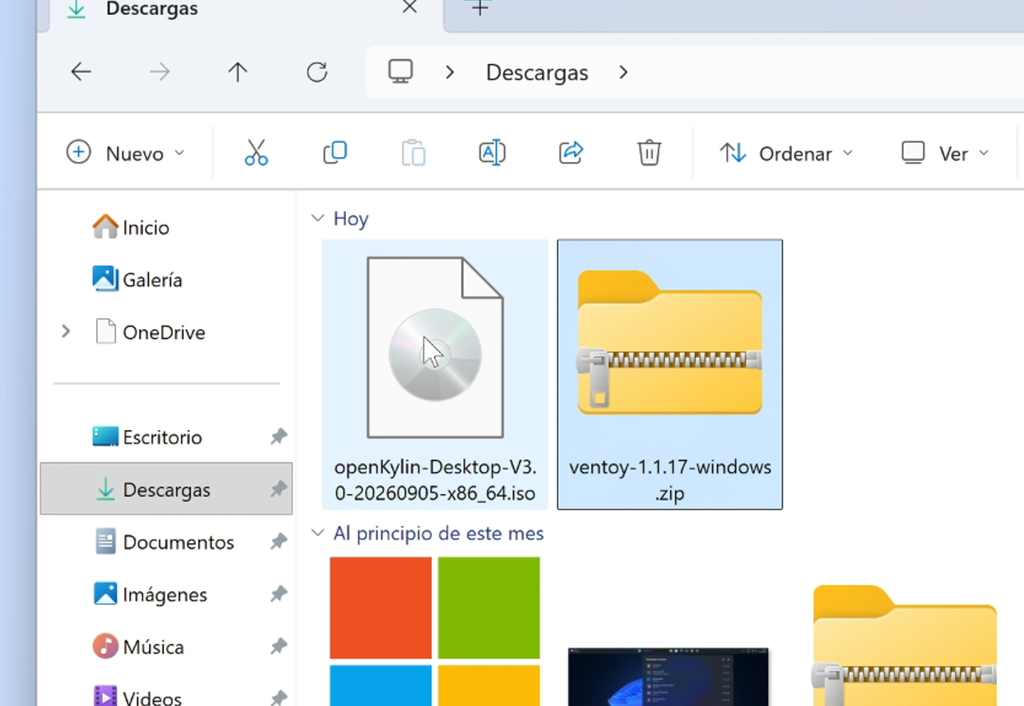
La imagen de escritorio para x86_64 tiene un tamaño considerable, cercano a los 8 GB, aunque puede variar dependiendo de la compilación descargada.
Por esta razón, recomiendo utilizar una memoria USB de al menos 16 GB para preparar el medio de instalación.
En mi caso utilizaré una memoria de 64 GB que ya tenía disponible.
Una vez seleccionada la versión correcta, comenzamos la descarga y esperamos a que termine.
Preparar un USB booteable de openKylin con Ventoy
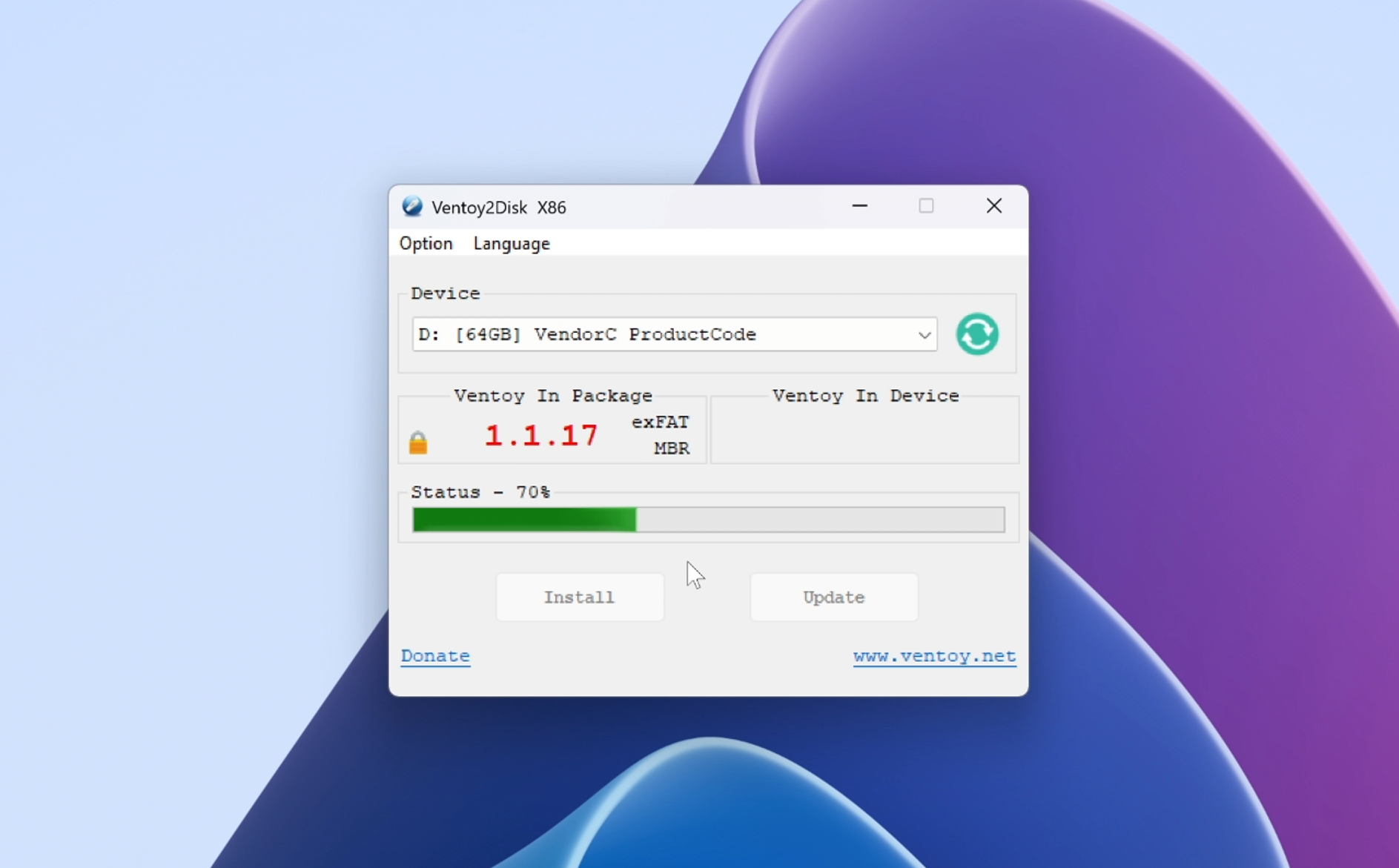
Para instalar openKylin 3.0 utilizaremos Ventoy, una herramienta gratuita que permite preparar memorias USB de arranque de una forma bastante práctica.
A diferencia de otras utilidades, Ventoy no necesita volver a grabar completamente la memoria cada vez que queremos utilizar una imagen ISO diferente.
Primero instalamos Ventoy en el USB y, posteriormente, simplemente copiamos las imágenes ISO como archivos normales.
Esto resulta especialmente cómodo si trabajamos con diferentes sistemas operativos o queremos mantener varias imágenes dentro de una misma memoria.
Descargar Ventoy para Windows
Entramos en la página oficial:
Desde su sección de descargas seleccionamos la versión correspondiente a Windows.
Normalmente se distribuye como un archivo comprimido, por lo que, una vez descargado, hacemos clic derecho y seleccionamos Extraer todo.
Abrimos la carpeta extraída y localizamos el ejecutable:
Ventoy2Disk.exe
Lo ejecutamos con permisos de administrador.
Instalar Ventoy en la memoria USB
Conectamos la memoria USB que utilizaremos para instalar openKylin.
Cuando Ventoy se abra, debemos revisar cuidadosamente el apartado donde aparece el dispositivo seleccionado.
Este paso es especialmente importante si tenemos conectadas varias unidades externas, porque debemos asegurarnos de elegir exactamente nuestra memoria USB.
Después pulsamos Install o Instalar.
Ventoy mostrará una advertencia indicando que se eliminará el contenido del dispositivo seleccionado.
Importante: instalar Ventoy formateará la memoria USB y eliminará sus archivos. Si tenemos documentos, fotografías u otra información importante, debemos respaldarlos antes de continuar.
Confirmamos las advertencias y esperamos unos segundos mientras Ventoy prepara la unidad.
Cuando termine, tendremos una memoria USB lista para almacenar imágenes ISO de arranque.
Copiar la ISO de openKylin 3.0 al USB
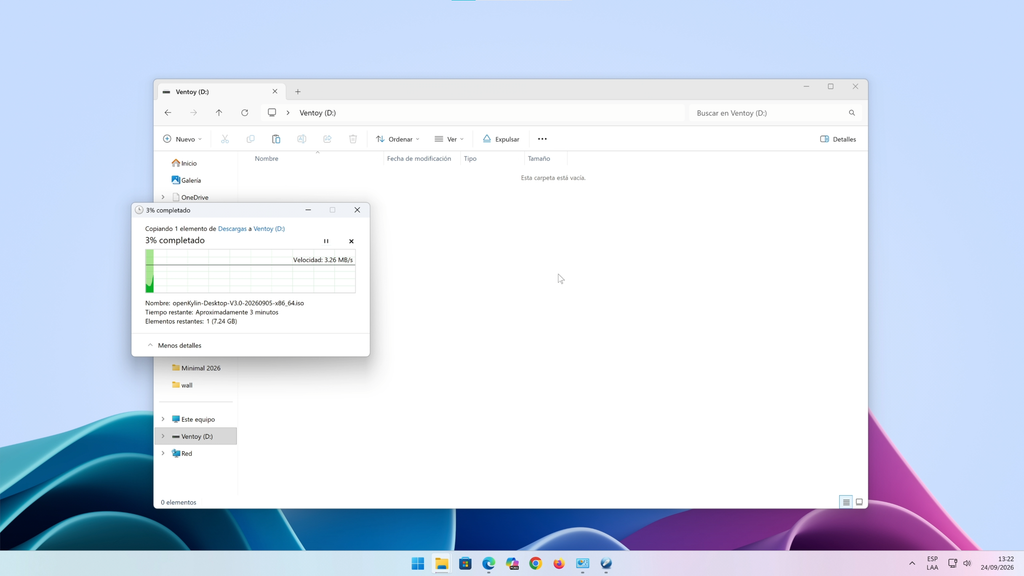
Una vez preparado Ventoy, el siguiente procedimiento es bastante sencillo.
Abrimos el Explorador de archivos, localizamos la imagen ISO de openKylin 3.0 que descargamos anteriormente y la copiamos directamente a la memoria USB.
No necesitamos extraer el contenido de la ISO ni utilizar otra herramienta para grabarla.
Simplemente copiamos el archivo completo, por ejemplo:
openKylin-Desktop-V3.0-20260918-x86_64.iso
El nombre exacto puede variar según la compilación que descarguemos.
Debido al tamaño de la imagen, la transferencia puede tardar algunos minutos dependiendo de la velocidad de la memoria y del puerto USB.
Cuando finalice, expulsamos la unidad de forma segura.
Con esto ya tenemos preparado nuestro USB booteable de openKylin 3.0.
Cómo iniciar openKylin desde la memoria USB
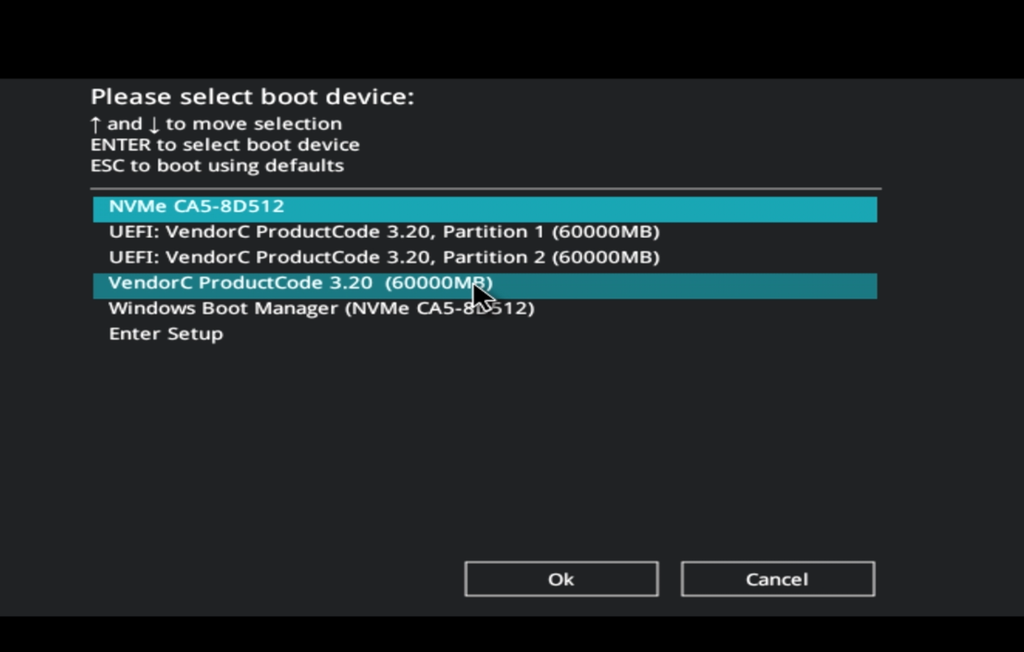
Ahora conectamos la memoria al equipo donde queremos instalar el sistema operativo.
En mi caso utilizaré una computadora de pruebas y realizaré una instalación limpia utilizando toda una unidad de almacenamiento.
Para iniciar desde el USB necesitamos acceder al menú de arranque o Boot Menu del equipo.
La tecla correspondiente depende del fabricante de la computadora o placa base. En muchos equipos se utilizan teclas como F12, F11, F8 o Esc, aunque no existe una combinación universal.
Lo recomendable es consultar el menú de arranque correspondiente a nuestro modelo.
Una vez dentro, seleccionamos la memoria USB preparada con Ventoy.
Seleccionar la ISO desde Ventoy
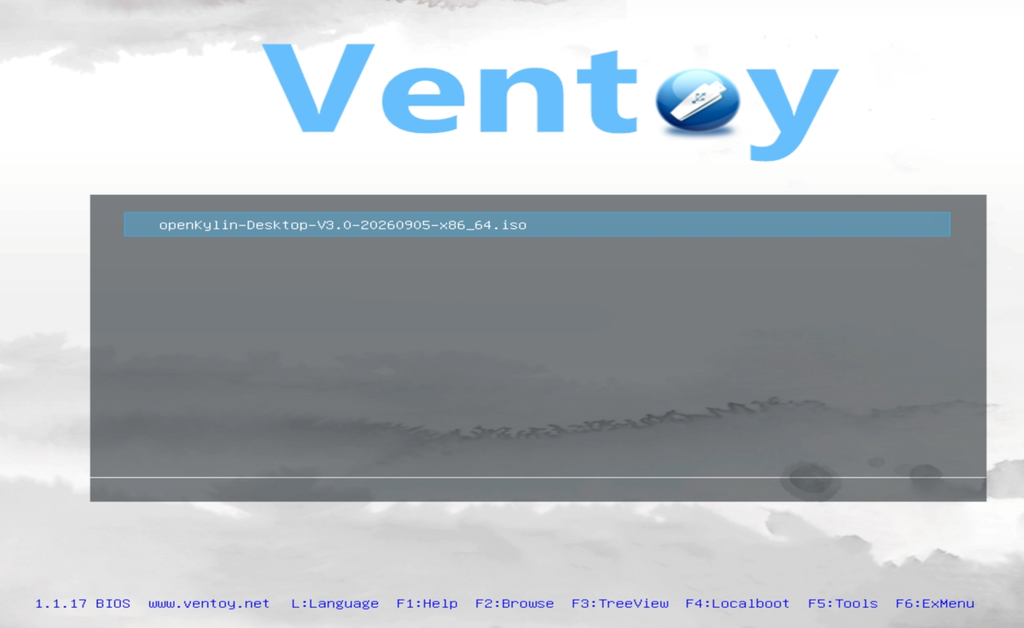
Al arrancar correctamente desde la memoria aparecerá el menú de Ventoy, donde podremos visualizar las imágenes ISO que hayamos copiado.
Seleccionamos la imagen de openKylin 3.0 y pulsamos Enter.
Después elegimos la opción de arranque normal.
Ventoy comenzará a cargar la imagen y, tras unos segundos, aparecerá el menú de inicio de openKylin.
Probar openKylin sin instalarlo
Dependiendo de la imagen y del menú disponible, podemos encontrar una opción para probar el sistema antes de realizar una instalación definitiva.
Esto resulta especialmente recomendable si solamente queremos conocer su interfaz o comprobar la compatibilidad básica de nuestro hardware.
Si nuestra intención es instalarlo directamente, seleccionamos la opción correspondiente al instalador de openKylin.
En algunas compilaciones es posible que este menú inicial aparezca en chino. No debemos confundir el orden de las opciones con una garantía universal: conviene identificar la entrada correspondiente a instalación antes de continuar.
Instalar openKylin 3.0 paso a paso
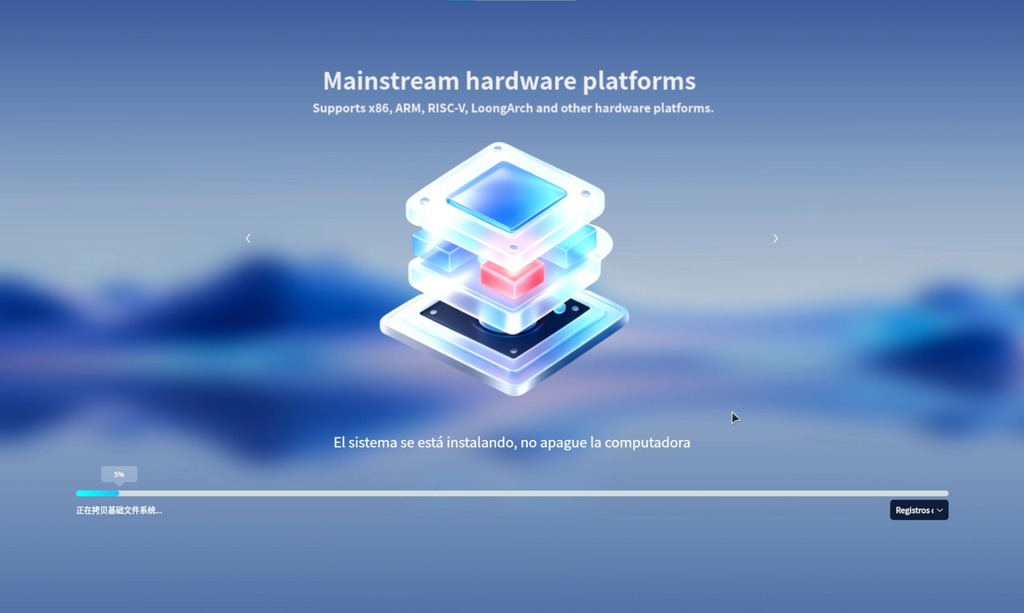
Después de seleccionar el instalador, openKylin comenzará a cargar su asistente de instalación.
El proceso resulta bastante familiar para quienes alguna vez han instalado Windows o alguna distribución Linux moderna.
Seleccionar idioma y zona horaria
En las primeras pantallas podremos configurar el idioma del sistema y aceptar los términos correspondientes.
Aunque seleccionemos español, debemos tener presente que algunos apartados de openKylin todavía pueden aparecer en chino o inglés, debido a que la traducción no está completamente terminada.
También podemos seleccionar nuestra zona horaria, aunque determinados ajustes podrán modificarse posteriormente desde la configuración del sistema.
Después continuamos con las opciones iniciales que presenta el asistente.
Elegir el tipo de instalación de openKylin
Llegamos a una de las partes más importantes del procedimiento: seleccionar cómo y dónde queremos instalar el sistema operativo.
El instalador ofrece diferentes posibilidades dependiendo de la configuración del equipo.
Instalación personalizada
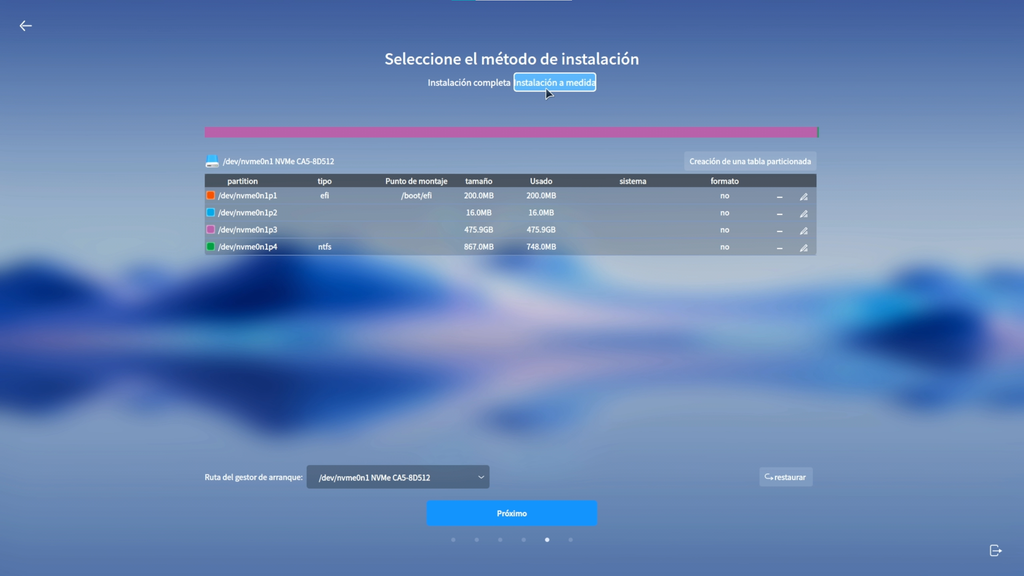
Si queremos administrar manualmente las particiones, podemos utilizar la opción de instalación personalizada.
Este procedimiento permite definir cómo se distribuirá el almacenamiento y puede resultar útil cuando queremos instalar openKylin junto a otro sistema operativo.
Sin embargo, requiere conocimientos sobre particiones, sistemas de archivos y configuración del arranque.
Si queremos conservar Windows y preparar un sistema de arranque dual o dual boot, debemos asegurarnos de disponer de espacio adecuado y de no modificar accidentalmente las particiones utilizadas por Windows.
Para usuarios sin experiencia en particionado, recomiendo probar primero openKylin en una computadora secundaria o máquina virtual.
Instalación completa utilizando todo el disco
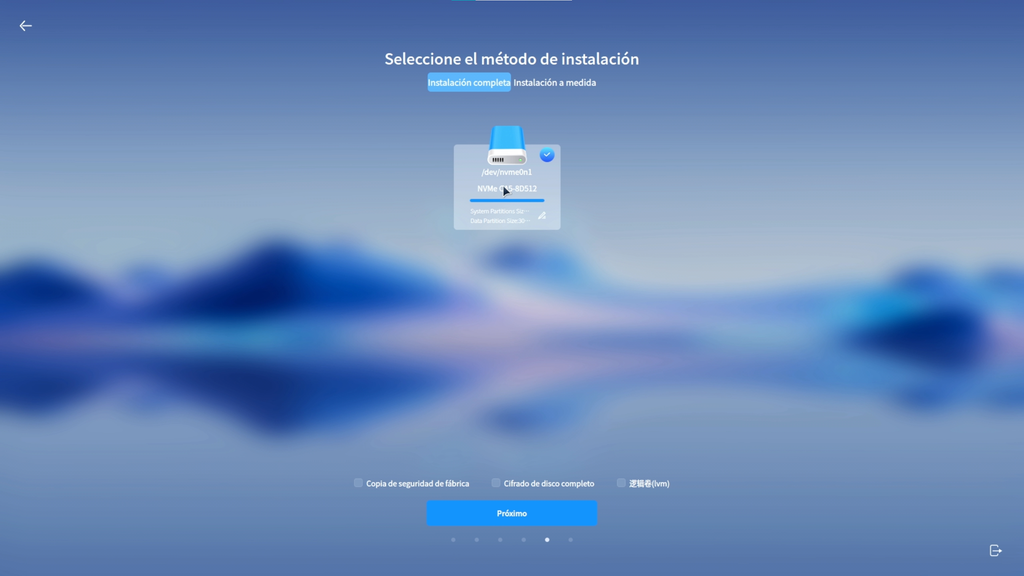
En mi caso seleccionaré la opción de instalación completa, utilizando una unidad dedicada exclusivamente a openKylin.
El asistente nos mostrará las unidades de almacenamiento detectadas.
Aquí debemos seleccionar cuidadosamente el disco donde queremos instalar el sistema.
Si tenemos varias unidades conectadas, es fundamental comprobar su capacidad e identificación, para evitar elegir accidentalmente un disco que contiene información importante.
Después continuamos y seleccionamos la opción destinada a formatear la unidad elegida.
Advertencia: este procedimiento eliminará los datos y particiones de la unidad seleccionada.
Por tanto, antes de confirmar debemos realizar una copia de seguridad de cualquier archivo que queramos conservar.
Si no estamos completamente seguros de qué disco hemos seleccionado, lo recomendable es cancelar el procedimiento y comprobarlo antes de continuar.
Configurar el usuario e iniciar la instalación
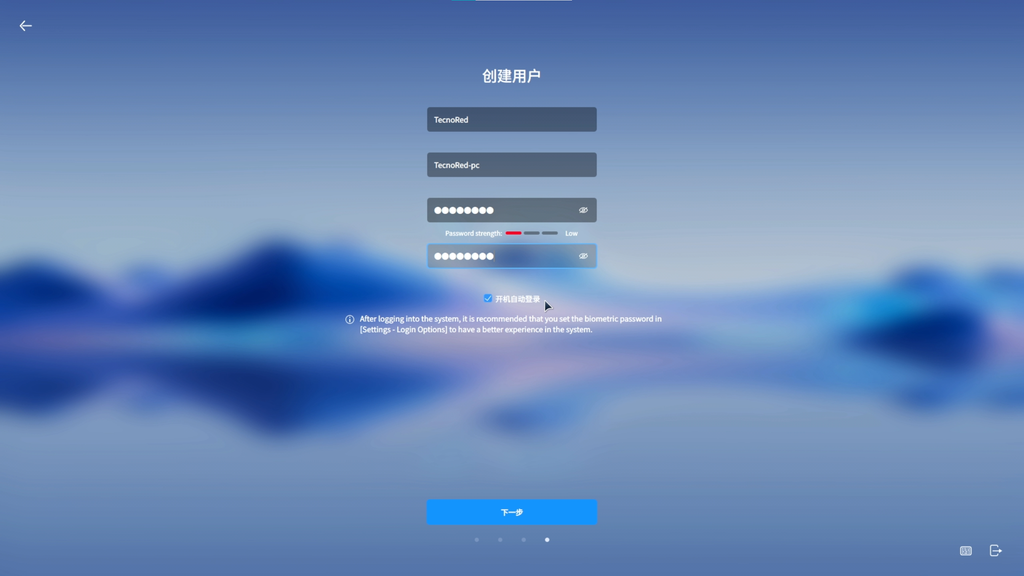
En las siguientes pantallas, openKylin puede permitirnos configurar el usuario directamente o posponer determinados ajustes hasta el primer inicio.
En la instalación que realicé seleccioné la opción para crear el usuario posteriormente.
Después de revisar la configuración y confirmar el disco de destino, comenzamos la instalación.
A partir de este momento, el asistente se encargará de copiar los archivos, instalar los componentes del sistema y realizar las configuraciones necesarias.
El tiempo dependerá principalmente del procesador, la memoria RAM y la velocidad de la unidad donde estamos instalando openKylin.
Durante este proceso no necesitamos realizar ninguna acción adicional.
Reiniciar y completar la configuración inicial
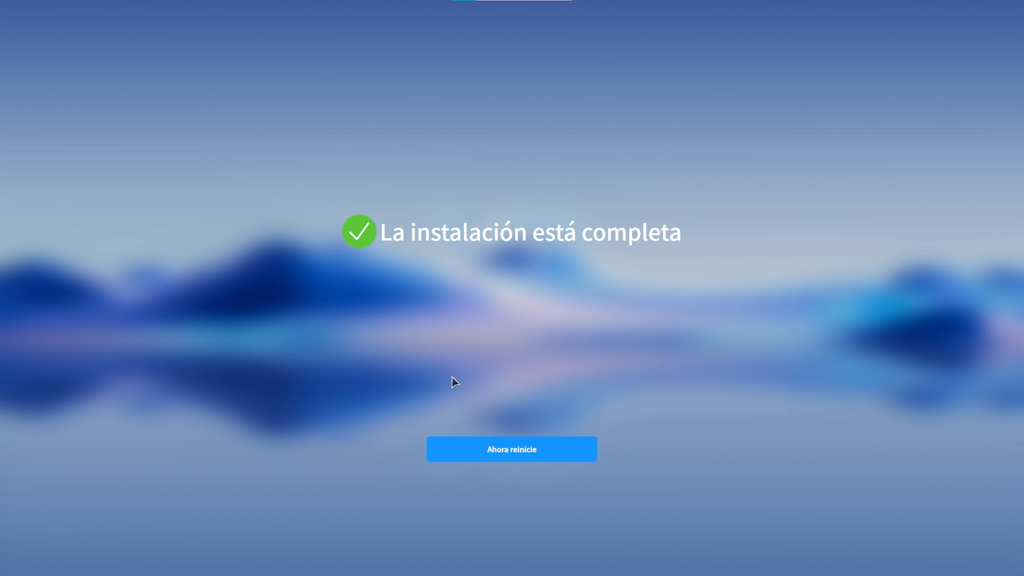
Cuando la instalación termine, aparecerá un mensaje indicando que el sistema se ha instalado correctamente.
Retiramos la memoria USB cuando el instalador lo indique y seleccionamos Reiniciar.
De esta manera evitamos que la computadora vuelva a iniciar desde Ventoy.
Después del reinicio, openKylin cargará desde la unidad donde acabamos de instalarlo.
Crear nuestra cuenta de usuario
En el primer inicio todavía tendremos que completar algunos ajustes.
Podemos seleccionar nuevamente el idioma, aceptar las condiciones correspondientes y establecer nuestra zona horaria.
Después creamos la cuenta de usuario que utilizaremos para acceder al escritorio.
Introducimos un nombre de usuario y una contraseña, que también nos servirán para determinadas tareas administrativas del sistema.
Dependiendo de las opciones disponibles, podemos activar el inicio de sesión automático. Sin embargo, si utilizamos una computadora compartida o portátil, es preferible mantener el inicio protegido mediante contraseña.
El asistente también puede ofrecer preguntas de seguridad u otras opciones de recuperación de cuenta, que configuraremos según nuestras necesidades.
Finalmente, esperamos mientras openKylin termina de preparar el perfil.
Al completarse el proceso aparecerá el escritorio de openKylin 3.0, con su entorno gráfico UKUI listo para comenzar a utilizarse.
Primera impresión de openKylin 3.0: ¿realmente se parece a Windows 11?
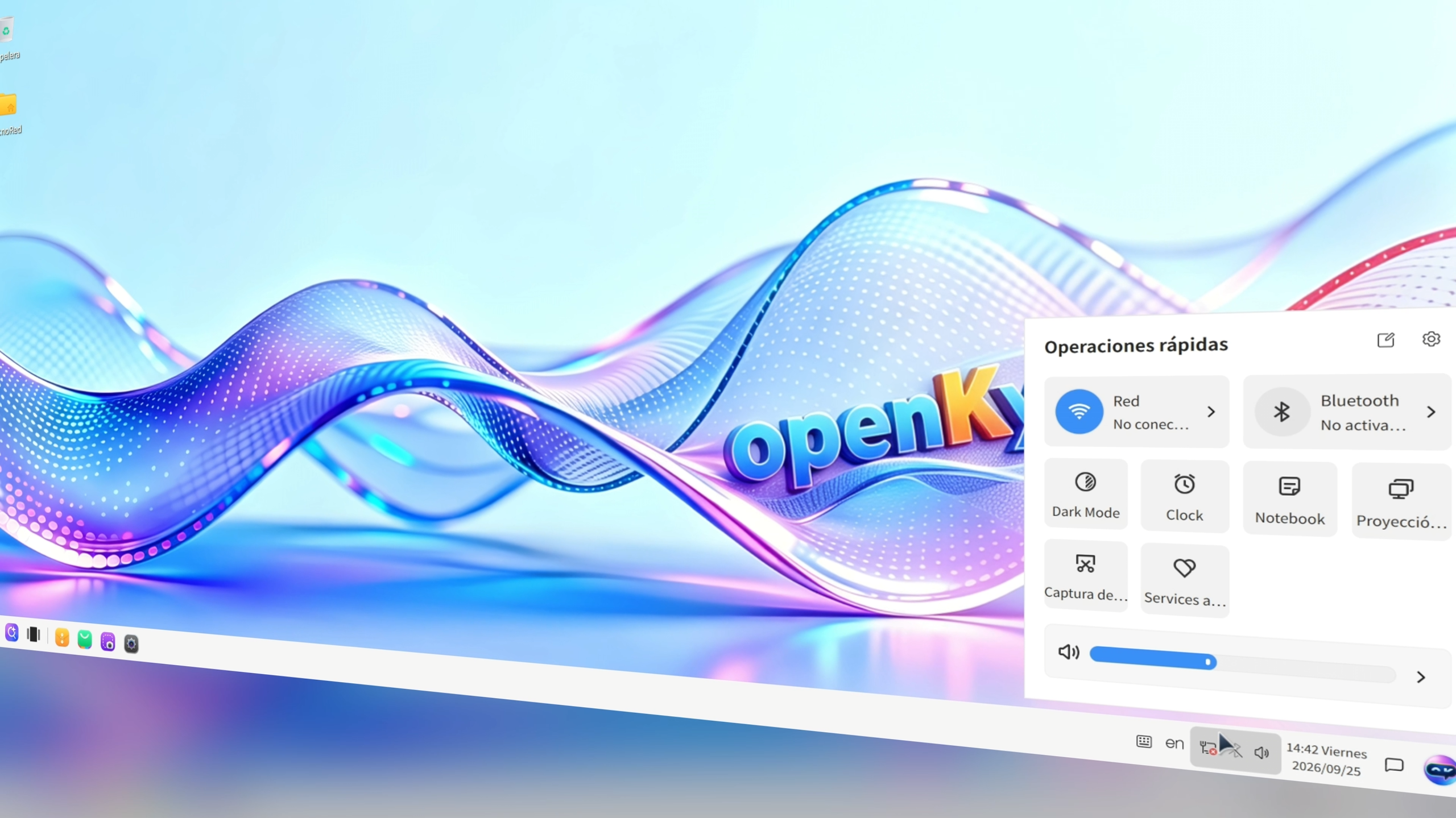
Después de completar la instalación, finalmente podemos acceder al escritorio de openKylin 3.0. Y aquí es donde comenzamos a entender por qué este sistema operativo llama tanto la atención.
A primera vista encontramos una interfaz bastante familiar para quienes utilizamos Windows. En la parte inferior tenemos una barra de tareas, con el botón del menú principal y diferentes aplicaciones ancladas hacia la izquierda.
En el extremo derecho aparecen los iconos de notificaciones, la fecha, el calendario y los accesos a determinadas funciones del sistema, siguiendo una distribución muy parecida a la que encontramos en Windows 10 y Windows 11.
Incluso el panel de conexiones inalámbricas resulta bastante familiar. Durante mis pruebas pude conectarme a mi red Wi-Fi directamente desde esta sección, sin necesidad de utilizar comandos o realizar configuraciones complicadas.
Todo esto forma parte de UKUI, el entorno de escritorio utilizado por openKylin, que apuesta por una experiencia gráfica moderna y sencilla de comprender.
Sin embargo, aunque su apariencia recuerda a Windows, debemos tener presente que estamos utilizando Linux, por lo que el funcionamiento interno y la compatibilidad con determinados programas son diferentes.
El administrador de archivos ofrece una experiencia familiar
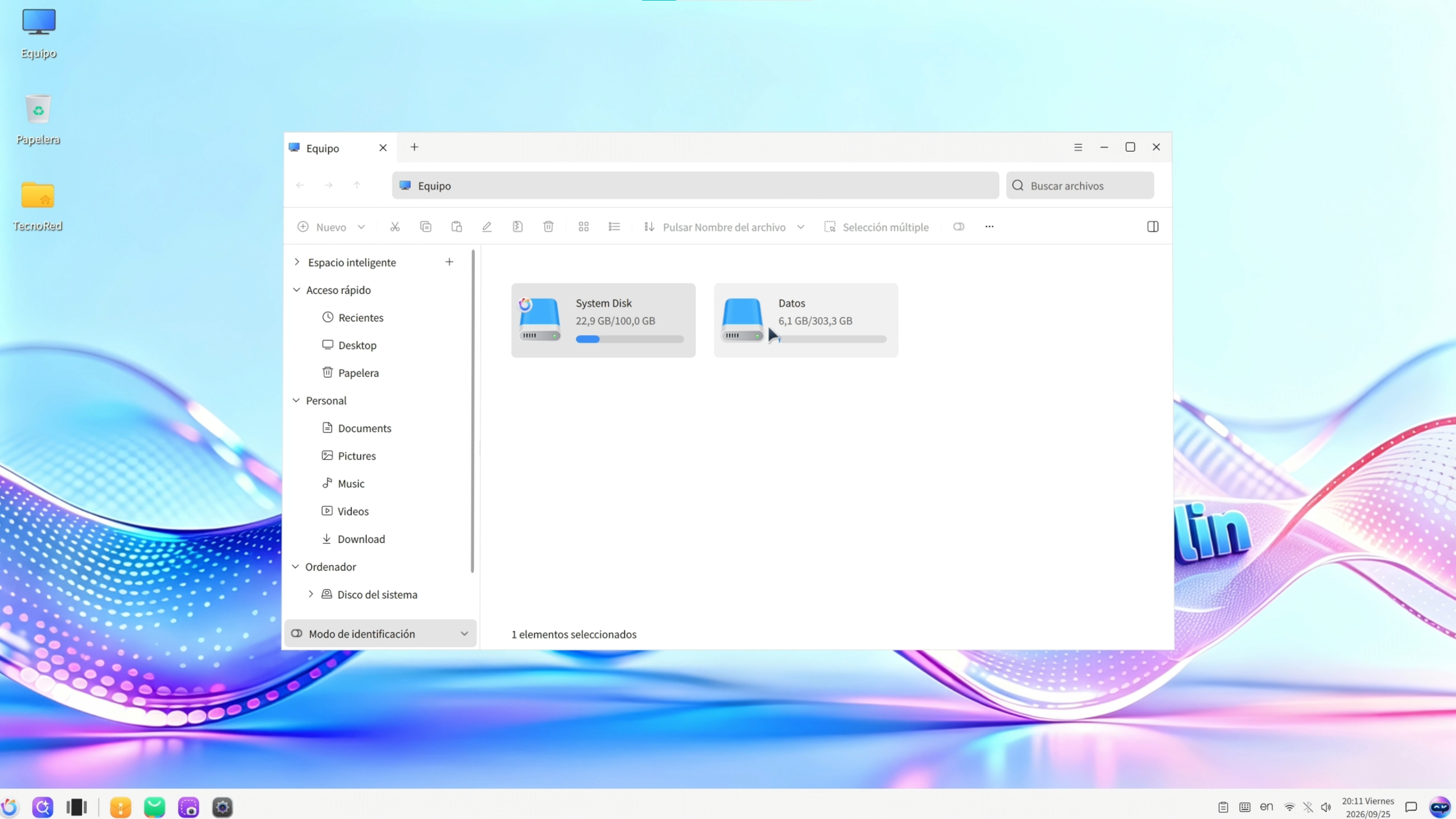
Uno de los primeros apartados que quise probar fue el administrador de archivos, ya que es una herramienta que utilizamos constantemente en cualquier computadora.
Al abrirlo encontramos una organización bastante convencional, con accesos a nuestras carpetas personales, unidades de almacenamiento, dispositivos conectados y otras ubicaciones del sistema.
Podemos realizar operaciones habituales como crear carpetas, copiar y mover archivos, cambiar nombres o navegar entre diferentes directorios utilizando una interfaz gráfica.
También tenemos opciones para trabajar con varias ubicaciones, algo especialmente útil cuando necesitamos transferir archivos entre carpetas o dispositivos externos.
En términos generales, la experiencia resulta bastante familiar para alguien que viene del Explorador de archivos de Windows.
Esto no significa que ambos administradores sean idénticos, pero sí que openKylin consigue reducir considerablemente la curva de aprendizaje para las tareas más básicas.
Configuración de openKylin: opciones organizadas por categorías
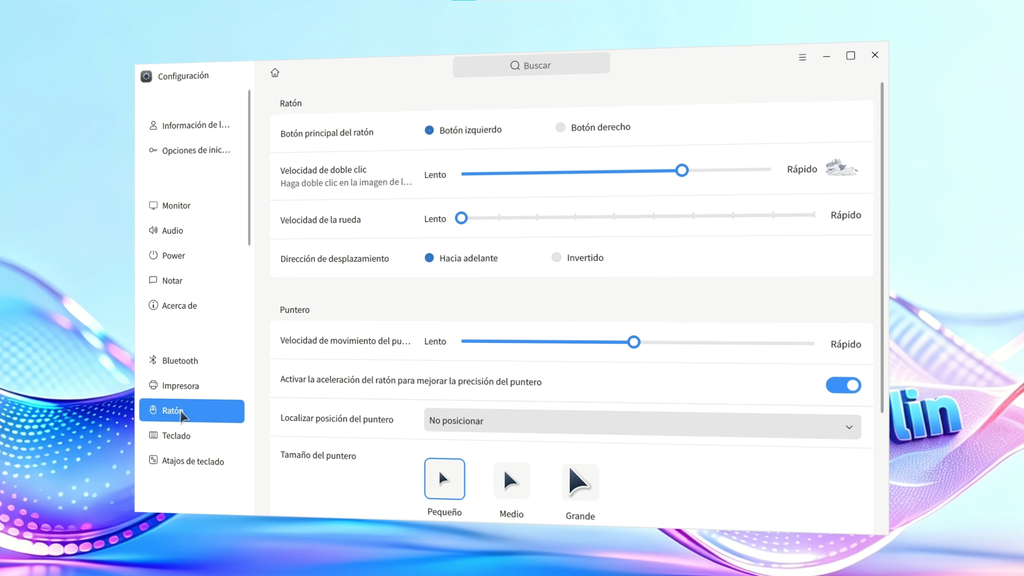
Otro apartado que me sorprendió positivamente fue el centro de configuración del sistema.
En lugar de obligarnos a utilizar la terminal para realizar ajustes habituales, openKylin reúne buena parte de sus opciones dentro de una interfaz gráfica organizada por categorías.
Desde aquí podemos administrar las cuentas de usuario, configuración de pantalla, sonido, energía, conexiones de red, Bluetooth y dispositivos periféricos.
También encontramos opciones relacionadas con el ratón, teclado y atajos, además de otros ajustes habituales del sistema.
Esta organización facilita bastante la transición para quienes vienen de Windows, especialmente si no tienen experiencia utilizando distribuciones Linux.
Personalizar fondos de pantalla y temas
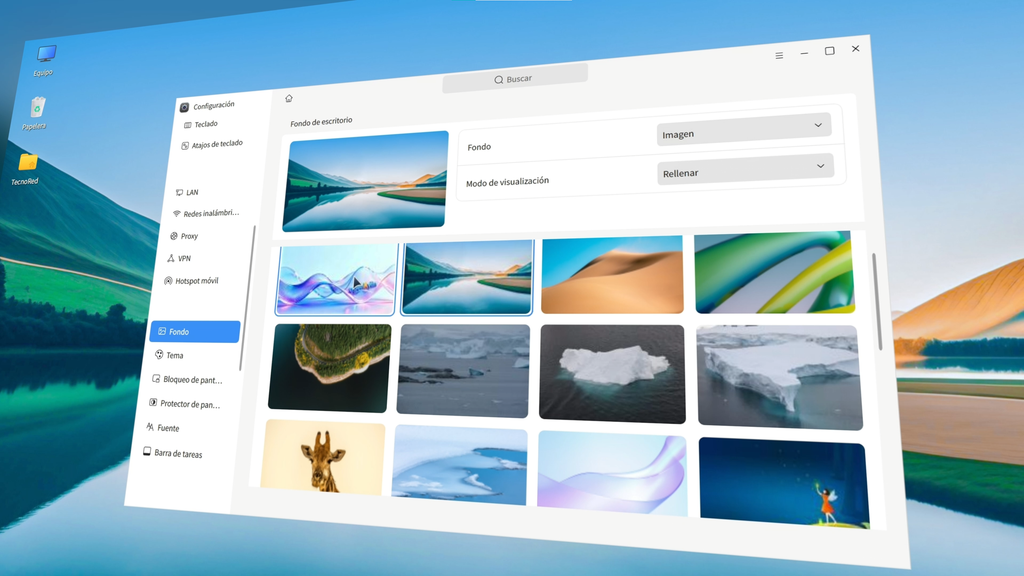
openKylin 3.0 también ofrece diferentes posibilidades para modificar la apariencia del escritorio.
Podemos seleccionar entre varios fondos de pantalla incluidos por defecto, además de utilizar nuestras propias imágenes.
También encontramos fondos dinámicos y opciones para cambiar entre un tema claro, oscuro o personalizado, dependiendo de nuestras preferencias.
El sistema permite modificar determinados elementos visuales, incluyendo los iconos y otros componentes del escritorio.
Cambiar la apariencia de la barra de tareas
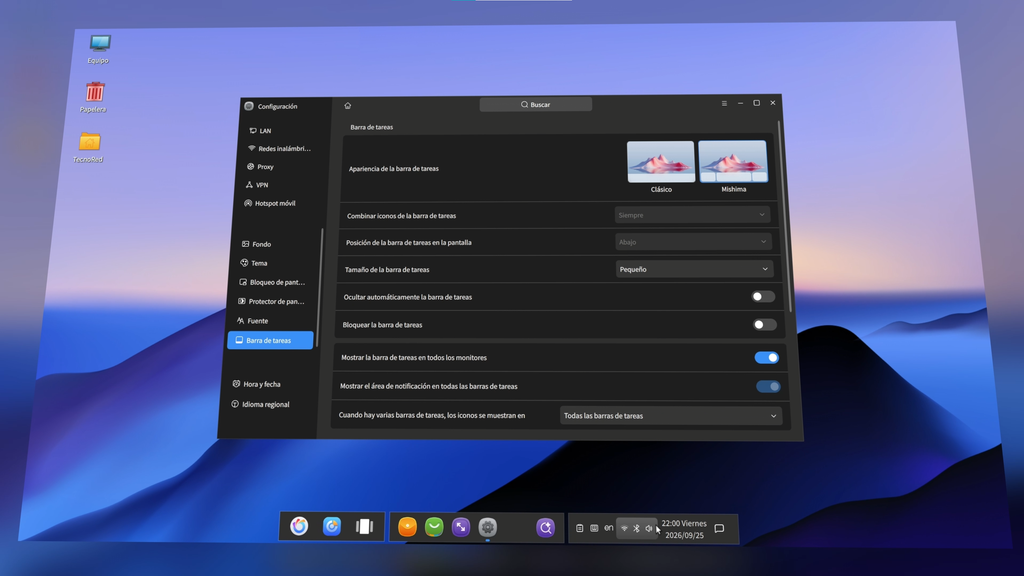
La barra inferior también cuenta con opciones de personalización.
Podemos modificar diferentes aspectos de su apariencia y comportamiento para conseguir una distribución más cómoda según nuestra forma de trabajar.
A esto se suman configuraciones relacionadas con la pantalla de bloqueo y el protector de pantalla.
En conjunto, considero que openKylin ofrece un entorno bastante bien cuidado visualmente, con suficientes opciones para personalizarlo sin tener que instalar herramientas adicionales desde el primer momento.
Menú de aplicaciones: un diseño pensado para usuarios de Windows
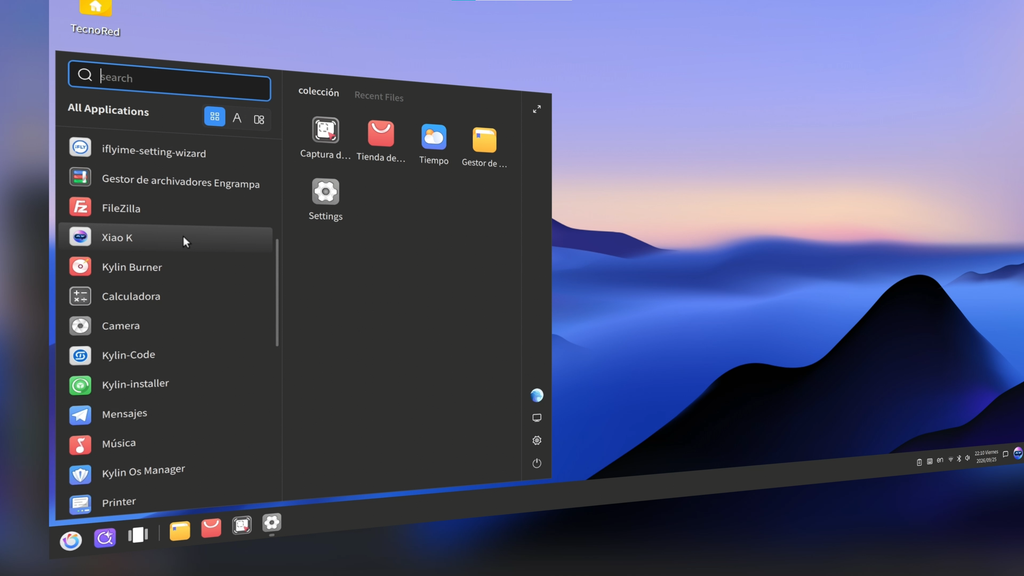
Al abrir el menú principal encontramos otra de las similitudes más evidentes con Windows.
openKylin organiza las aplicaciones instaladas dentro de un menú gráfico que permite acceder rápidamente a los programas y herramientas del sistema.
La distribución resulta intuitiva y no necesitamos aprender comandos para ejecutar las aplicaciones más comunes.
Además, el sistema incluye diferentes programas preinstalados, por lo que podemos comenzar a realizar muchas tareas habituales inmediatamente después de completar la instalación.
Esto es importante porque una de las principales preocupaciones al cambiar de Windows a Linux suele ser precisamente qué aplicaciones tendremos disponibles.
¿Qué programas incluye openKylin 3.0?

openKylin llega con una selección de herramientas para cubrir diferentes necesidades básicas.
Encontramos aplicaciones relacionadas con la administración de archivos, reproducción multimedia, configuración del sistema y otras utilidades de escritorio.
También incluye WPS Office, una suite ofimática que permite trabajar con documentos de texto, hojas de cálculo y presentaciones.
Para quienes utilizan la computadora principalmente para navegar por Internet, consultar documentos, realizar tareas ofimáticas o reproducir contenido multimedia, esta selección inicial puede resultar suficiente para comenzar.
Naturalmente, la compatibilidad de documentos complejos puede variar entre suites ofimáticas, por lo que conviene comprobar nuestros archivos habituales antes de reemplazar completamente el sistema que utilizamos.
openKylin tiene su propia tienda de aplicaciones
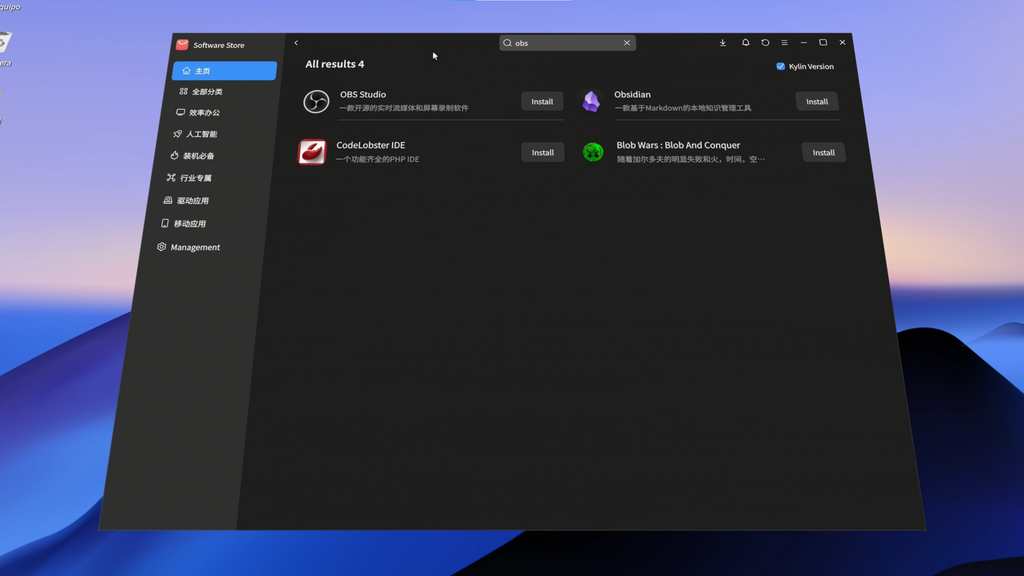
Una característica interesante es que openKylin incorpora una tienda de aplicaciones, desde la cual podemos buscar e instalar software compatible utilizando una interfaz gráfica.
Esto significa que no necesitamos recurrir obligatoriamente a la terminal cada vez que queremos agregar un programa.
Durante mis pruebas pude utilizar el buscador de la tienda para localizar aplicaciones e iniciar su instalación directamente desde allí.
Una vez instaladas, podemos encontrarlas dentro del menú de aplicaciones y utilizarlas normalmente.
El principal problema: la traducción todavía está incompleta
Aunque la tienda funciona, también encontré una de las limitaciones más evidentes de openKylin para usuarios internacionales.
Parte de su interfaz y de los contenidos disponibles todavía aparece en chino, incluso después de seleccionar otro idioma para el sistema.
Esto puede complicar la navegación, especialmente cuando queremos explorar categorías o leer las descripciones de las aplicaciones.
Afortunadamente, que la tienda muestre determinados elementos en chino no significa necesariamente que los programas instalados también estén en ese idioma. En mis pruebas, algunas aplicaciones podían utilizarse con una interfaz localizada.
Aun así, considero que este apartado necesita mejorar.
Si openKylin quiere convertirse en una alternativa atractiva fuera de China, ofrecer una traducción más completa al español y otros idiomas debería ser una de sus prioridades.
Otras formas de instalar programas
La tienda no es la única manera de instalar software en openKylin.
Como estamos utilizando una distribución Linux, también podemos recurrir a los mecanismos de instalación compatibles con el sistema, descargar paquetes desde las páginas oficiales de determinados desarrolladores o utilizar la terminal.
Eso sí, debemos comprobar siempre que la aplicación sea compatible con la distribución, su versión y nuestra arquitectura de procesador.
No todos los programas disponibles para Windows cuentan con una versión nativa para Linux, y tampoco todos los paquetes creados para otras distribuciones funcionan necesariamente de la misma manera en openKylin.
Rendimiento de openKylin 3.0: ¿consume menos recursos que Windows 11?
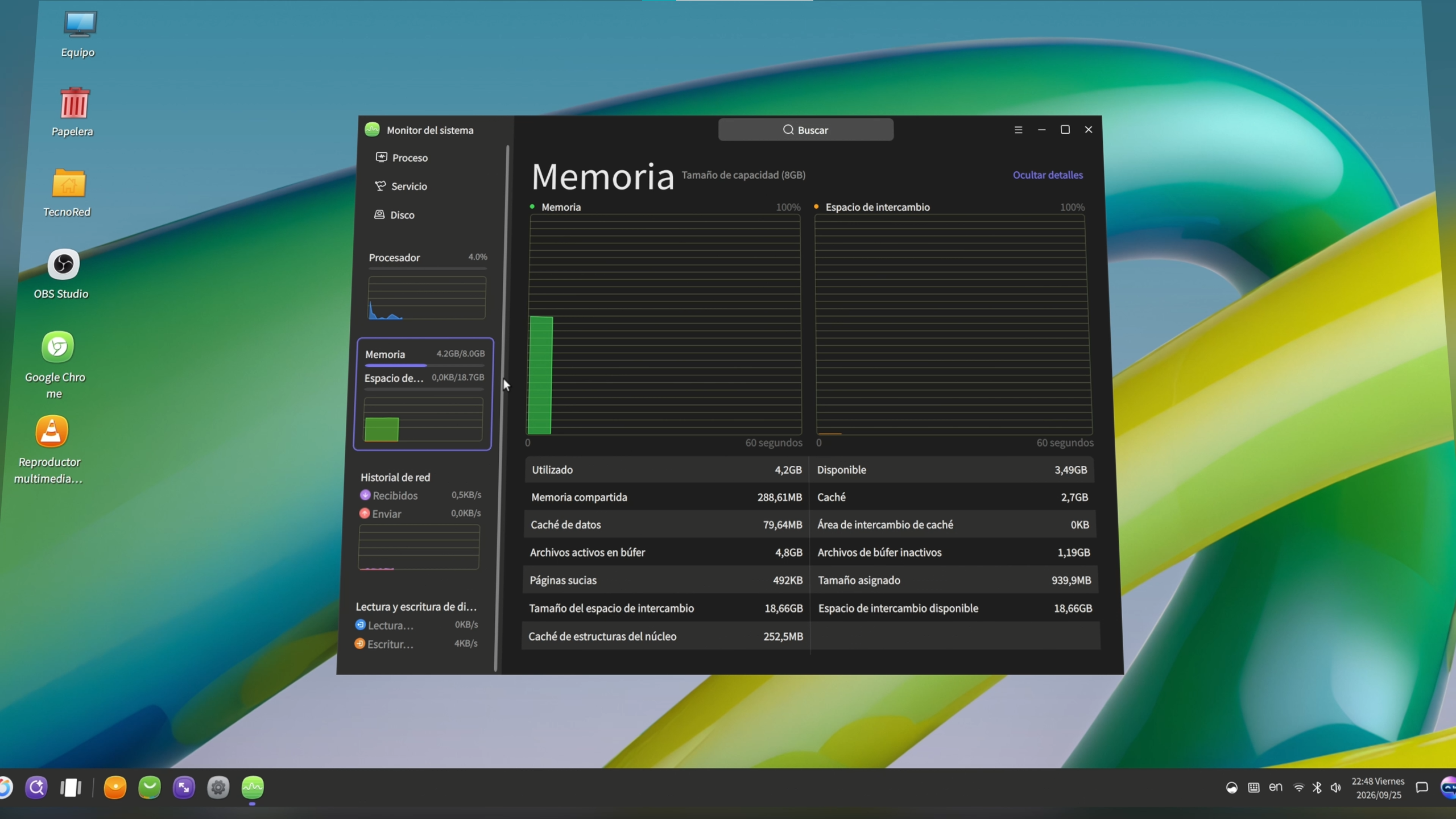
Otro de los apartados que quería comprobar era el consumo de recursos, especialmente porque openKylin puede resultar interesante para computadoras que no cumplen los requisitos oficiales de Windows 11.
Durante mis pruebas utilicé el monitor del sistema para revisar la actividad del procesador, la memoria RAM y otros componentes.
En general, encontré un consumo de recursos moderado, considerando que openKylin incluye varias aplicaciones y servicios preinstalados.
La interfaz respondió de manera fluida durante las tareas habituales que realicé, incluyendo navegación por el escritorio, administración de archivos, configuración y apertura de aplicaciones.
Sin embargo, debemos tener presente que el consumo de memoria RAM y CPU puede variar considerablemente según el hardware, los controladores, los servicios activos y los programas abiertos.
Por tanto, no sería correcto afirmar que openKylin siempre consume menos recursos que Windows 11 o que necesariamente funcionará mejor en cualquier computadora.
Para determinarlo con precisión necesitaríamos realizar pruebas comparativas utilizando el mismo hardware, las mismas condiciones y cargas de trabajo equivalentes.
¿Es recomendable para computadoras antiguas?
Uno de sus principales atractivos es que no exige TPM 2.0 como requisito general, a diferencia de la instalación oficial de Windows 11 en hardware compatible.
Esto permite considerar openKylin para determinados equipos que todavía funcionan correctamente, pero que no pueden actualizar oficialmente al sistema operativo de Microsoft.
No obstante, eso tampoco significa que funcione perfectamente en cualquier computadora antigua.
Debemos comprobar la arquitectura del procesador, cantidad de memoria RAM, espacio de almacenamiento y compatibilidad de controladores, especialmente si utilizamos hardware poco común.
En mi experiencia, openKylin 3.0 ofrece una respuesta bastante agradable, pero recomendaría probarlo primero desde un USB, en una máquina virtual o en un equipo secundario antes de utilizarlo como sistema principal.
openKylin 3.0 también apuesta por la inteligencia artificial

Al igual que otras distribuciones modernas, openKylin está incorporando diferentes características relacionadas con la inteligencia artificial.
Una de las propuestas del proyecto es su asistente de IA, que busca integrar funciones inteligentes directamente dentro del entorno de escritorio.
Entre sus capacidades se encuentran herramientas relacionadas con conversaciones mediante IA, interacción por voz y compatibilidad con determinados modelos de inteligencia artificial.
También se contemplan posibilidades para trabajar con modelos locales, dependiendo de las características disponibles y de los recursos de hardware necesarios.
Esta integración resulta interesante porque demuestra que openKylin no pretende limitarse a reproducir la apariencia de Windows, sino desarrollar su propio ecosistema de herramientas.
¿Qué limitaciones tiene su asistente de IA?
Aunque la propuesta es interesante, debemos considerar que muchas de estas funciones están orientadas principalmente al ecosistema chino.
Esto puede influir en la disponibilidad de determinados servicios, el idioma de la interfaz y la experiencia general para quienes utilizamos español.
Además, ejecutar modelos de inteligencia artificial localmente puede requerir una cantidad considerable de memoria y capacidad de procesamiento, dependiendo del modelo seleccionado.
Por tanto, aunque la integración de IA es una característica atractiva, no necesariamente será uno de los principales motivos para instalar openKylin en una computadora modesta.
¿Podemos utilizar los programas de Windows en openKylin?
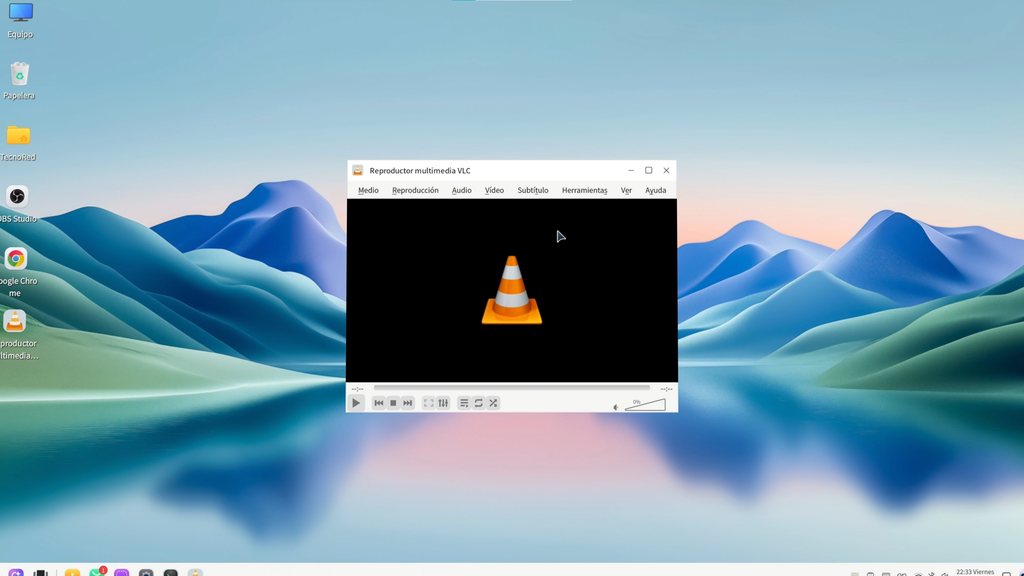
Esta es una de las preguntas más importantes antes de considerar openKylin como reemplazo de Windows 11.
Aunque ambos sistemas puedan parecerse visualmente, openKylin no es Windows.
Esto significa que los archivos ejecutables tradicionales de Windows, como .exe o .msi, no se ejecutan automáticamente como aplicaciones nativas de Linux.
Para utilizar nuestros programas habituales debemos comprobar si sus desarrolladores ofrecen una versión compatible con Linux.
También existen herramientas de compatibilidad como Wine, que pueden permitir ejecutar determinados programas de Windows, pero su funcionamiento depende de cada aplicación y no existe garantía de compatibilidad completa.
Por esta razón, antes de cambiar de sistema operativo conviene revisar especialmente los programas que utilizamos para trabajar, estudiar o jugar.
Si dependemos de aplicaciones exclusivas de Windows, controladores específicos o herramientas profesionales que no tienen una alternativa compatible, probablemente resulte más conveniente mantener Windows como sistema principal.
Ventajas y desventajas de openKylin 3.0
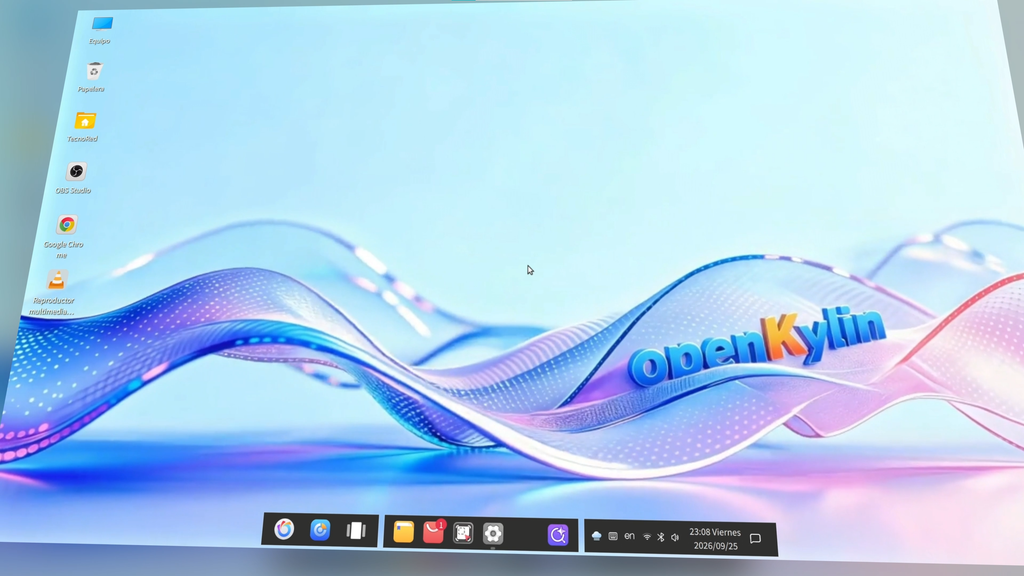
Después de instalarlo y utilizarlo en un equipo real, considero que openKylin tiene varios aspectos positivos.
Su principal fortaleza es ofrecer una interfaz moderna y familiar, especialmente para usuarios acostumbrados a Windows.
También destaca por ser gratuito y de código abierto, incluir herramientas preinstaladas, disponer de una tienda de aplicaciones y ofrecer una experiencia de escritorio que durante mis pruebas se mantuvo bastante fluida.
Otro punto interesante es que podemos instalarlo en determinados equipos sin depender de requisitos específicos como TPM 2.0.
Sin embargo, también encontré algunas limitaciones.
La más evidente es la traducción incompleta de determinadas herramientas, especialmente dentro de la tienda de aplicaciones, donde todavía aparecen contenidos en chino.
A esto debemos sumar las diferencias de compatibilidad con el software de Windows y el hecho de que algunas características del ecosistema openKylin están orientadas principalmente al mercado chino.
Por tanto, aunque visualmente resulte familiar, cambiar a openKylin requiere comprobar que realmente podremos utilizar las aplicaciones y dispositivos que necesitamos.
¿Vale la pena instalar openKylin 3.0 en lugar de Windows 11?
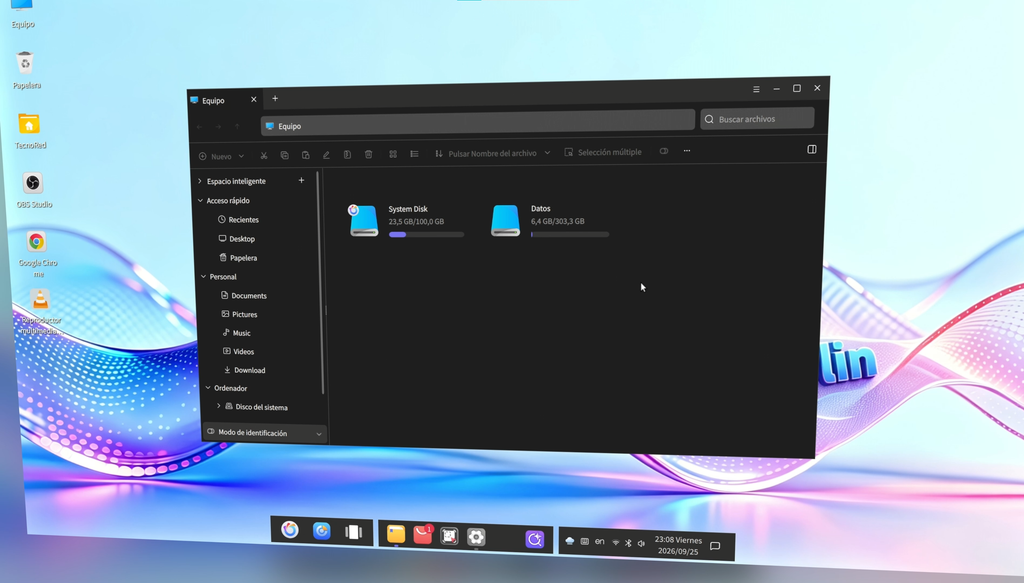
Después de probarlo, creo que openKylin 3.0 es una distribución Linux bastante interesante, especialmente si nos gustan los sistemas operativos alternativos y queremos experimentar con algo diferente.
Su escritorio UKUI está bien logrado y ofrece una experiencia relativamente sencilla de comprender para alguien que viene de Windows.
Además, no necesitamos recurrir constantemente a comandos para realizar tareas básicas, ya que buena parte de las funciones habituales están disponibles desde su interfaz gráfica.
Personalmente, lo veo como una alternativa interesante para computadoras secundarias, equipos de pruebas o determinadas PCs que no pueden actualizar oficialmente a Windows 11.
Sin embargo, todavía no lo recomendaría como reemplazo universal de Windows, especialmente para usuarios que dependen de programas exclusivos del sistema de Microsoft.
También me gustaría ver mejoras en la traducción y en la experiencia internacional de su tienda de aplicaciones.
Si el proyecto continúa avanzando en estos apartados, podría convertirse en una opción todavía más atractiva para quienes buscan una distribución Linux con una interfaz familiar.
Conclusión: openKylin 3.0 sorprende, pero todavía tiene margen de mejora
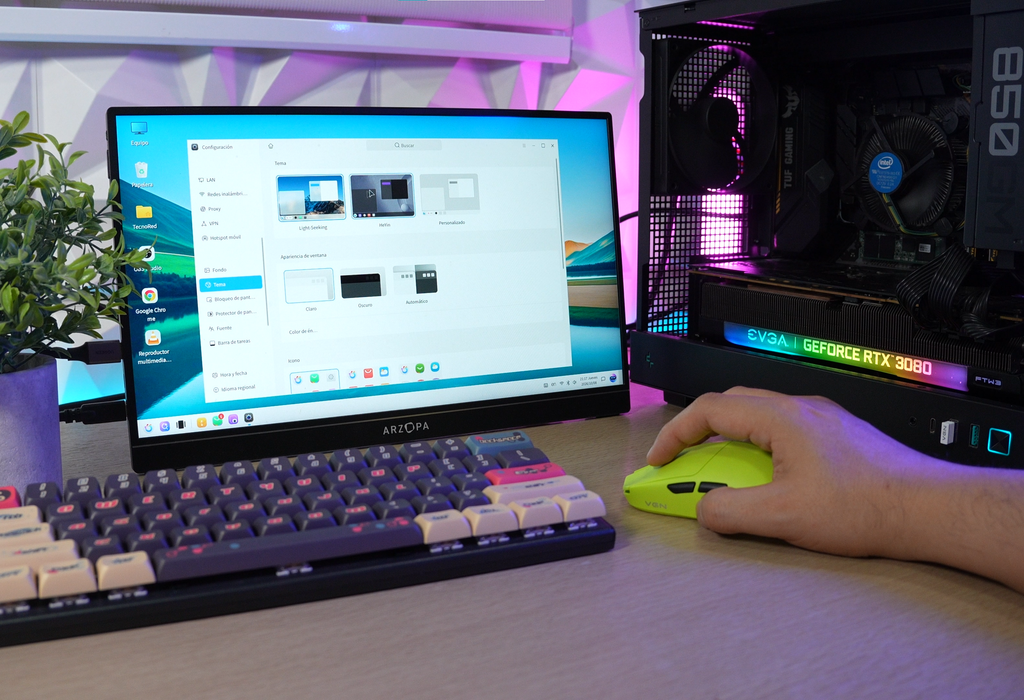
openKylin 3.0 demuestra que existen alternativas a Windows 11 capaces de ofrecer una experiencia visual moderna sin necesidad de utilizar el sistema operativo de Microsoft.
Su interfaz bien cuidada, las opciones de personalización, las aplicaciones preinstaladas y el rendimiento que experimenté durante mis pruebas son aspectos que me dejaron una impresión positiva.
También resulta interesante su apuesta por integrar herramientas de inteligencia artificial y mantener una plataforma de código abierto compatible con diferentes arquitecturas.
No obstante, su parecido con Windows es principalmente visual. Debemos recordar que se trata de una distribución Linux, con su propio ecosistema de aplicaciones y algunas limitaciones de compatibilidad.
Por eso, mi recomendación es probar openKylin 3.0 primero en una máquina virtual o computadora secundaria, especialmente si nunca hemos utilizado Linux.
De esta manera podremos comprobar si nuestras aplicaciones, periféricos y tareas habituales funcionan correctamente antes de considerar una migración definitiva.
Mira cómo instalar y probar openKylin 3.0 en TecnoRed
Si quieres conocer mejor este sistema operativo, te recomiendo ver el tutorial completo que publiqué en el canal de TecnoRed, donde muestro cómo descargar openKylin 3.0, preparar una memoria USB booteable con Ventoy y realizar una instalación limpia desde cero.
En el video también podrás ver el sistema funcionando en una computadora real, incluyendo su escritorio UKUI, administrador de archivos, opciones de personalización, tienda de aplicaciones, herramientas preinstaladas y consumo de recursos.
Además, podrás conocer mis impresiones después de probarlo y compararlo visualmente con la experiencia que ofrece Windows 11.
Y si te interesan este tipo de alternativas, en TecnoRed también encontrarás otro video donde instalamos y probamos una distribución Linux de origen chino con una interfaz inspirada en Windows, ideal para seguir descubriendo sistemas operativos diferentes.
