
¿Actualizaste a Windows 11 26H2 pero todavía no aparecen la nueva barra de tareas, las opciones adicionales del menú Inicio o la búsqueda renovada? Esto no significa necesariamente que exista un problema con la actualización.
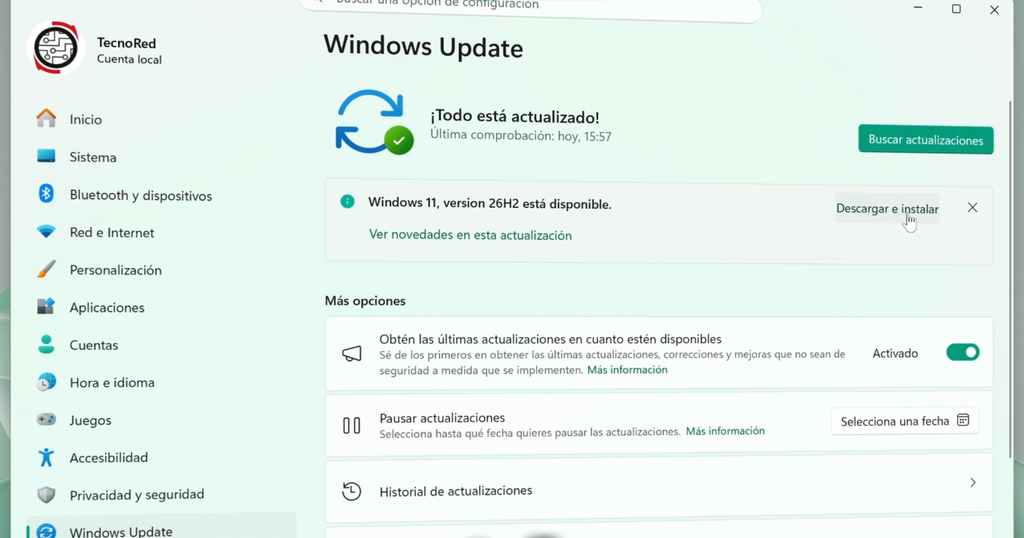
Microsoft distribuye muchas características de Windows 11 mediante un despliegue gradual, por lo que dos computadoras con la misma versión y compilación pueden tener temporalmente funciones diferentes habilitadas.
La buena noticia es que, si los componentes correspondientes ya están presentes en nuestra instalación, podemos intentar activar manualmente varias de las nuevas funciones de Windows 11 26H2 utilizando ViVeTool.
En esta guía veremos el procedimiento completo y los identificadores necesarios para habilitar la nueva barra de tareas, el menú Inicio más personalizable, la búsqueda renovada, la nueva interfaz de la Lupa y la opción para abrir aplicaciones automáticamente maximizadas, entre otras características.
¿Por qué no aparecen todas las funciones de Windows 11 26H2?
Windows 11 ha cambiado bastante la manera en la que recibe nuevas características.
Aunque tengamos instalada la última versión del sistema operativo, Microsoft no necesariamente habilita todas sus novedades al mismo tiempo.
Muchas características se distribuyen utilizando un sistema conocido como Controlled Feature Rollout (CFR). En la práctica, los componentes necesarios pueden encontrarse instalados dentro de Windows, pero determinadas funciones permanecen desactivadas hasta que Microsoft decide habilitarlas progresivamente.
Esto permite detectar posibles problemas antes de extender una característica a millones de computadoras.
Por esa razón, dos equipos con Windows 11 26H2 pueden mostrar opciones diferentes incluso utilizando una compilación similar.
Si preferimos esperar, no necesitamos realizar ninguna modificación: las funciones compatibles deberían ir llegando mediante Windows Update conforme avance el despliegue.
Pero si queremos probarlas desde ahora, podemos utilizar ViVeTool para modificar manualmente el estado de algunos de estos identificadores internos.
Comprobar que tenemos Windows 11 26H2
Antes de ejecutar cualquier comando debemos comprobar qué versión de Windows tenemos instalada.
Presionamos:
Windows + R
Escribimos:
winver
y pulsamos Enter.
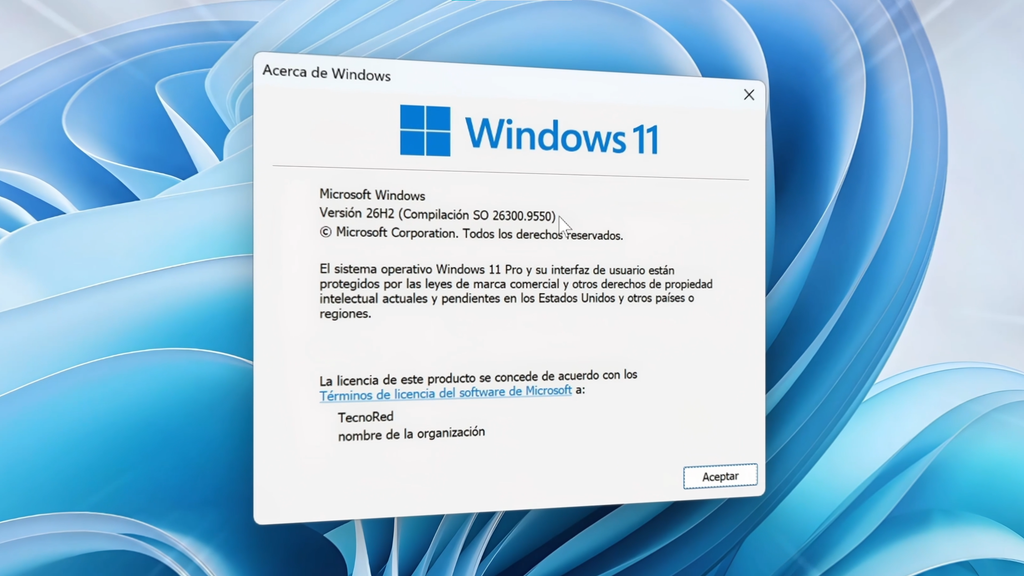
Aparecerá inmediatamente una ventana indicando la versión y compilación del sistema.
Los comandos de esta guía han sido probados específicamente sobre:
Windows 11 26H2 — compilación 26300.9550
Este dato es importante porque los Feature IDs de ViVeTool pueden cambiar de comportamiento entre compilaciones. Un identificador que funciona actualmente podría dejar de hacerlo, ser reemplazado o incluso resultar innecesario después de una futura actualización.
Si utilizas exactamente esta compilación, puedes continuar con los siguientes pasos. Si estás leyendo este tutorial después de instalar una actualización acumulativa posterior, conviene tener presente que Microsoft podría haber habilitado oficialmente algunas de estas características o modificado sus identificadores.
Crear un punto de restauración antes de utilizar ViVeTool
Antes de modificar características internas de Windows recomiendo crear un punto de restauración.
Podemos buscar en Inicio:
Crear un punto de restauración
Abrimos el resultado correspondiente y, dentro de Protección del sistema, seleccionamos la unidad donde tenemos Windows.
Si la protección está activada, pulsamos Crear, asignamos un nombre identificable al punto y esperamos a que Windows termine.
ViVeTool es ampliamente utilizado para probar características de Windows, pero no estamos utilizando el procedimiento oficial mediante el cual Microsoft despliega estas funciones.
Estamos forzando características que pueden encontrarse todavía dentro de un despliegue controlado, por lo que es recomendable disponer de una opción de recuperación antes de continuar.
Descargar ViVeTool
Para habilitar las funciones utilizaremos ViVeTool, una herramienta que permite consultar y modificar el estado de características internas de Windows.
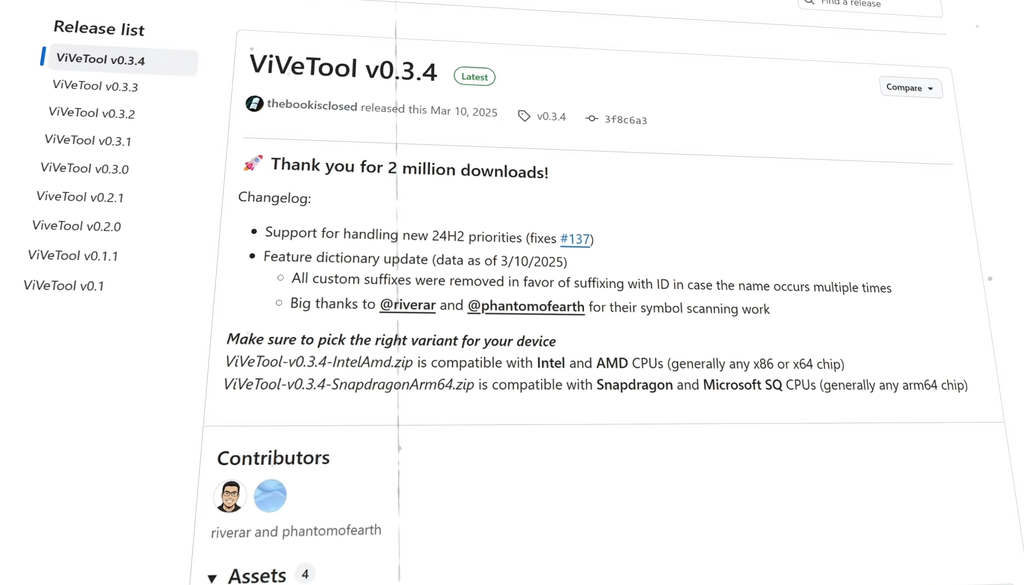
El proyecto se distribuye gratuitamente y podemos descargarlo desde su repositorio oficial:
GitHub > thebookisclosed > ViVe > Releases
Dentro de Releases, descargamos el archivo ZIP correspondiente a la versión disponible de ViVeTool.
Una vez finalizada la descarga, hacemos clic derecho sobre el archivo y seleccionamos:
Extraer todo
Podemos descomprimirlo, por ejemplo, dentro de una carpeta sencilla de identificar.
ViVeTool no necesita una instalación tradicional. Ejecutaremos sus comandos directamente desde la carpeta donde hemos extraído sus archivos.
Copiar la ruta de la carpeta de ViVeTool
Después de descomprimirlo, abrimos la carpeta desde el Explorador de archivos.
Hacemos clic sobre la barra de direcciones del Explorador y copiamos la ruta completa.
Por ejemplo, si lo hemos extraído directamente en la unidad C, podríamos tener algo similar a:
C:\ViVeTool
No es obligatorio utilizar esta ubicación. Lo importante es copiar la ruta exacta donde se encuentre vivetool.exe, porque la necesitaremos en el siguiente paso.
Abrir CMD como administrador y acceder a ViVeTool
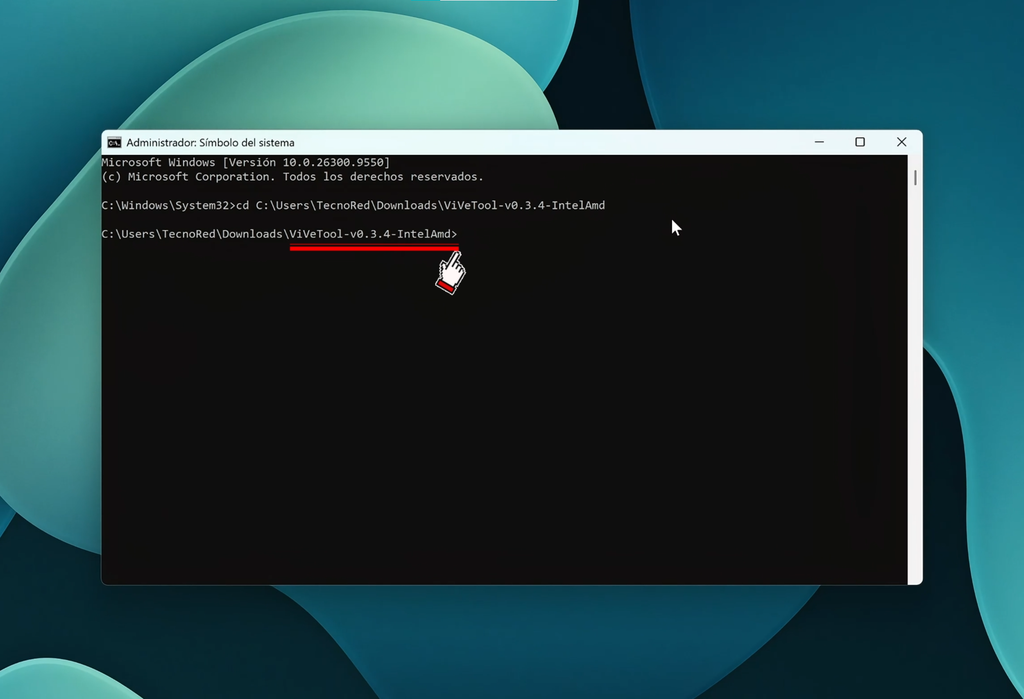
Abrimos el menú Inicio y escribimos:
CMD
Sobre Símbolo del sistema, seleccionamos:
Ejecutar como administrador
Aceptamos el aviso del Control de cuentas de usuario.
Ahora necesitamos cambiar el directorio de trabajo hacia la carpeta de ViVeTool.
Podemos escribir:
cd /d "C:\ViVeTool"y pulsar Enter, sustituyendo C:\ViVeTool por la ruta que copiamos anteriormente.
Utilizar cd /d resulta especialmente útil porque también permite cambiar de unidad si, por ejemplo, hemos descomprimido ViVeTool en D: en lugar de C:.
Una vez dentro de la carpeta correcta ya podemos comenzar a ejecutar los comandos.
Activar los paquetes principales de nuevas funciones
Antes de habilitar individualmente las características visibles, comenzaremos con dos identificadores utilizados por los paquetes que agrupan varias de las funciones que Microsoft ha ido desplegando.
Ejecutamos primero:
vivetool /enable /id:61161244Pulsamos Enter.
Después ejecutamos:
vivetool /enable /id:61161268y volvemos a pulsar Enter.
Si ViVeTool puede realizar el cambio correctamente, debería mostrar un mensaje indicando que la configuración de la característica se estableció correctamente.
Estos dos comandos sirven como base para varias de las novedades que activaremos a continuación.
Activar el nuevo menú Inicio de Windows 11 26H2
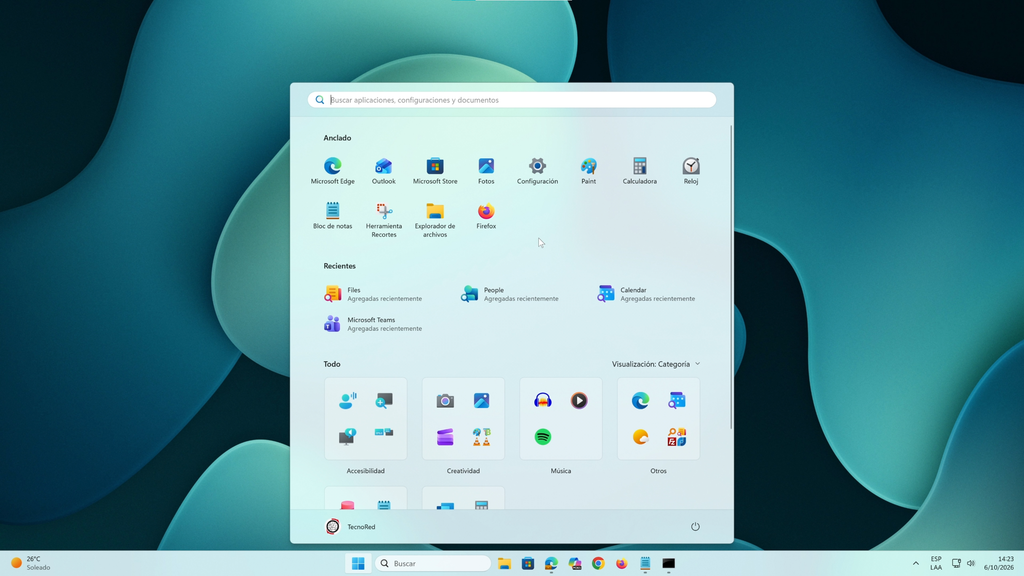
Una de las novedades más interesantes de Windows 11 26H2 es el mayor nivel de personalización que Microsoft está incorporando al menú Inicio.
Para habilitar estas características ejecutamos:
vivetool /enable /id:61754985Pulsamos Enter y esperamos la confirmación.
Después de aplicar los cambios y reiniciar Windows, podremos encontrar nuevas posibilidades para controlar las diferentes secciones del menú Inicio.
Dependiendo del despliegue y de los componentes presentes en nuestra compilación, podremos acceder a opciones relacionadas con su tamaño, contenido mostrado y diferentes elementos de personalización, incluyendo un mayor control sobre la información del perfil.
Las configuraciones correspondientes pueden encontrarse principalmente en:
Configuración > Personalización > Inicio
Activar la nueva búsqueda de Windows 11
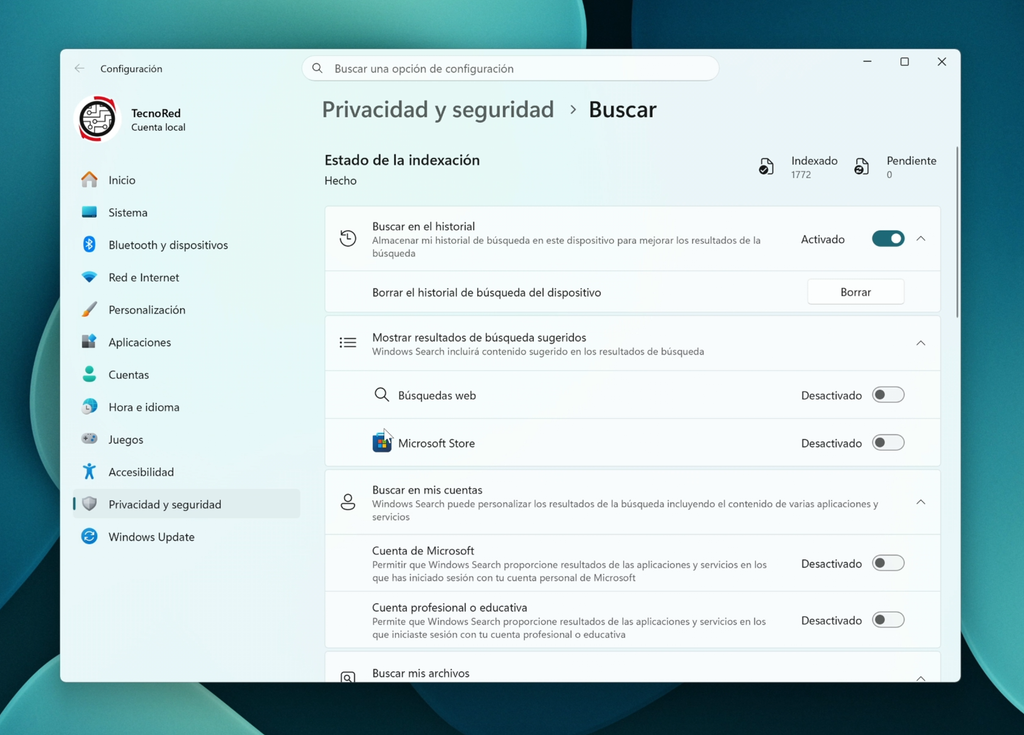
El siguiente cambio afecta a la búsqueda de Windows.
Ejecutamos:
vivetool /enable /id:62762248,62353331En este caso estamos activando dos identificadores con un único comando.
La nueva experiencia introduce cambios en la interfaz y en la organización de los resultados.
Uno de sus aspectos más interesantes es el mayor control sobre el contenido externo que aparece cuando realizamos una búsqueda.
Dependiendo de la configuración habilitada, podemos conseguir que Windows se centre mucho más en aplicaciones, archivos y configuraciones locales, reduciendo resultados procedentes de la web o de Microsoft Store cuando no los necesitamos.
Para quienes utilizan la búsqueda principalmente como lanzador de aplicaciones o para encontrar archivos dentro de la computadora, este cambio puede resultar especialmente útil.
Activar la nueva barra de tareas: cambiar posición y tamaño
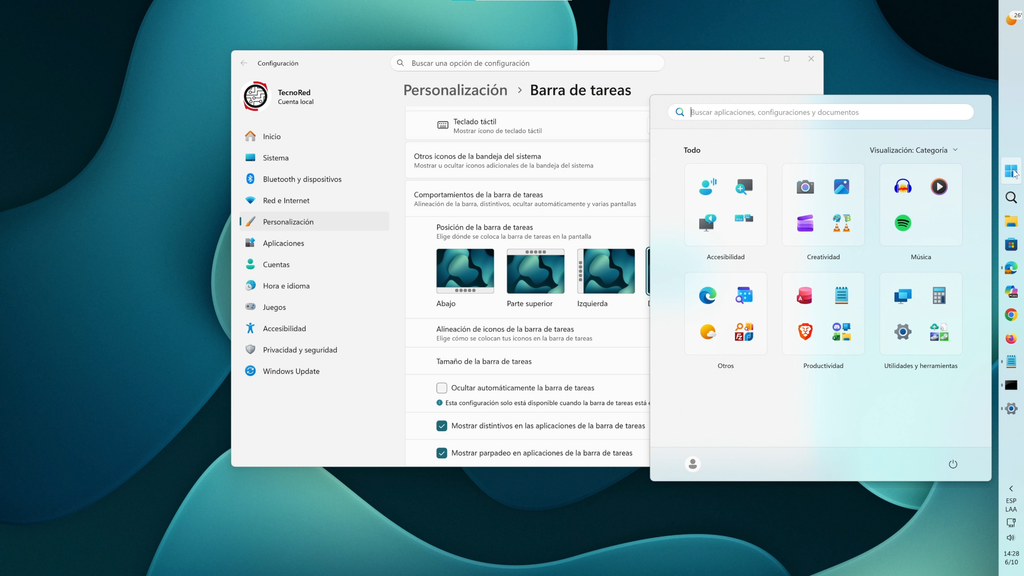
Llegamos a una de las funciones más esperadas por muchos usuarios de Windows 11: recuperar mayor control sobre la barra de tareas.
Ejecutamos:
vivetool /enable /id:59213768,61090762Pulsamos Enter.
Estos identificadores habilitan las nuevas opciones relacionadas con la barra de tareas disponibles en esta etapa de Windows 11.
Una vez aplicados correctamente y después de reiniciar, podemos comprobar las nuevas configuraciones desde:
Configuración > Personalización > Barra de tareas > Comportamientos de la barra de tareas
Entre las novedades encontramos la posibilidad de modificar su posición, permitiendo utilizarla no solamente en la parte inferior, sino también en otras ubicaciones de la pantalla cuando la característica está disponible.
También encontramos opciones para conseguir una apariencia más compacta y reducir el tamaño de determinados elementos.
Es una característica especialmente interesante para quienes utilizaban la barra de tareas vertical en versiones anteriores de Windows o quieren recuperar espacio disponible en pantalla.
Activar la nueva interfaz de la Lupa
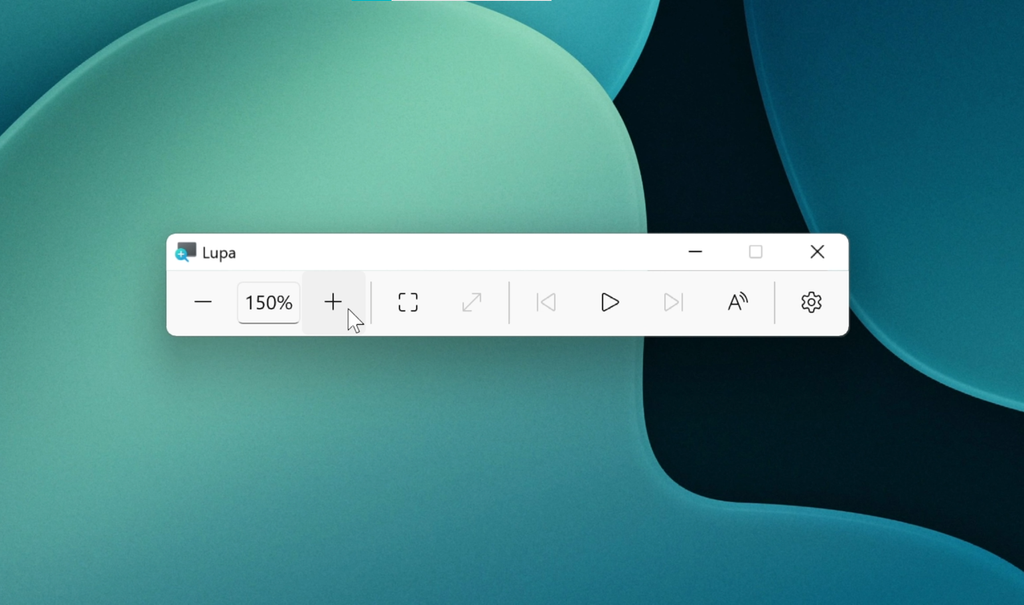
Microsoft también está renovando algunos elementos visuales de la Lupa de Windows.
Para intentar habilitar su nueva interfaz ejecutamos:
vivetool /enable /id:63194003
Después de aplicar el comando y reiniciar Windows podemos abrir la Lupa utilizando:
Windows + +
La renovación afecta a diferentes componentes visuales, incluyendo iconos y controles, buscando que la herramienta encaje mejor con el diseño actual de Windows 11.
La funcionalidad principal continúa siendo la misma, por lo que podremos seguir utilizando la Lupa para ampliar diferentes zonas de la pantalla.
Activar aplicaciones maximizadas automáticamente
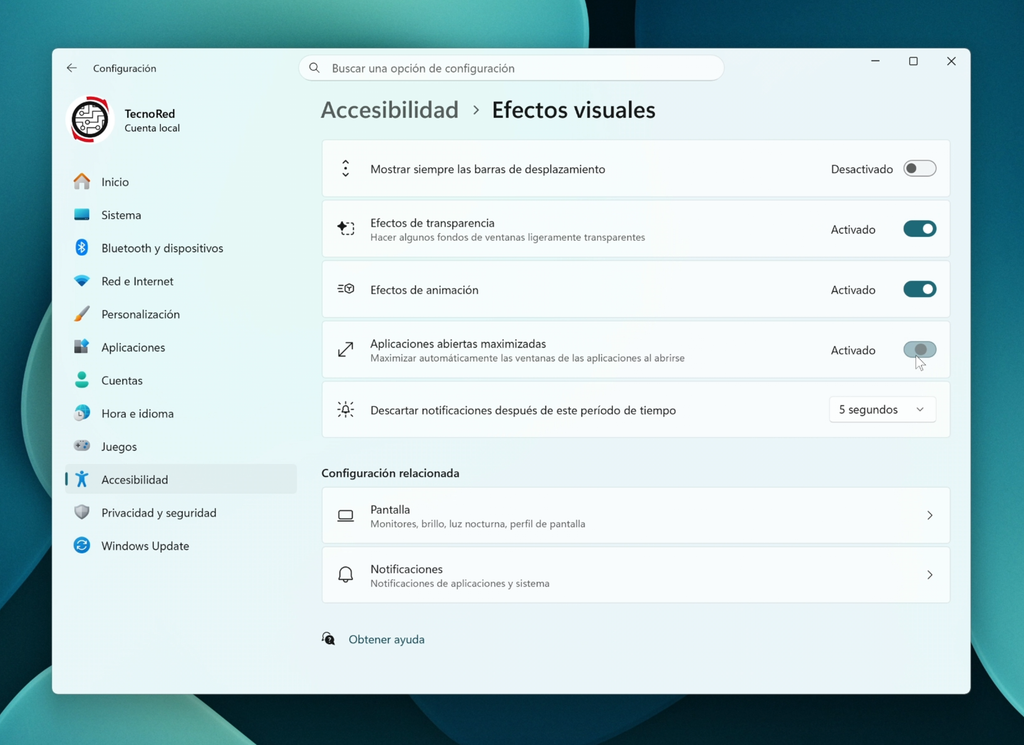
La última característica de este tutorial se encuentra relacionada con las opciones de Accesibilidad.
Ejecutamos:
vivetool /enable /id:62915050
Esta función permite habilitar una configuración destinada a hacer que determinadas aplicaciones compatibles se abran automáticamente maximizadas.
Después de reiniciar podemos comprobar si aparece desde:
Configuración > Accesibilidad > Efectos visuales
Al activarla, las aplicaciones compatibles podrán utilizar automáticamente el espacio disponible en pantalla sin que tengamos que maximizar manualmente sus ventanas cada vez que las abrimos.
Aunque está incluida dentro de Accesibilidad, puede resultar práctica para cualquier usuario que prefiera trabajar habitualmente con sus aplicaciones maximizadas.
Todos los comandos de ViVeTool utilizados
Para facilitar el procedimiento, estos son los comandos que hemos utilizado en Windows 11 26H2:
Paquetes principales de funciones
vivetool /enable /id:61161244,61161268Nuevo menú Inicio
vivetool /enable /id:61754985Nueva búsqueda
vivetool /enable /id:62762248,62353331Mover y reducir la barra de tareas
vivetool /enable /id:59213768,61090762Nueva interfaz de la Lupa
vivetool /enable /id:63194003Abrir aplicaciones automáticamente maximizadas
vivetool /enable /id:62915050No es necesario escribirlos manualmente. Podemos copiarlos y pegarlos directamente dentro de CMD ejecutado como administrador, siempre que previamente hayamos accedido al directorio donde se encuentra ViVeTool.
Reiniciar Windows para aplicar las nuevas funciones
Una vez ejecutados todos los comandos, cerramos el Símbolo del sistema y reiniciamos completamente la computadora.
Este paso es importante. Algunas características modificadas mediante ViVeTool no aparecerán inmediatamente después de ejecutar el comando porque Windows necesita volver a cargar determinados componentes del sistema.
Después del reinicio podemos revisar nuevamente las diferentes configuraciones.
Deberíamos poder comprobar las nuevas opciones del menú Inicio, búsqueda, barra de tareas, Lupa y apertura de aplicaciones maximizadas, siempre que las características sean compatibles con nuestra compilación y se hayan aplicado correctamente.
¿Qué hacer si alguna función todavía no aparece?
Aunque ViVeTool confirme que el estado de un identificador se modificó correctamente, esto no garantiza que la función vaya a aparecer en cualquier instalación de Windows.
Microsoft puede modificar las dependencias de una característica, introducir nuevos identificadores o realizar cambios mediante actualizaciones acumulativas posteriores.
Por eso es especialmente importante tener en cuenta que estos comandos fueron probados sobre Windows 11 26H2 compilación 26300.9550.
Si una característica no aparece, primero podemos comprobar Windows Update desde:
Configuración > Windows Update > Buscar actualizaciones
Después reiniciamos nuevamente y verificamos la función correspondiente.
No recomiendo comenzar a activar identificadores adicionales al azar para intentar hacerla aparecer, ya que podríamos habilitar componentes experimentales que no están relacionados con la característica que buscamos.
Cómo desactivar nuevamente un Feature ID de ViVeTool
Si después de activar una característica encontramos errores o simplemente queremos volver a deshabilitarla, ViVeTool también permite revertir el estado del identificador.
En lugar del parámetro:
/enablepodemos utilizar:
/disablePor ejemplo, si quisiéramos desactivar nuevamente la función relacionada con las aplicaciones maximizadas, ejecutaríamos:
vivetool /disable /id:62915050Después debemos reiniciar Windows para comprobar el resultado.
El mismo principio puede aplicarse a los demás identificadores, utilizando los IDs correspondientes.
Sin embargo, debemos recordar que Windows Update puede modificar posteriormente el estado de estas características conforme Microsoft continúe con el despliegue oficial.
¿Es seguro activar las funciones de Windows 11 26H2 con ViVeTool?
ViVeTool es una herramienta muy utilizada para descubrir y probar características que ya forman parte del desarrollo de Windows, pero forzar su activación no equivale a recibirlas oficialmente mediante Windows Update.
Si Microsoft todavía mantiene una función deshabilitada puede existir una razón: quizá continúa en pruebas, presenta incompatibilidades con determinado hardware o simplemente forma parte de un despliegue controlado.
Por esta razón, si utilizamos nuestra computadora para trabajar y nuestra prioridad absoluta es la estabilidad, la opción más conservadora sigue siendo esperar a que Microsoft habilite las funciones oficialmente.
En cambio, si queremos probar las novedades antes de que termine su despliegue, podemos utilizar los identificadores de esta guía teniendo presente que su funcionamiento está ligado a la compilación correspondiente.
Crear previamente un punto de restauración, mantener Windows actualizado y evitar activar IDs desconocidos son precauciones sencillas que reducen considerablemente los riesgos.
Conclusión: no necesitas esperar para probar varias novedades de Windows 11 26H2
Tener instalado Windows 11 26H2 no significa necesariamente que nuestra computadora vaya a recibir todas sus novedades inmediatamente.
El despliegue gradual explica por qué podemos actualizar y continuar sin encontrar características como la barra de tareas reposicionable, el nuevo menú Inicio o la búsqueda renovada.
Mediante ViVeTool podemos intentar habilitar manualmente varias de estas funciones si sus componentes ya están presentes en nuestra instalación.
En la compilación 26300.9550, los identificadores que hemos utilizado permiten acceder a varias de las características más interesantes que Microsoft está preparando para esta etapa de Windows 11.
Aun así, no existe ninguna obligación de utilizar este procedimiento. Si preferimos mantener el comportamiento previsto por Microsoft, simplemente podemos continuar instalando las actualizaciones de Windows y esperar a que las funciones lleguen automáticamente.
Mira cómo activar las nuevas funciones de Windows 11 26H2 en TecnoRed
Si prefieres seguir todo el procedimiento de manera visual, te recomiendo ver el tutorial que publiqué en el canal de TecnoRed, donde muestro cómo descargar y preparar ViVeTool, abrir CMD con permisos de administrador y ejecutar cada uno de estos comandos paso a paso.
En el video también podrás comprobar directamente los cambios después de reiniciar Windows, incluyendo el nuevo menú Inicio, la búsqueda renovada, las opciones para mover y reducir la barra de tareas, la nueva interfaz de la Lupa y la función para abrir aplicaciones maximizadas.
Además, te recomiendo revisar el video anterior de TecnoRed dedicado a todas las novedades de Windows 11 26H2, donde podrás conocer con mayor detalle cómo funciona cada una de estas características una vez habilitada.
