
¿Tus juegos no rinden como deberían en Windows 11, a pesar de tener una buena tarjeta gráfica? ¿Notas caídas de FPS, tirones repentinos o una sensación de lentitud, incluso cuando bajas la resolución o los gráficos?
Si es así, no estás solo. La realidad es que Windows 11 no está configurado de fábrica para ofrecer el máximo rendimiento en juegos, sino para adaptarse a todo tipo de usuarios. Pero hoy te mostraremos cómo cambiar eso.
En este artículo vamos a explicarte paso a paso 8 ajustes clave que mejorarán tu experiencia gaming en Windows 11, optimizando recursos del sistema, reduciendo procesos innecesarios y sacando más provecho de tu hardware. ¡Vamos al detalle!
✅ 1. Activa el Modo Juego de Windows
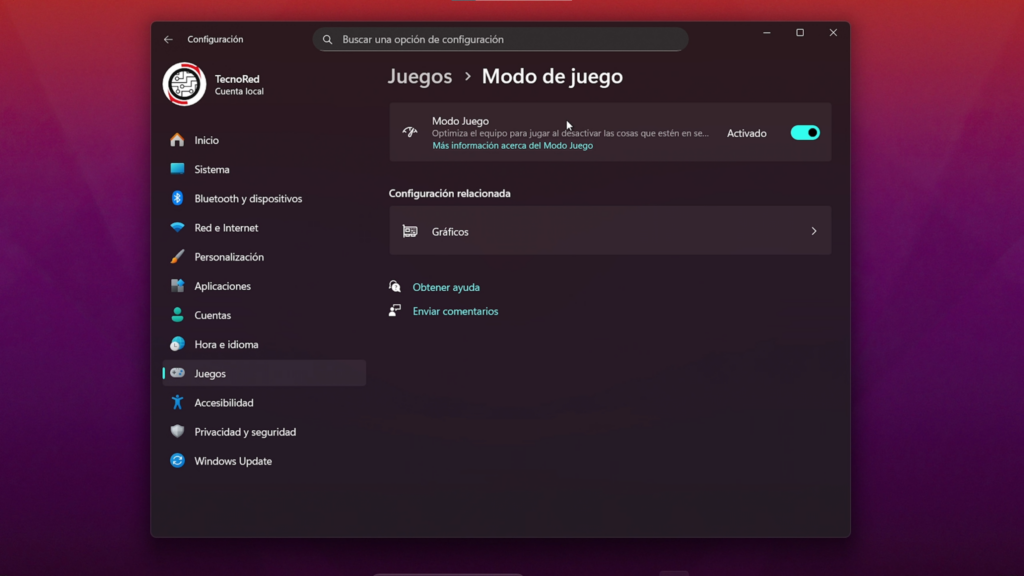
El Modo Juego está diseñado para mejorar el rendimiento priorizando los recursos del sistema para el videojuego en ejecución.
Cómo activarlo:
- Presiona
Windows + Ipara abrir la Configuración. - Ve a la sección Juegos.
- Haz clic en Modo Juego.
- Activa la opción.
Este modo ayuda a que Windows Update no interrumpa mientras juegas, y reduce la actividad en segundo plano, manteniendo más estables los FPS. No te va a dar más cuadros por segundo mágicamente, pero sí mejora la estabilidad general, lo cual es clave en juegos competitivos.
⚡ 2. Cambia al Plan de Energía “Máximo Rendimiento”
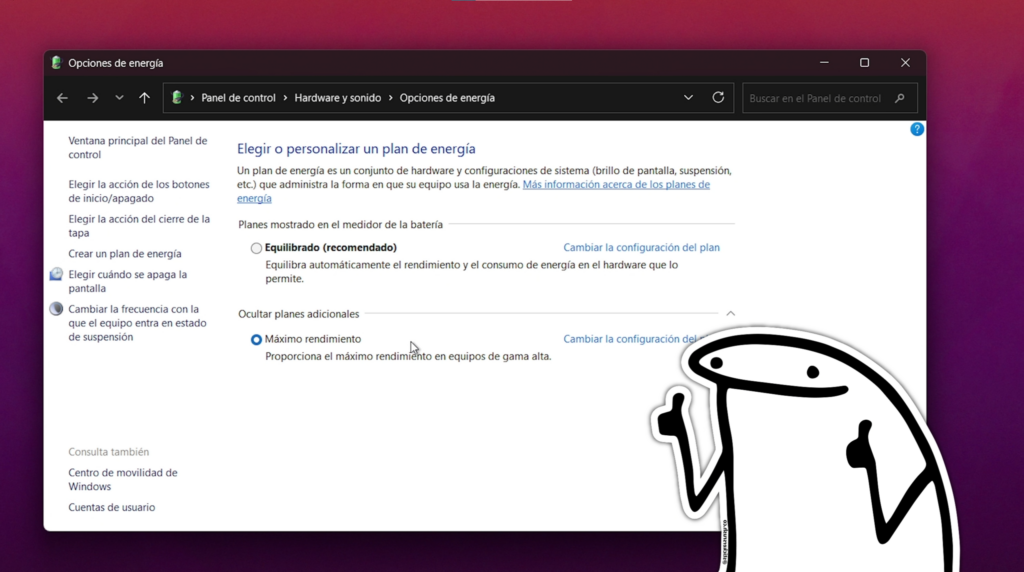
Por defecto, Windows utiliza un plan de energía “Equilibrado” que puede limitar el uso de CPU y GPU para ahorrar energía, lo que impacta negativamente el rendimiento en juegos.
Cómo activarlo:
- Haz clic en Inicio y escribe:
Elegir un plan de energía. - Haz clic en Mostrar planes adicionales.
- Selecciona Máximo rendimiento.
¿No te aparece esa opción? En nuestro canal de YouTube te dejamos un tutorial donde te mostramos cómo activarlo fácilmente.
🧹 3. Desactiva Aplicaciones de Inicio Innecesarias
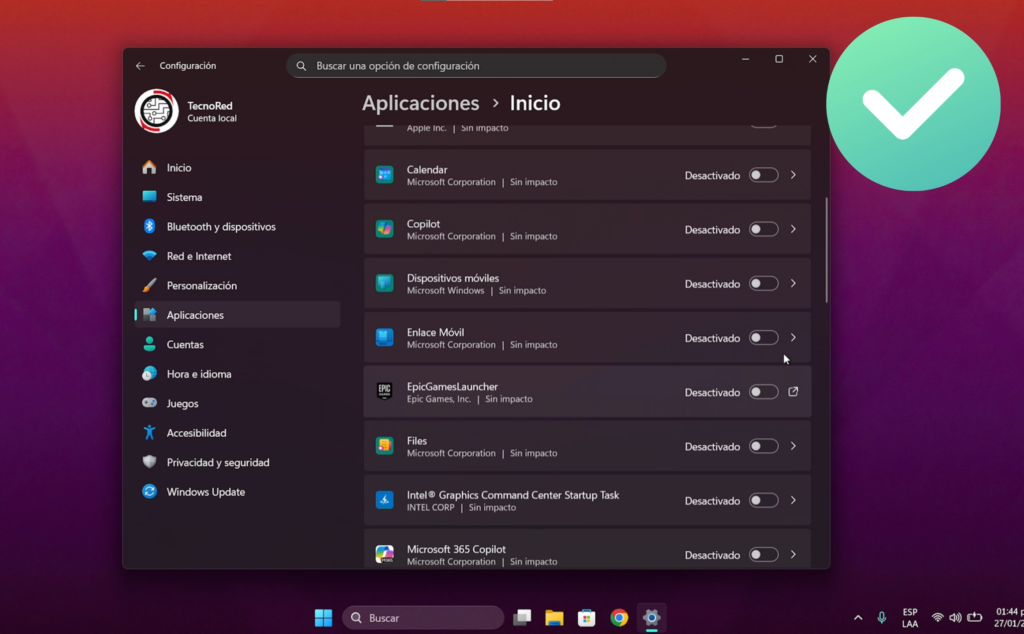
Muchos programas se ejecutan automáticamente al encender la PC, consumiendo RAM y CPU desde el arranque, aunque no los uses.
Cómo desactivarlas:
- Ve a
Configuración → Aplicaciones → Inicio. - Revisa la lista y desactiva todo lo innecesario.
- Deja activado solo lo esencial, como el antivirus o drivers de tu hardware.
Esto libera recursos desde que inicia Windows, mejorando la fluidez y tiempo de carga de tus juegos.
📺 4. Verifica la Frecuencia de Actualización de tu Monitor
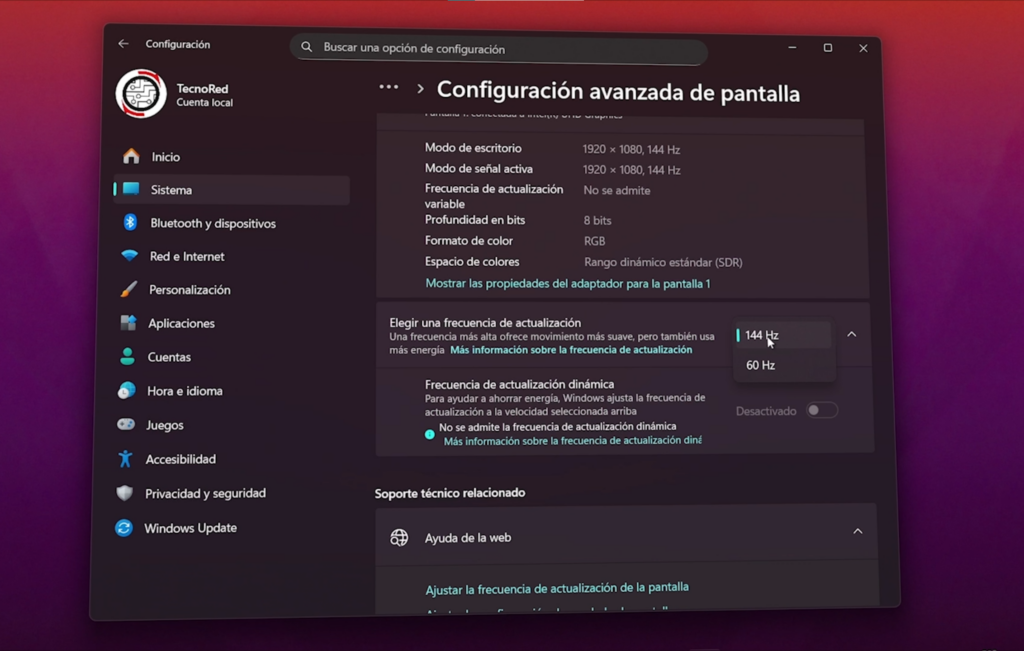
Muchos usuarios tienen monitores de 144Hz o más, pero Windows los configura por defecto a 60Hz, perdiendo fluidez visual.
Cómo ajustarlo:
- Ve a
Configuración → Sistema → Pantalla. - Haz clic en Configuración de pantalla avanzada.
- Cambia la frecuencia a la más alta disponible (ej. 144Hz o 165Hz).
Esto no sube tus FPS, pero mejora la sensación de fluidez en pantalla, especialmente en shooters o títulos competitivos.
🎮 5. Fuerza el uso de tu GPU dedicada
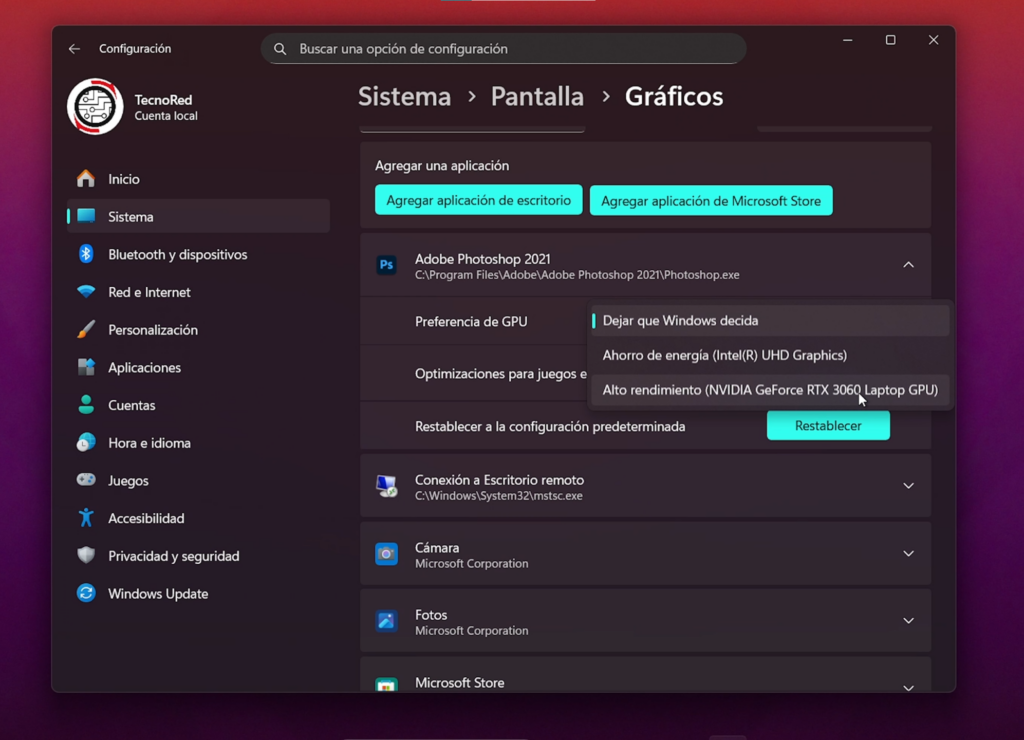
En laptops o PCs con gráficos integrados y dedicados, a veces Windows usa la GPU equivocada por defecto.
Cómo configurarlo:
- Ve a
Configuración → Sistema → Pantalla → Gráficos. - Busca el juego o app deseada (puedes añadirlo manualmente).
- Haz clic en Opciones y selecciona Alto rendimiento (tu GPU dedicada).
Así aseguras que los juegos siempre usen la tarjeta gráfica más potente de tu equipo.
🚀 6. Activa la Programación de GPU Acelerada por Hardware
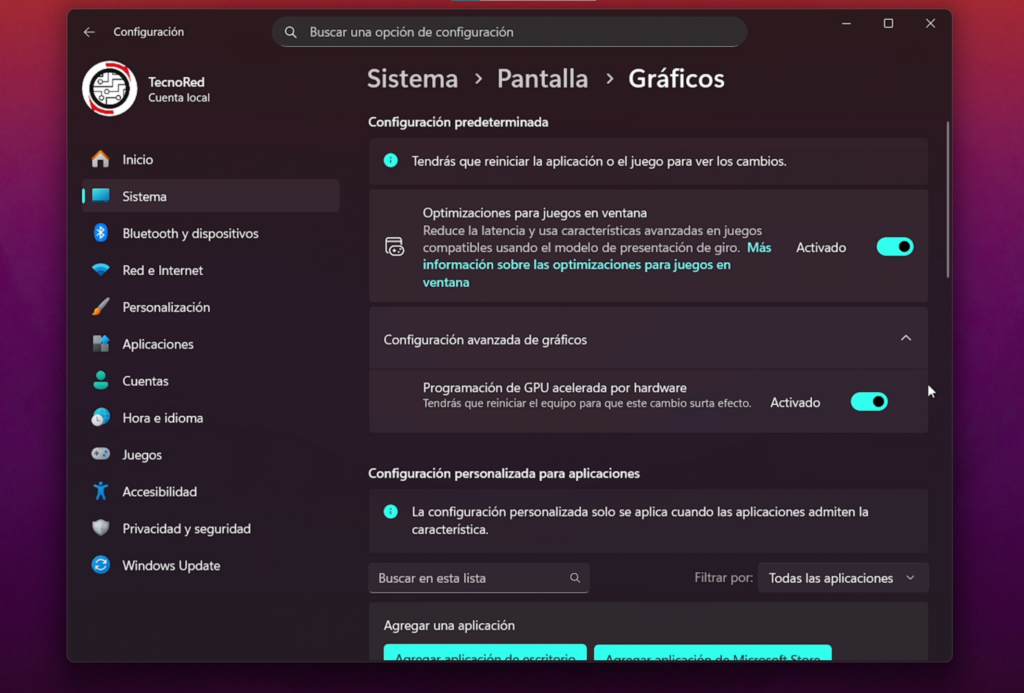
Este ajuste permite que ciertas tareas se pasen directamente de la CPU a la GPU, reduciendo latencia y mejorando el rendimiento.
Cómo activarlo:
- Desde el mismo menú de Gráficos, haz clic en Configuración avanzada de gráficos.
- Activa Programación de GPU acelerada por hardware.
- Reinicia el sistema para aplicar los cambios.
Funciona especialmente bien en juegos recientes y mejora la estabilidad en escenas exigentes.
🖱️ 7. Desactiva la Precisión Mejorada del Mouse
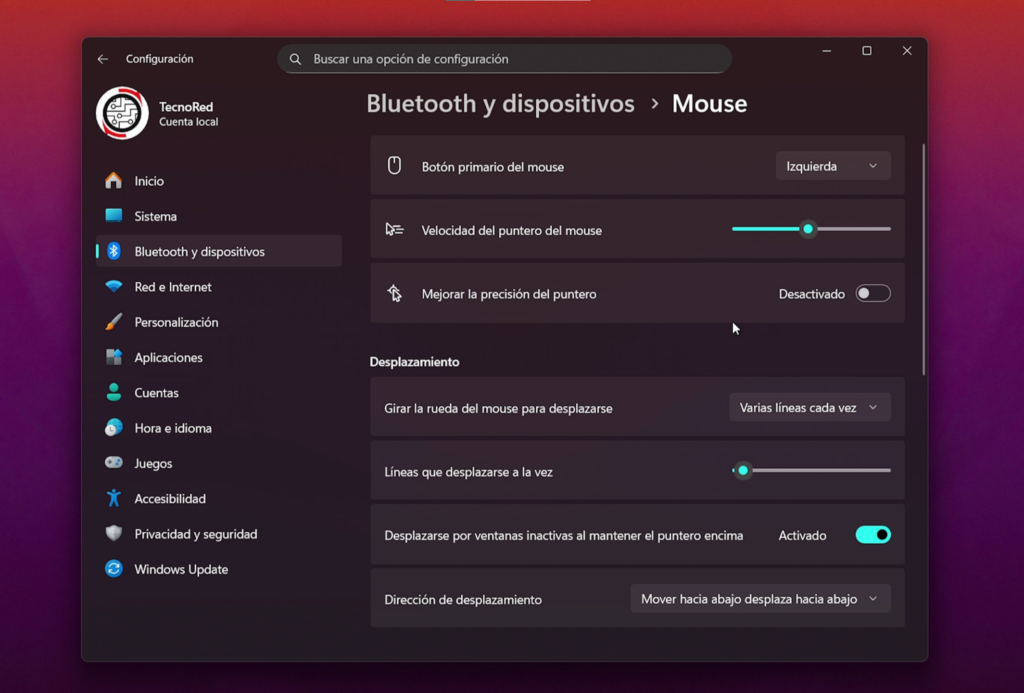
En juegos de disparos o competitivos, la precisión es clave. Esta función introduce aceleración del mouse, alterando la relación real entre movimiento y distancia.
Cómo desactivarla:
- Ve a
Configuración → Bluetooth y dispositivos → Mouse. - Haz clic en Configuración adicional del mouse.
- Ve a la pestaña “Opciones de puntero” y desmarca “Mejorar precisión del puntero”.
Esto hará que el movimiento del cursor sea más consistente y predecible, lo cual es esencial en FPS y eSports.
🧩 8. Revisa Características de Windows innecesarias (como Hyper-V)
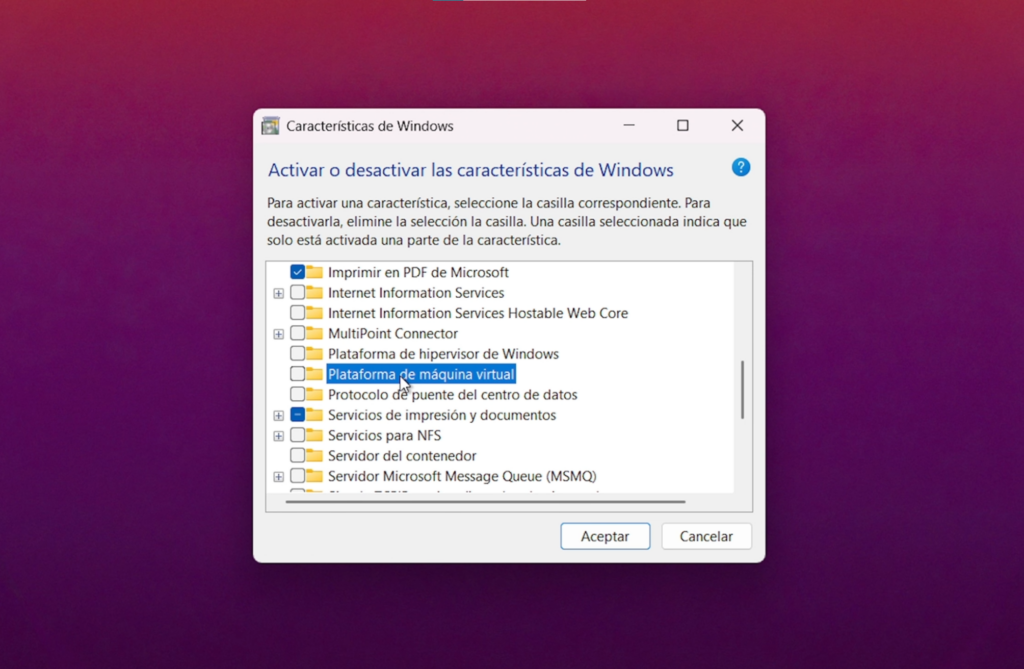
Algunas características como “Plataforma de máquina virtual” o “Hyper-V” pueden interferir con ciertos juegos, especialmente aquellos con protecciones anti-trampas o basados en Xbox Game Pass.
Cómo desactivarlas:
- Ve a Inicio y escribe:
Activar o desactivar características de Windows. - Desmarca Plataforma de máquina virtual y/o Hyper-V.
- Acepta y reinicia el sistema.
No todos los juegos se ven afectados, pero si experimentas errores al iniciar, este cambio puede ayudarte.
🔄 Bonus: Mantén tus Drivers y Windows Actualizados
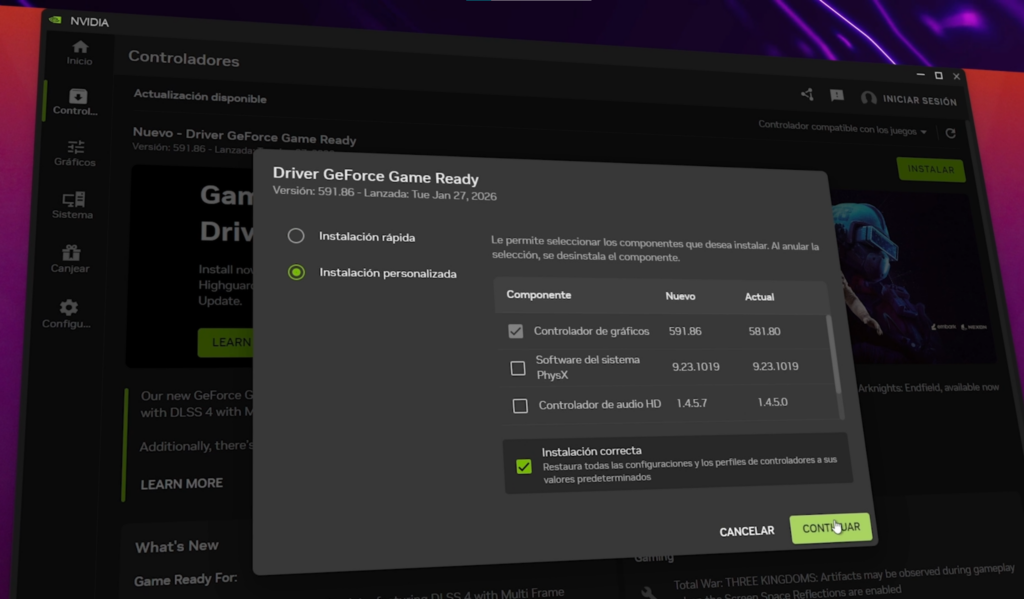
Tener los drivers gráficos al día (Nvidia, AMD o Intel) es clave para el rendimiento. Estas actualizaciones muchas veces corrigen errores, agregan soporte para juegos nuevos y optimizan el rendimiento.
Además, asegúrate de:
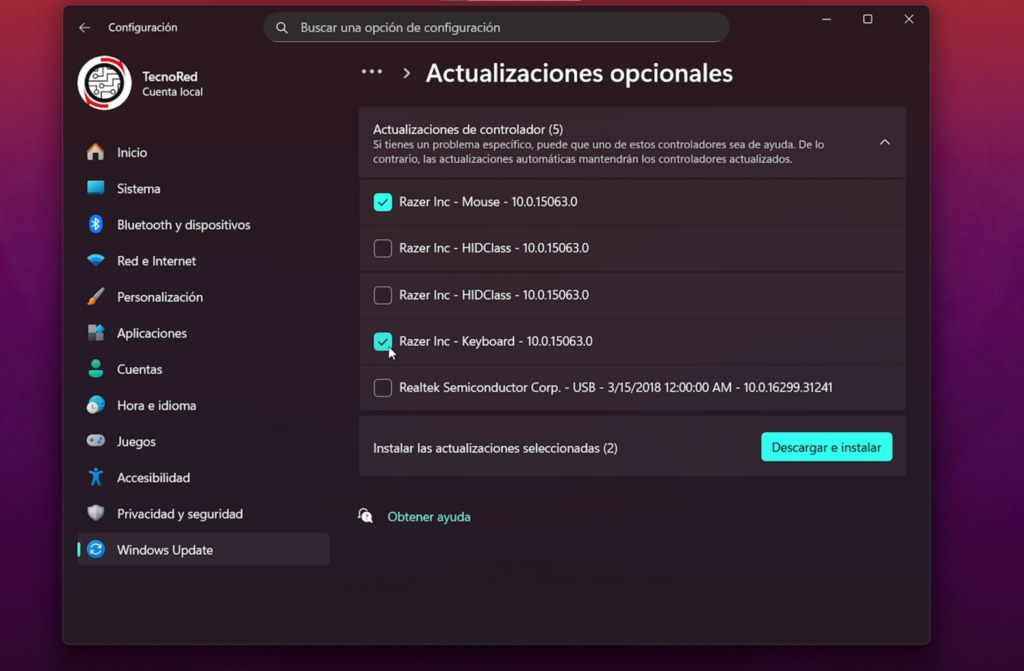
- Instalar las actualizaciones desde Windows Update.
- Revisar las actualizaciones opcionales (drivers, firmware, etc.).
- Desactivar efectos visuales innecesarios (transparencias, animaciones, etc.) desde
Configuración → Personalización.
Y si tu PC es antigua, puedes también ajustar los efectos visuales y seleccionar la opción de “Mejor rendimiento” desde el panel de rendimiento en Configuración avanzada del sistema.
🎯 Conclusión
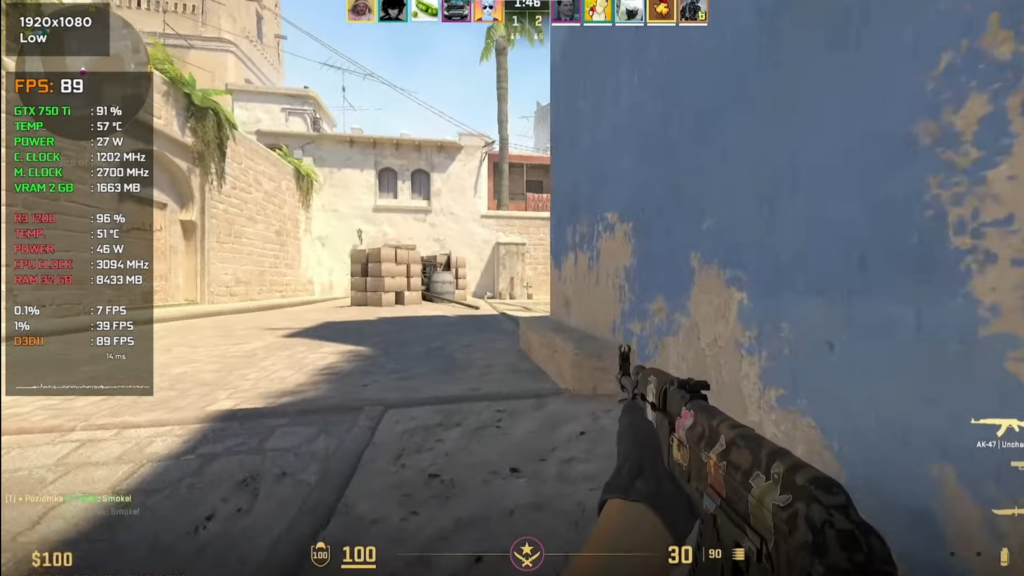
Windows 11 puede ofrecer una gran experiencia de gaming, pero necesita ajustes para rendir al máximo. Con esta guía:
- Reducirás procesos en segundo plano.
- Aprovecharás mejor tu GPU y CPU.
- Mejorarás la estabilidad y fluidez en tus juegos.
Son cambios simples, seguros y 100% reversibles. Pero pueden marcar una gran diferencia en tu experiencia.
🎥 Mira el tutorial completo en nuestro canal
¿Prefieres ver estos pasos en acción?
➡️ Te invitamos a mirar el video completo en nuestro canal de YouTube [TecnoRed], donde explicamos todo esto paso a paso, con ejemplos prácticos, comparativas de FPS y más recomendaciones para gamers en 2026.
No olvides dejarnos tu like, comentar tu experiencia y suscribirte para más tutoriales de optimización de Windows y tecnología.
¡Nos vemos en el próximo artículo!
