
Windows 11 es un sistema moderno, visualmente atractivo y lleno de herramientas útiles, pero la mayoría de usuarios solo utiliza lo básico. Lo interesante es que el sistema incluye funciones ocultas y poco conocidas que pueden ayudarte a trabajar más rápido, cuidar tu vista, mejorar tu privacidad, organizarte mejor o incluso navegar internet con mayor seguridad.
En esta guía te mostraré 16 funciones de Windows 11 que casi nadie usa, pero que pueden marcar una gran diferencia en tu día a día. Todas están integradas en el sistema, no necesitas instalar nada adicional.
1. OCR integrado en Recortes (extraer texto de imágenes)
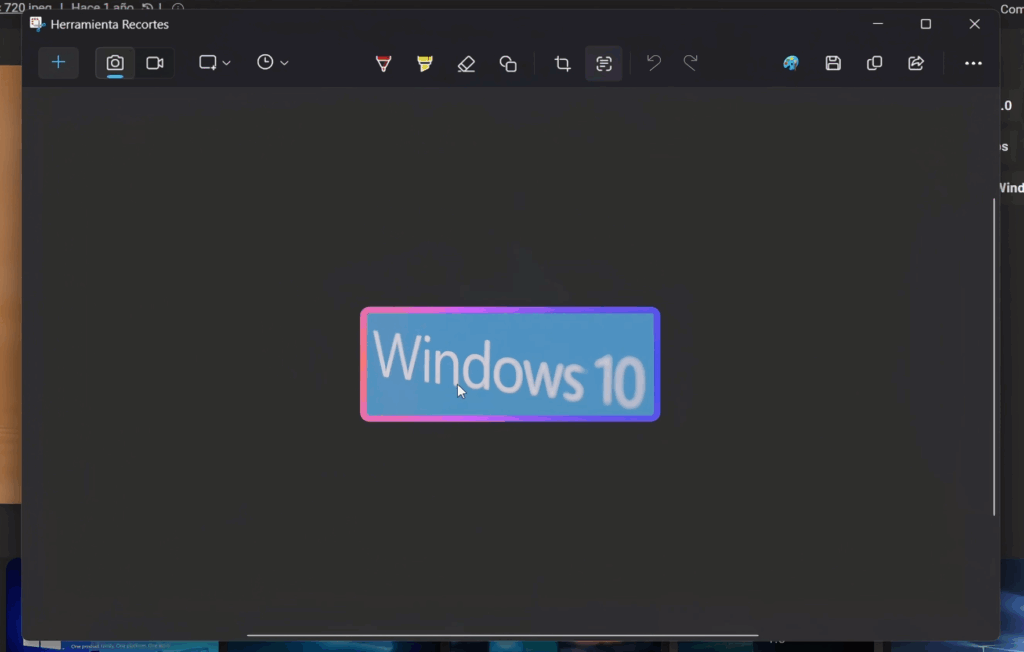
La herramienta Recortes ahora incorpora una función OCR basada en inteligencia artificial que extrae texto directamente desde cualquier imagen.
¿Cómo usarlo?
- Presiona Windows + Shift + S.
- Selecciona el área con texto.
- Abre Recortes → Acciones de texto.
- Windows reconocerá el texto y podrás copiarlo y editarlo.
Perfecto para escaneos, documentos, recibos y material de estudio.
2. Escritura por voz (dictado avanzado)
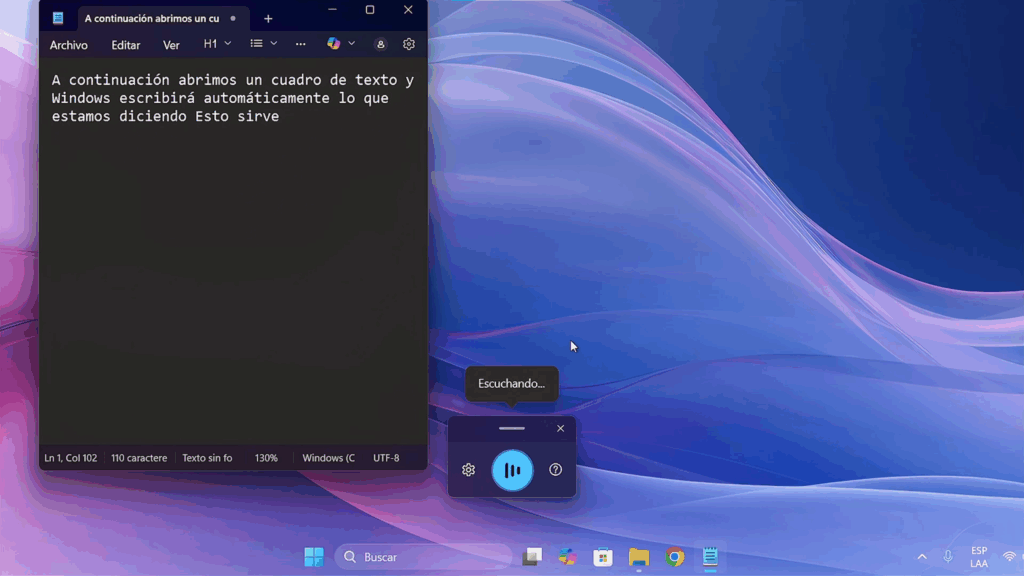
Ideal para estudiantes, redactores, creadores de contenido o quienes quieran escribir más rápido.
Actívalo con:
- Windows + H
Puedes dictar correos, tareas, guiones completos e incluso libros.
Incluye puntuación automática, lo que hace la experiencia mucho más natural.
3. Subtítulos en vivo (para cualquier audio)
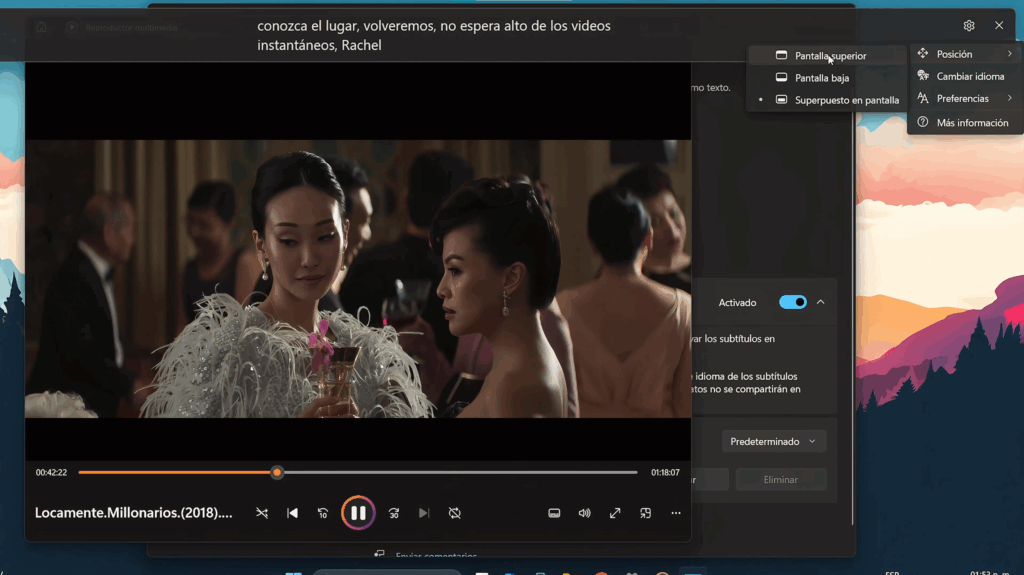
Windows puede generar subtítulos en tiempo real de cualquier audio que se reproduzca en tu PC: videos, podcasts, videollamadas, reuniones y más.
Actívalo con:
- Windows + Control + L
- O ve a Configuración → Accesibilidad → Subtítulos en vivo
Puedes cambiar idioma, estilo y posición de los subtítulos.
Excelente para estudiar, aprender idiomas o si tienes problemas auditivos.
4. Sesiones de enfoque (productividad sin distracciones)
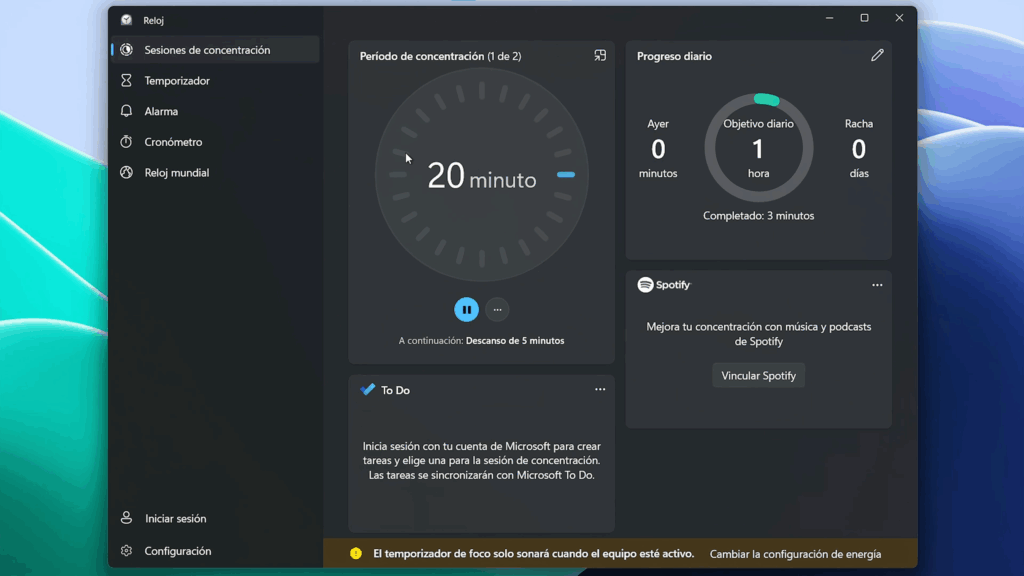
Si te distraes fácilmente, esta función te ayudará mucho.
- Abre Reloj desde Inicio.
- Entra a Sesiones de concentración.
- Configura sesiones de 10 a 60 minutos (o más).
- Windows desactivará notificaciones y activará el modo No molestar.
Es ideal para estudiar, trabajar, editar o programar.
5. Aero Shake (agitar la ventana)
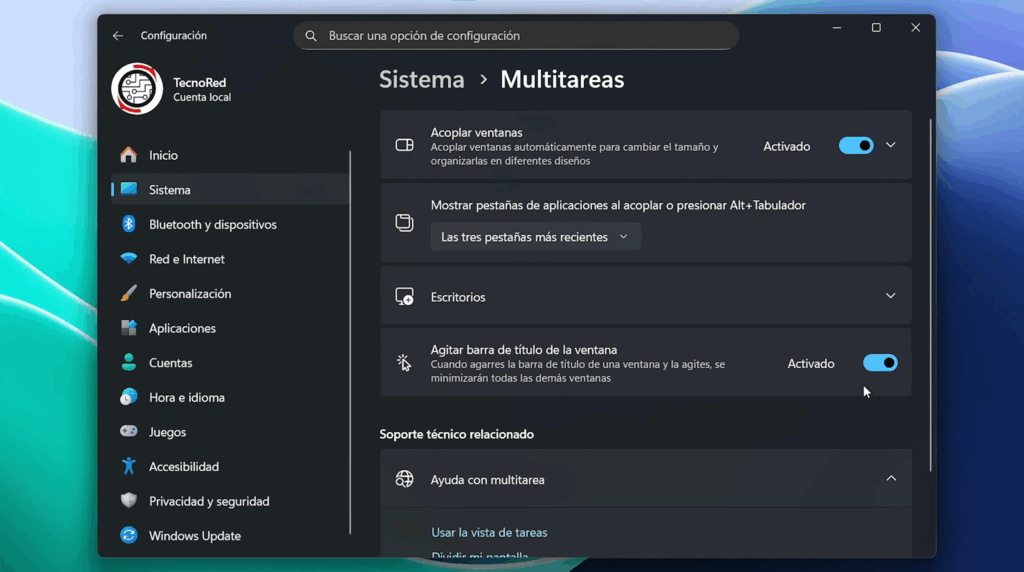
Función clásica que muchos olvidaron:
- Si agitas una ventana por la barra superior, todas las demás se minimizarán.
- Si vuelves a agitarla, regresan como estaban.
Actívala en:
Configuración → Sistema → Multitarea → Agitar barra de título
6. Luz nocturna (menos cansancio ocular)
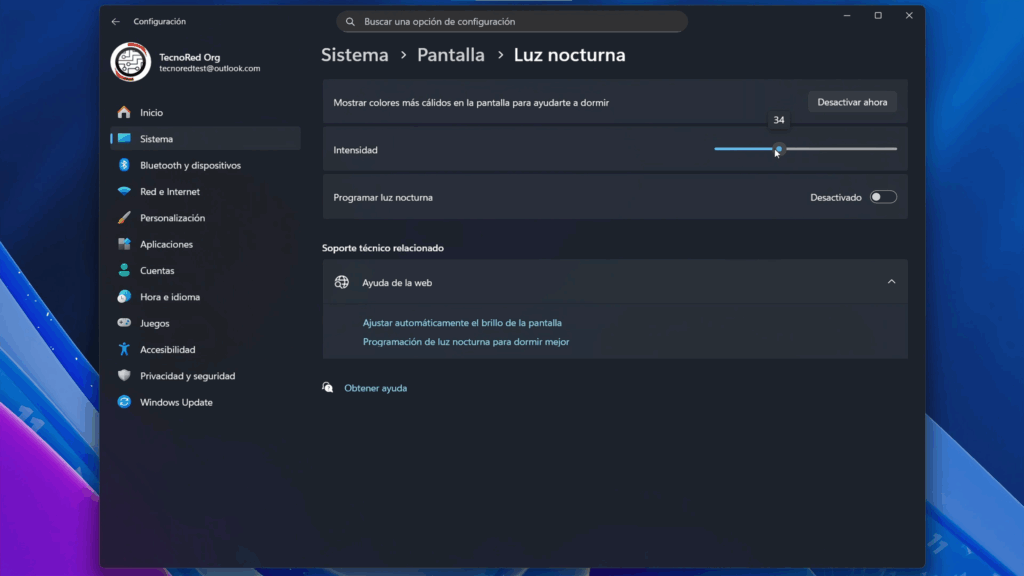
Reduce la luz azul y protege tus ojos, especialmente si trabajas de noche.
Actívala en:
Configuración → Sistema → Pantalla → Luz nocturna
Puedes ajustar intensidad y activar horarios automáticos.
7. Buscar mi dispositivo (si usas laptop, actívalo hoy mismo)
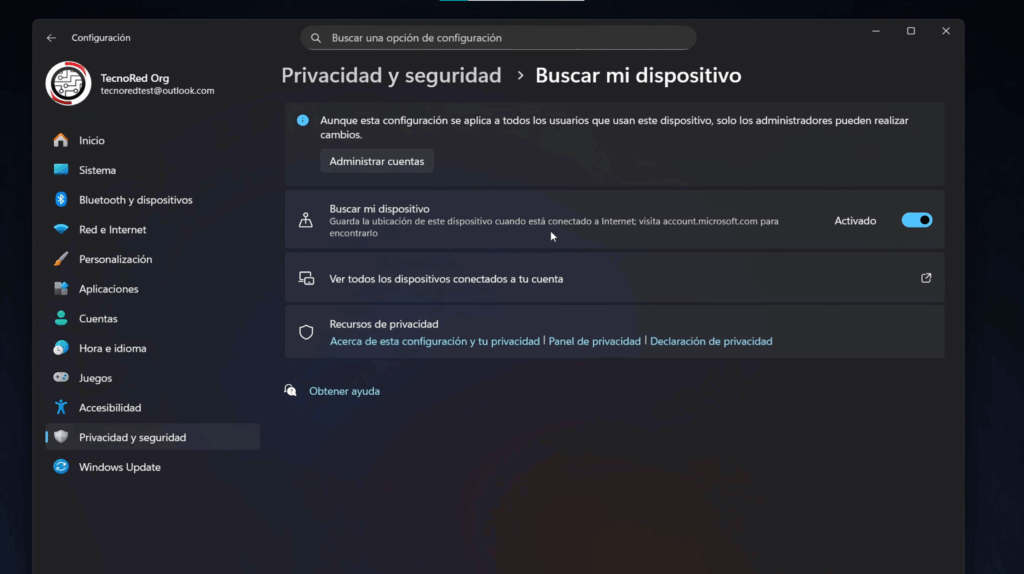
Permite localizar, bloquear o borrar tu PC de forma remota si la pierdes.
Lo activas en:
Configuración → Privacidad y seguridad → Buscar mi dispositivo
Si usas Windows con cuenta Microsoft, esta función es obligatoria.
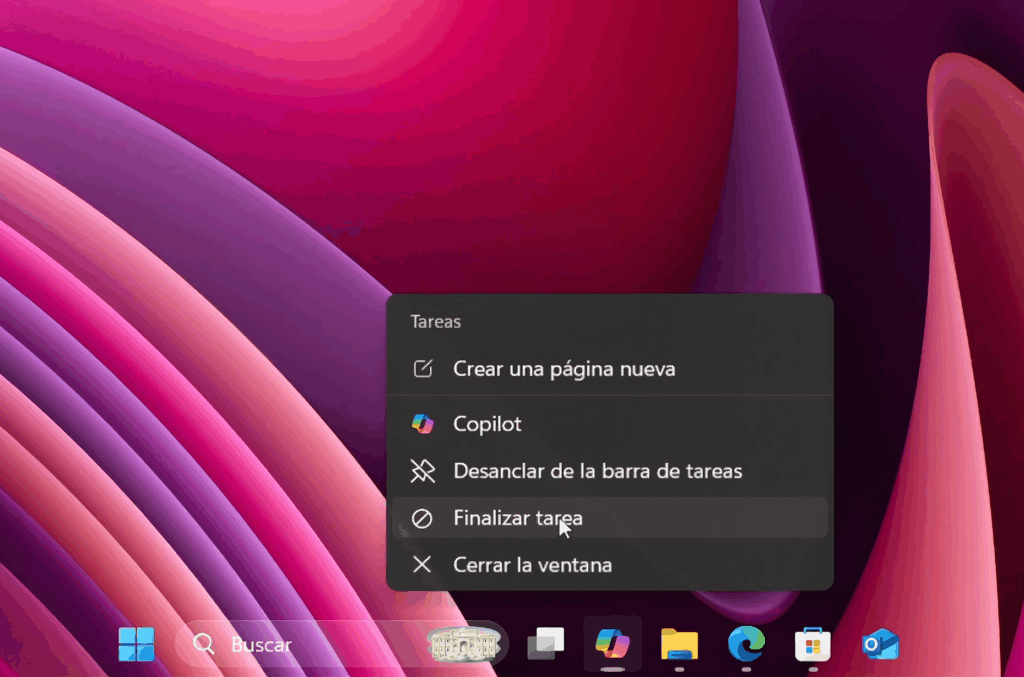
8. Finalizar tareas desde el clic derecho
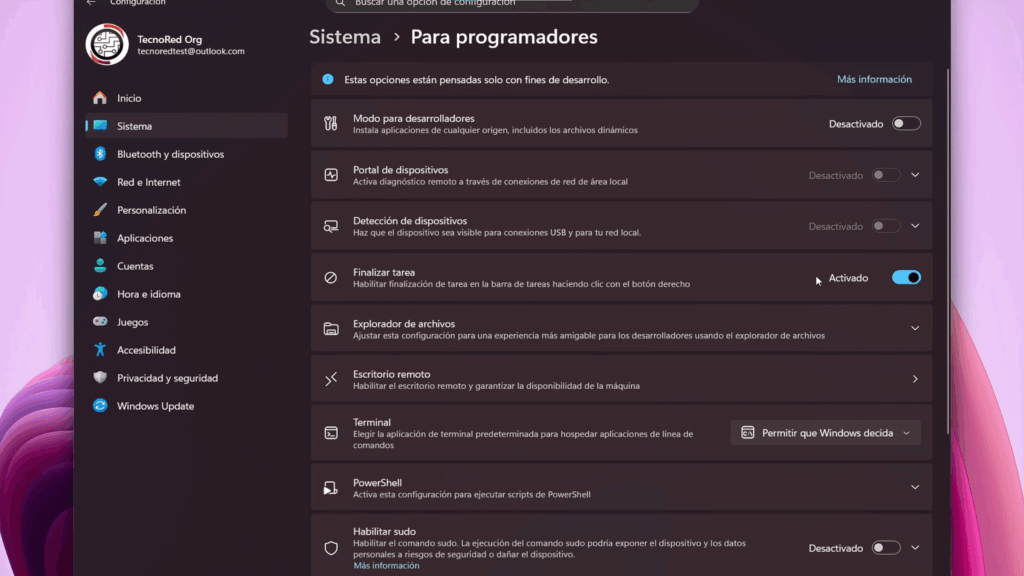
Ya no necesitas abrir el Administrador de tareas para cerrar un programa congelado.
Actívalo así:
- Ve a Configuración → Sistema → Para desarrolladores.
- Activa Finalizar tarea.
Ahora podrás cerrar apps congeladas con clic derecho desde la barra de tareas.
9. Abrir programas de la barra de tareas con el teclado
Ideal para acelerar tu flujo de trabajo.
- Presiona Windows + T.
- Navega con las flechas o presiona la primera letra del programa.
- Enter para abrir.
Más rápido que usar el mouse en muchos casos.
10. Abrir el menú contextual clásico (sin hacks)
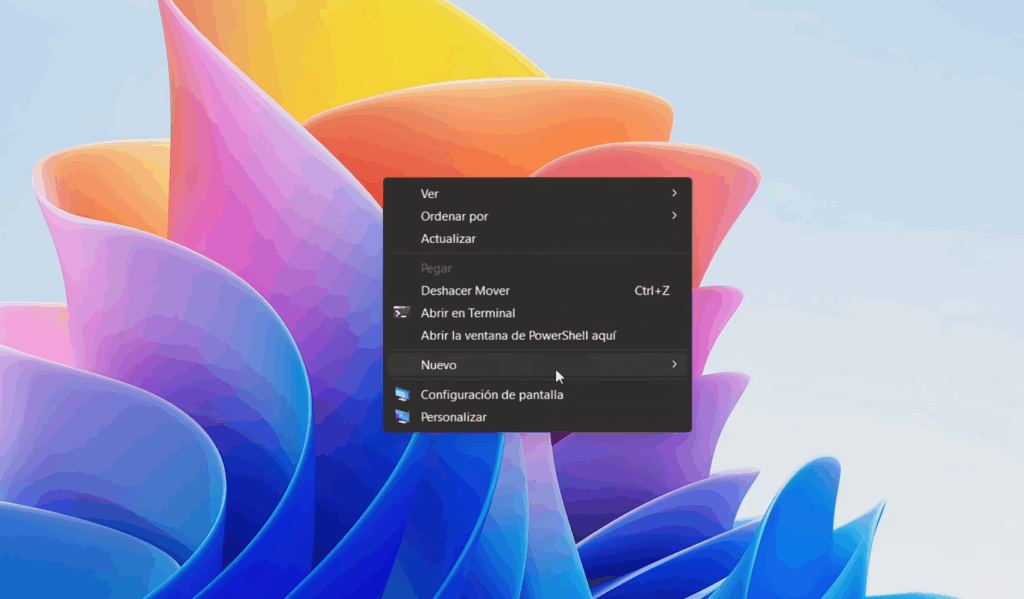
Si odias el menú “Mostrar más opciones”, este truco te encantará:
- Mantén presionada Shift y da clic derecho.
Aparecerá el menú clásico inmediatamente.
11. Convertir cualquier web en aplicación independiente
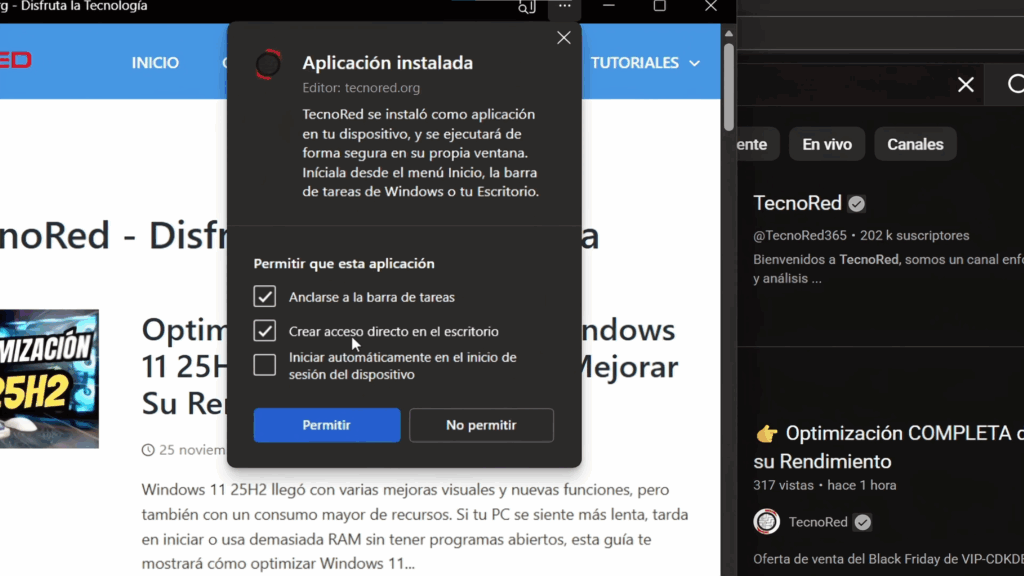
Puedes convertir YouTube, Gmail, WhatsApp Web u otras páginas en apps que se abren solas, sin pestañas del navegador.
En Edge o Chrome:
- Entra a la web.
- Menú de los tres puntos → Más herramientas → Instalar sitio como aplicación.
- Instálala y ancla el acceso directo.
Ideal para organización y productividad.
12. Escritorios virtuales (varios espacios de trabajo)
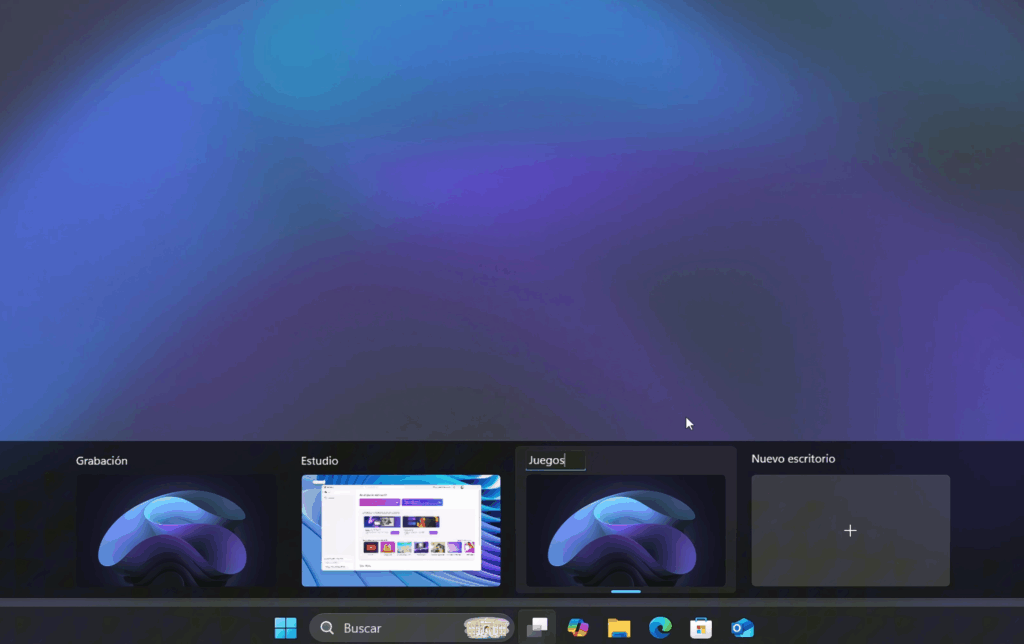
Puedes tener escritorios separados para trabajo, estudio, edición, gaming, etc.
Para usarlos:
- Click en el ícono de Vista de tareas
- O presiona Windows + Tab
Cada escritorio puede tener su fondo y apps independientes.
Es como tener varias PC en una sola.
13. Bloqueo de clic (para seleccionar sin mantener presionado)
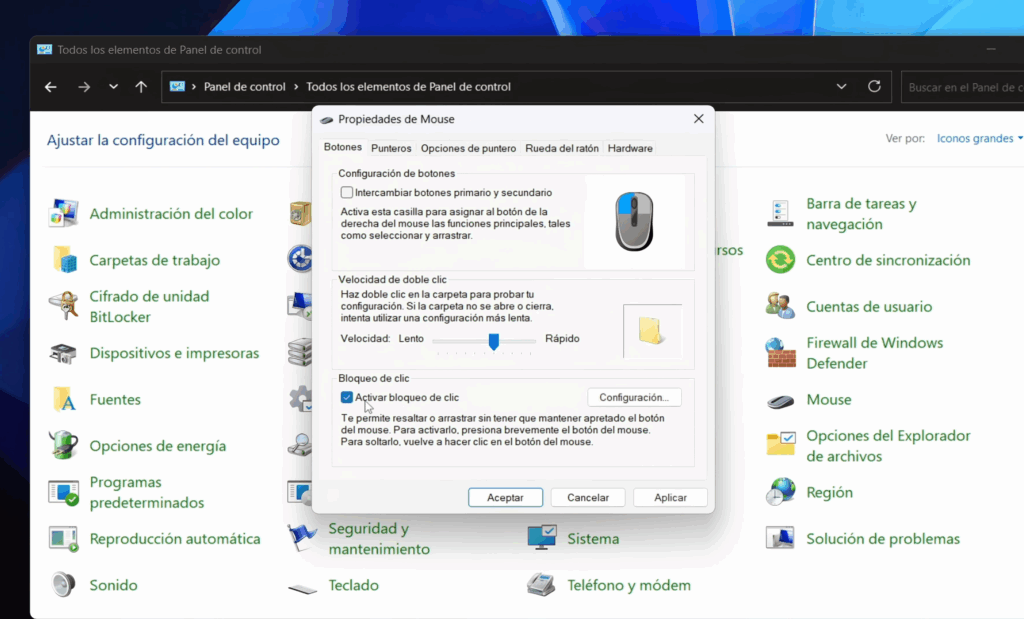
Función útil para personas con fatiga en la mano o que trabajan copiando texto por horas.
Actívalo así:
- Panel de control → Mouse
- Activa Bloqueo de clic
Con un solo clic iniciarás una selección, sin mantener el botón pulsado.
14. Modo Dios (panel secreto avanzado)Un acceso centralizado a casi TODAS las opciones del sistema.
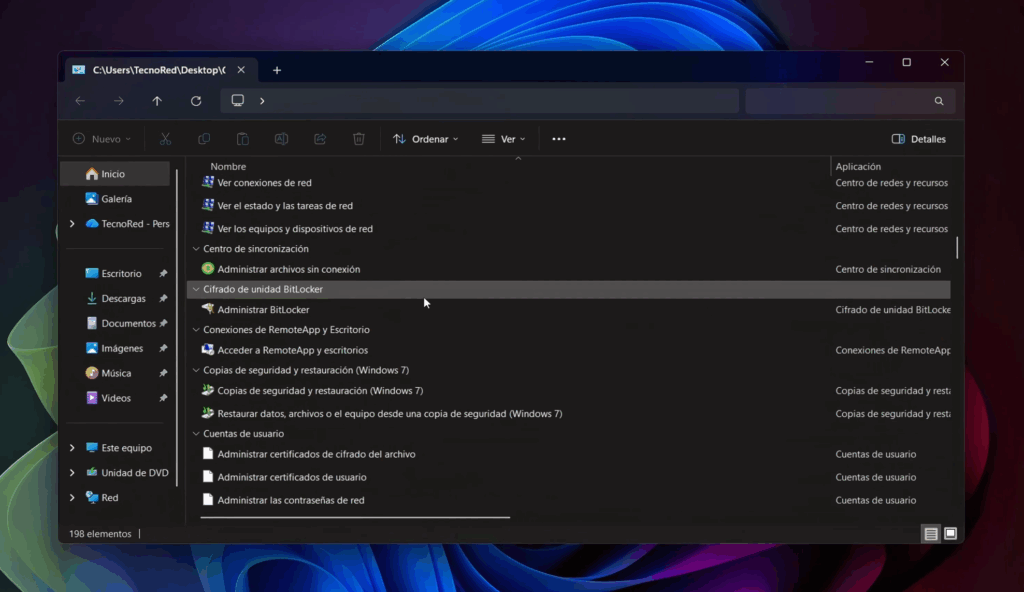
Actívalo:
- Crea una nueva carpeta en el escritorio.
- Ponle este nombre exacto:
GodMode.{ED7BA470-8E54-465E-825C-99712043E01C}
La carpeta se convertirá en un panel lleno de opciones avanzadas de Windows.
15. Panel oculto de emojis, GIFs y caracteres especialesSí, igual que en un móvil.
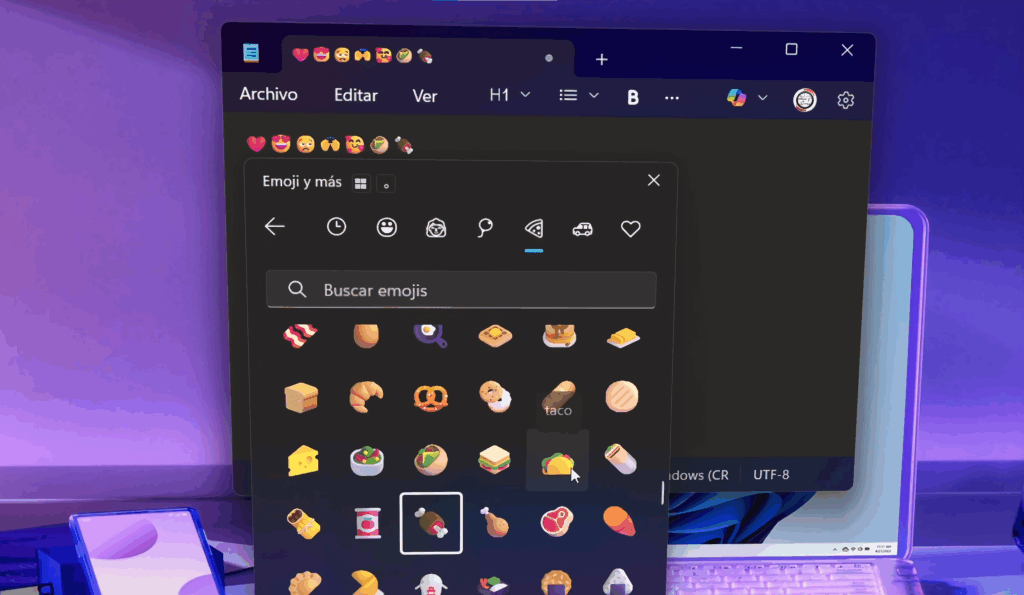
Ábrelo con:
- Windows + . (punto)
Ideal para redes sociales, chats, correos o incluso documentos.
16. Direcciones MAC aleatorias (mayor privacidad en redes Wi-Fi)
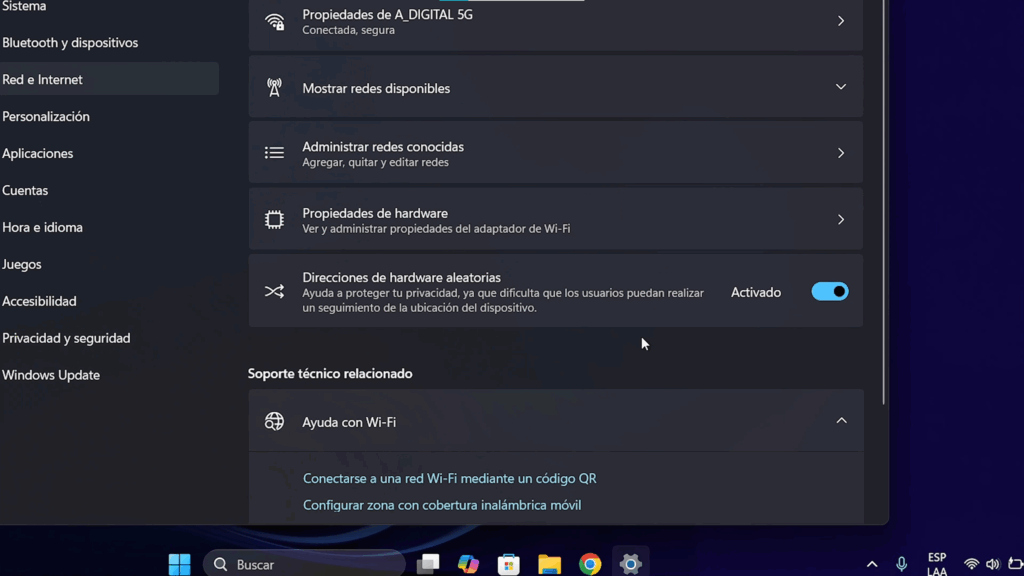
Esta función es clave para protegerte en lugares públicos como cafés, aeropuertos o universidades.
- Ve a Configuración → Red e internet → Wi-Fi.
- Entra a tu red.
- Activa Direcciones de hardware aleatorias.
Así tu PC usa una MAC diferente cada vez que te conectas y evita rastreo.
Conclusión
Windows 11 incluye muchas funciones ocultas que pueden mejorar tu productividad, proteger tu privacidad, hacer tu trabajo más cómodo y facilitar tareas que antes parecían complicadas.
Pruébalas una por una: muchas se volverán parte de tu rutina diaria.
Y como siempre, si quieres ver pruebas en vivo, ejemplos reales y la explicación visual de cada una de estas funciones, puedes ver el video completo en nuestro canal de YouTube TecnoRed.
